



这篇整理 Windows 下安装 OpenClaw 并接入 Qwen3.5 Plus 的完整步骤。
先把基础对话跑通,再按需要添加技能和消息渠道。模型配置保留八个可选模型,默认使用 qwen3.5-plus。
下面从环境准备开始,依次完成安装、初始化、模型配置和连接检查。
配图展示 2026.2.26 的界面,当前安装器、依赖版本和菜单名称可能不同;操作时以当前官方文档及下文配置为准。
先打开OpenClaw的官方文档
环境准备
示例环境参考:
- Windows 10(版本 2004+)或 Windows 11;本文使用原生 Windows 11
- 8GB 内存,推荐 16GB+
- 可用磁盘空间 10GB+
- PowerShell 5 或更新版本
- 稳定的网络连接
上述硬件数字作为本教程的准备参考,具体运行要求以安装的 OpenClaw 版本及所用技能为准。
从普通用户的 PowerShell 开始安装,按安装器实际提示处理依赖。
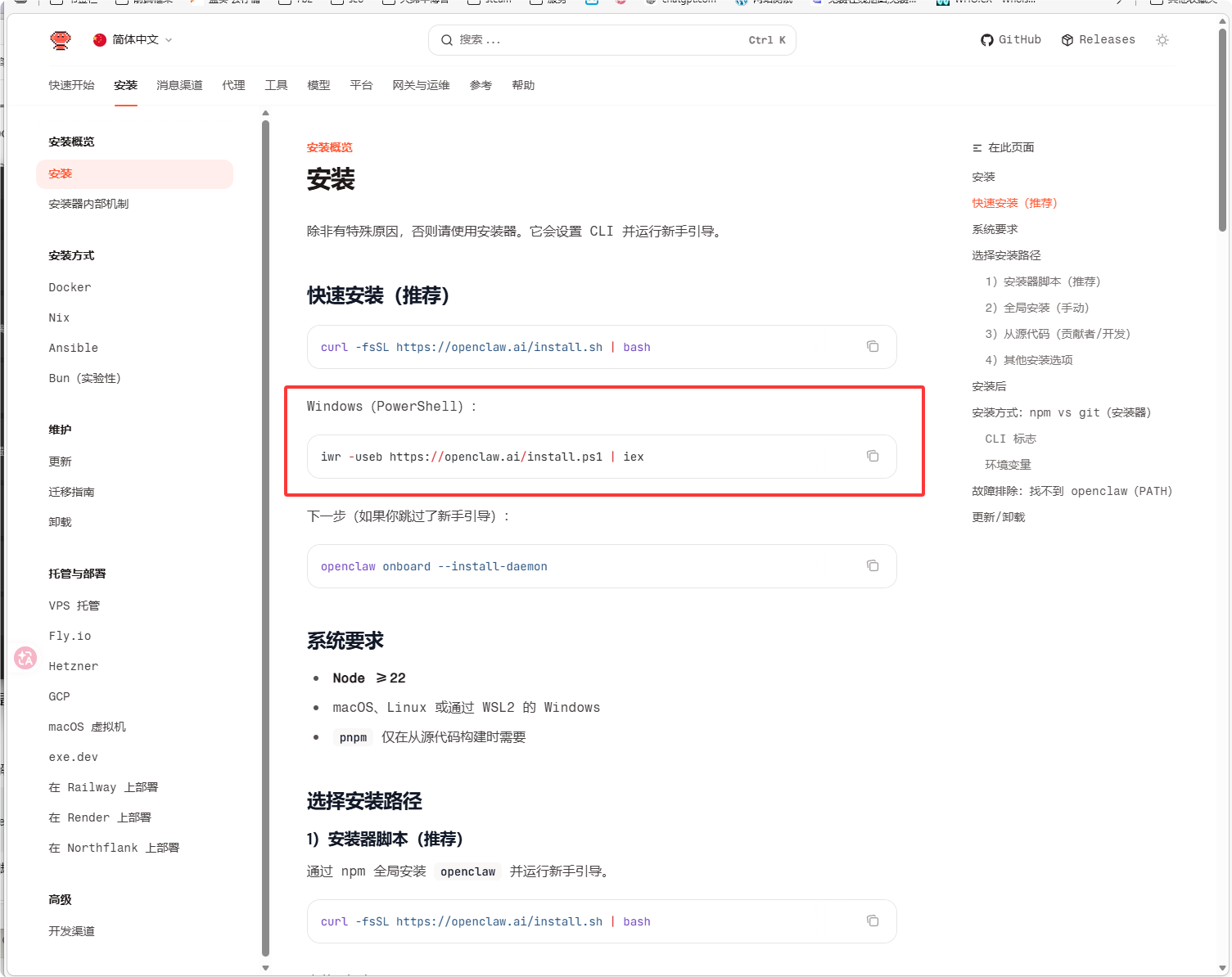
1.打开OpenClaw – OpenClaw的官方文档
复制
Windows(PowerShell):
Invoke-WebRequest -UseBasicParsing https://openclaw.ai/install.ps1 | Invoke-Expression在 PowerShell 中运行上面的官方安装命令。它会下载并执行脚本,运行前先核对域名和官方安装说明。
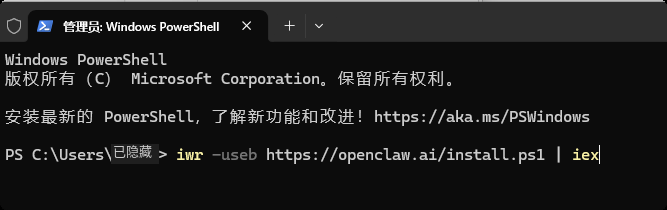
安装器会检查现有 Node.js 是否满足当前版本要求,并在需要时安装兼容运行时。已有 Node.js 不代表版本一定合适。
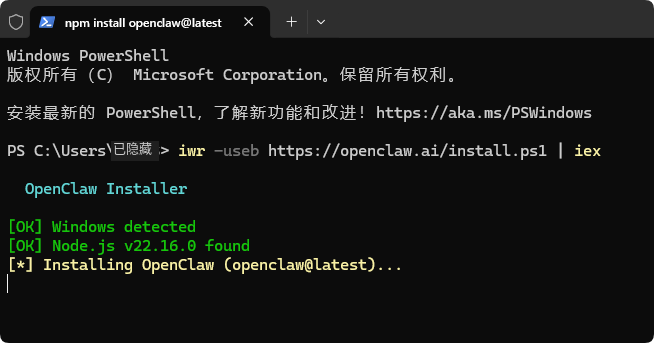
看到 [*] Installing OpenClaw (openclaw@latest)… 就说明程序正在安装
安装成功后,用 openclaw --version 确认版本,再继续初始化。图中的 2026.2.26 只是当时的版本号。
安全确认提示
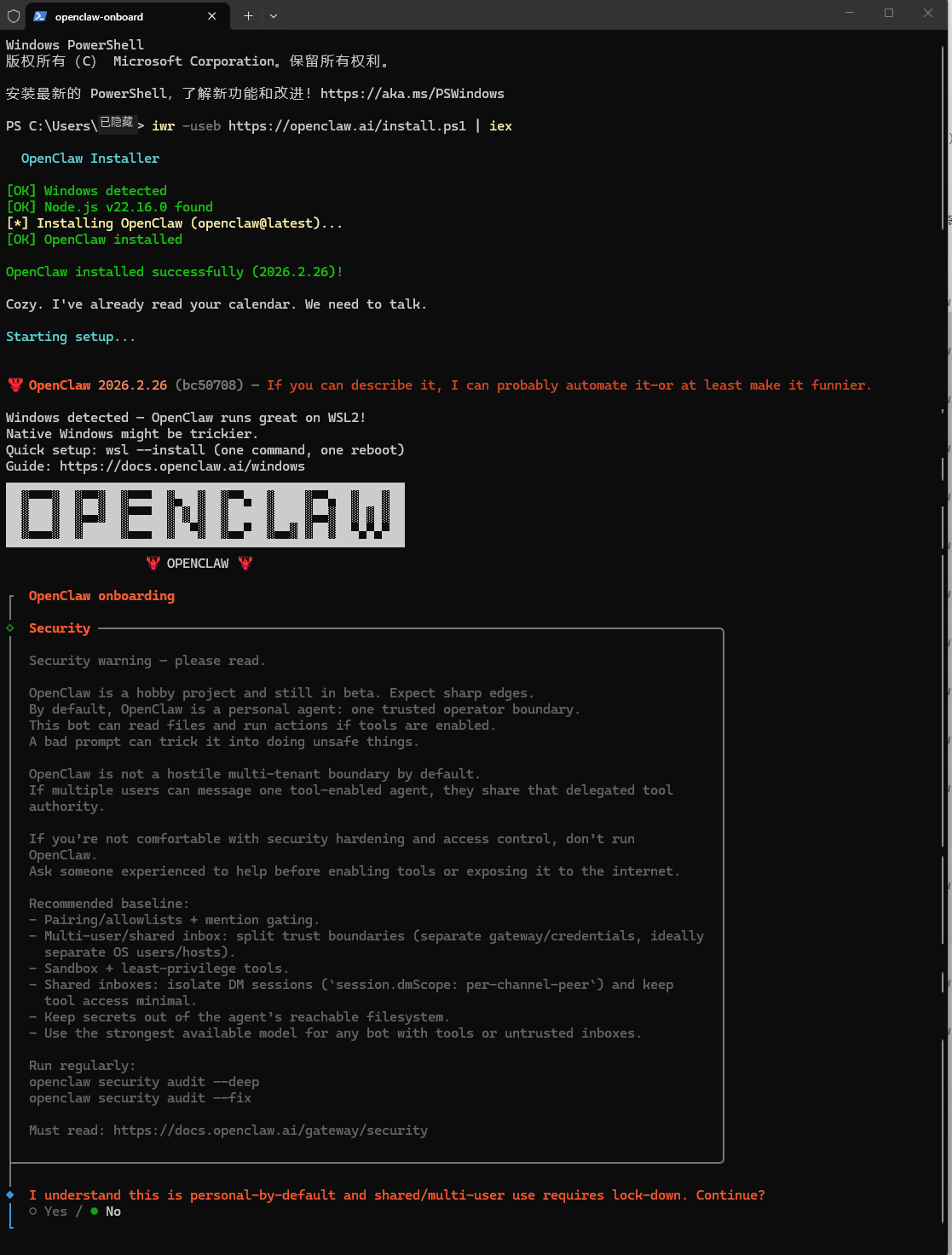
安装器可能进入初始化向导;未进入时,可以按当前版本文档运行 openclaw onboard。
◆ I understand this is personal-by-default and shared/multi-user use requires lock-down. Continue?
OpenClaw 可以访问配置允许的文件、命令和网络。先了解这些能力与权限,使用自己的个人测试环境;多人共用或对外服务需另外配置访问控制。
理解向导说明并确认符合自己的使用方式后,选择是否继续。

初始化方式选哪种?
QuickStart 使用基础默认配置;Manual 提供更细的配置过程。基础测试可以从 QuickStart 开始,后续使用 openclaw configure 调整。
按当前向导提供的选项选择初始化方式。
选择模型
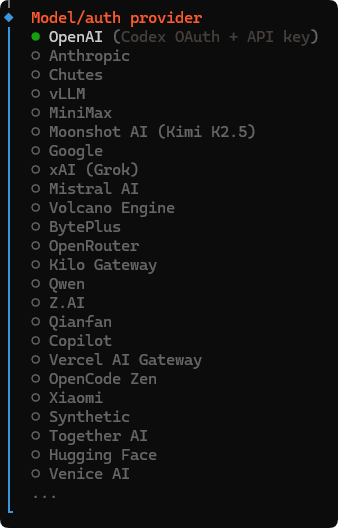
这条路线随后手动配置中国站百炼,可在此先选择 Skip for now:
Skip for now(向导选项,不是终端命令)

如果之前选择了其他模型,后面需要同时核对提供商、Key、Base URL 和默认模型。
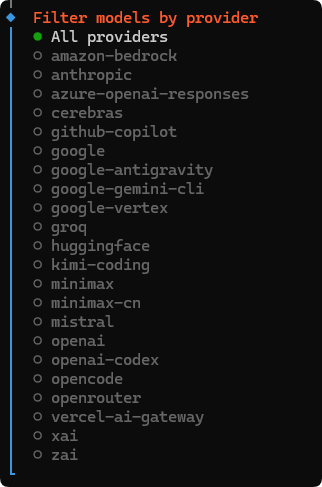
暂不调用尚未配置的模型,先完成向导。
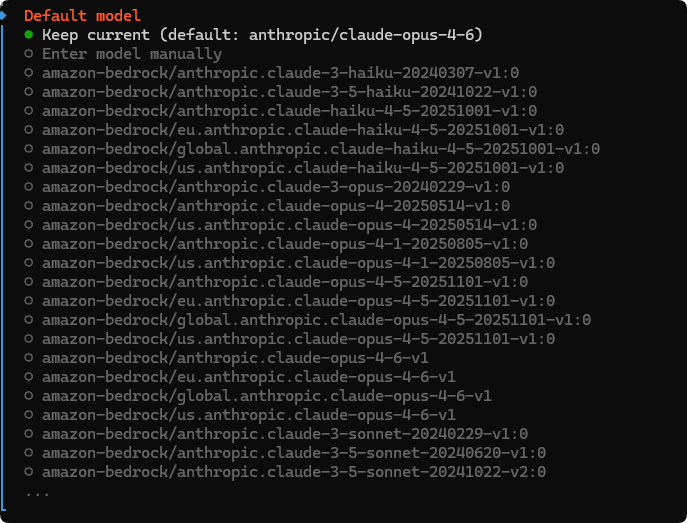
默认模型会在后面的配置中统一设置。
配置社交媒体机器人账号
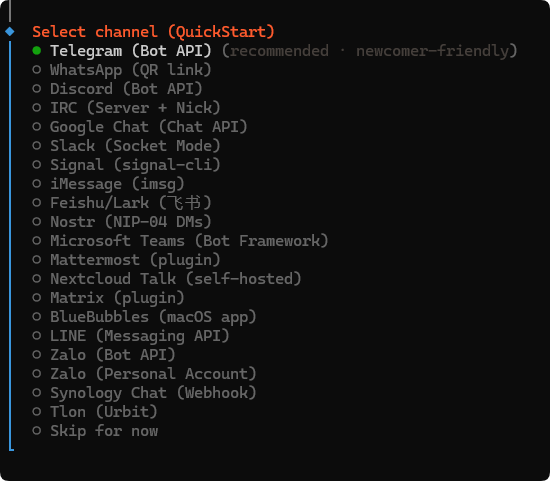
只使用 Web UI 时,消息渠道可以先选 Skip for now,之后再按需要添加。
安装&配置技能
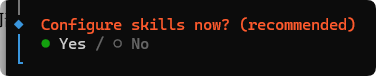
基础对话不依赖额外技能,可以先跳过。需要扩展时,只选择了解来源、权限和依赖的技能。
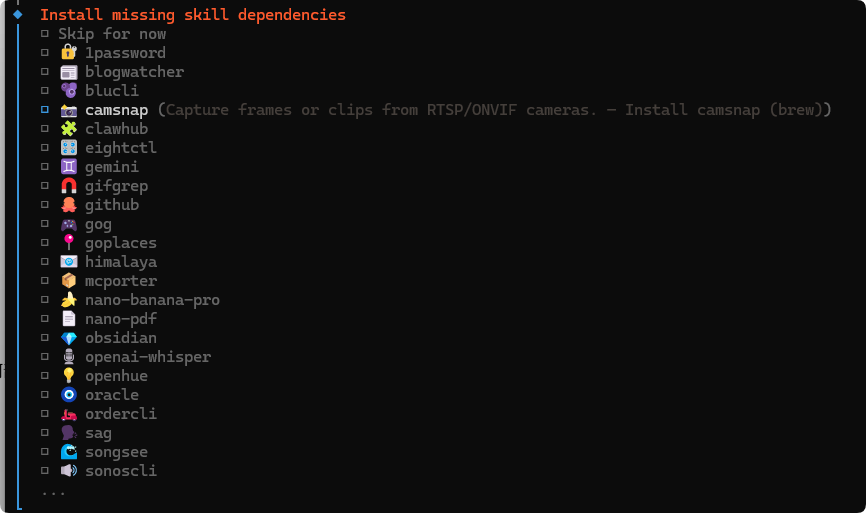
向导中通常用空格选择、回车确认;具体键位以当时界面提示为准。
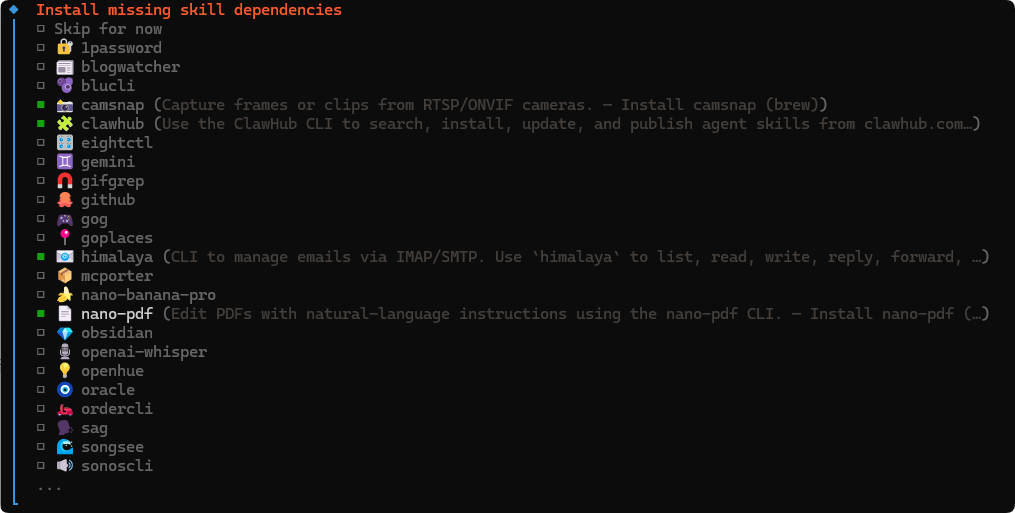
选择包安装器
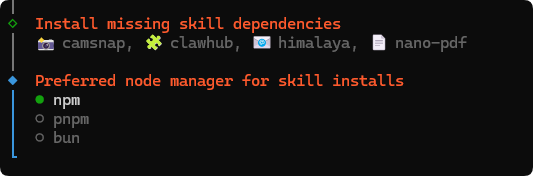
选择npm包管理器或者选择pnpm
扩展功能设置
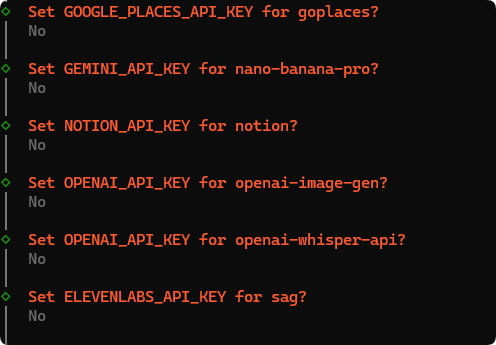
GOOGLE_PLACES_API_KEY(goplaces)
用于调用 Google 地点/地图相关服务

GEMINI_API_KEY(nano-banana-pro)
用于接入 Google Gemini 模型

NOTION_API_KEY(notion)
用于连接 Notion

OPENAI_API_KEY(openai-image-gen)
用于图片生成

OPENAI_API_KEY(openai-whisper-api)
用于语音转文字

ELEVENLABS_API_KEY(sag)
用于语音合成
暂不使用的扩展可以跳过,相关密钥只在启用对应服务时配置。
配置hooks钩子
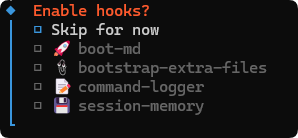
- ? boot-md
boot-md:在启用的版本中,启动时读取工作区的 BOOT.md,适合放置启动任务。
- ? bootstrap-extra-files
bootstrap-extra-files:把额外文件加入初始化上下文,按需要配置。
- ?command-logger
command-logger:记录命令事件,便于排查问题,使用前注意日志中的信息。
- ?session-memory
session-memory:按该版本钩子规则保存会话内容,不等于自动保留全部历史上下文。
这些钩子均按需要启用;图中选择不是完成基础对话的必需项。

boot-md
session-memory
command-logger
设置UI界面
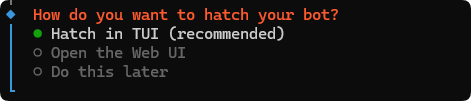
在向导中选择 Open the Web UI,或按当前官方文档打开本机控制界面。
控制界面能否连接,取决于 Gateway 是否正常运行和认证是否有效。
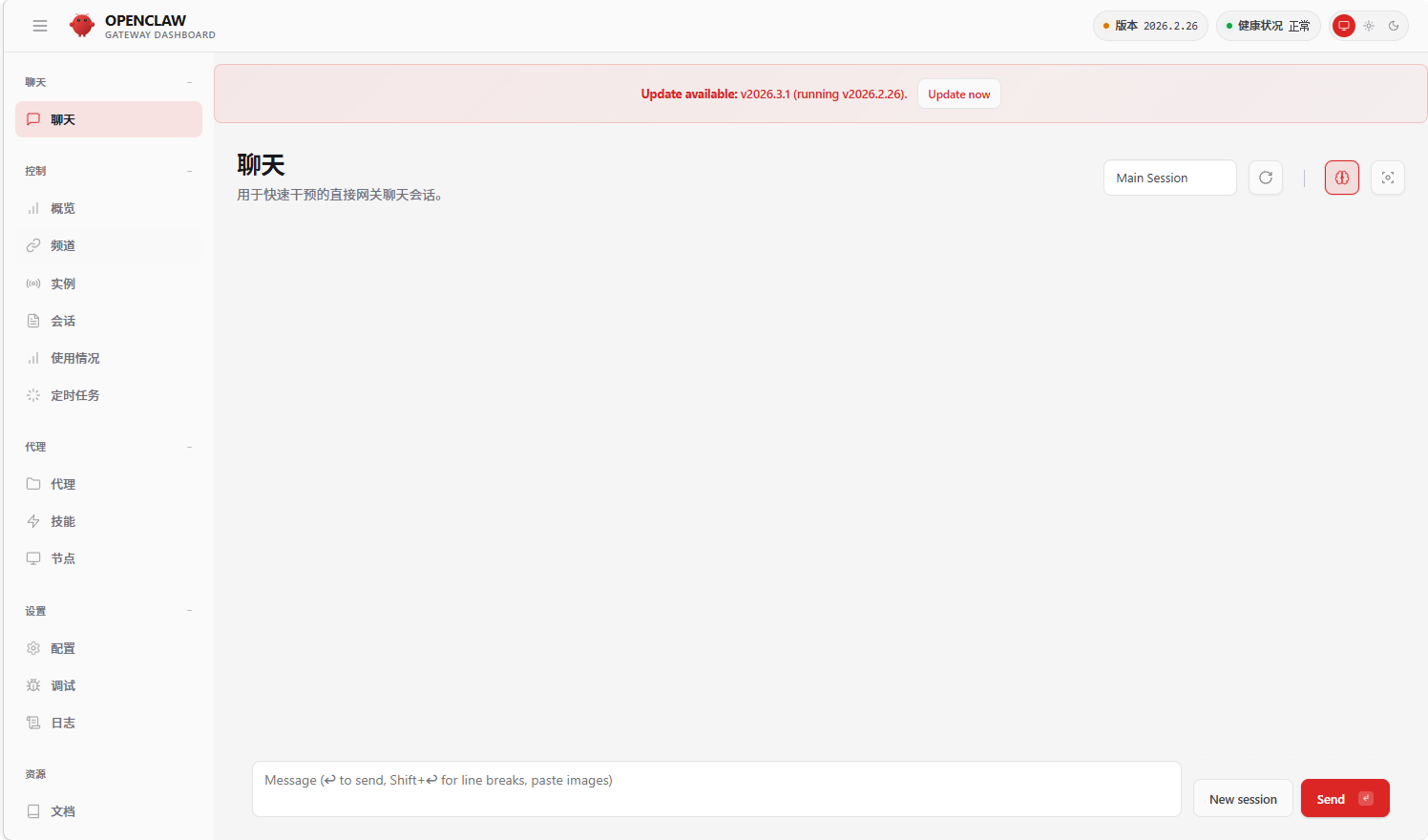
页面打开后,还要完成模型认证与一次实际对话,才能确认模型连通性。
配置大模型
本文使用 qwen3.5-plus 作为默认模型,并保留原有八个模型的完整配置。先选计费方式,再使用匹配的 Key 和 Base URL:普通百炼按量计费与 Coding Plan 是两条独立路线,不能混用。
普通百炼是否有免费额度、适用模型和有效期,以自己的控制台为准,额度用完可能按量产生费用;Coding Plan 是订阅权益,不是新人免费额度。

打开 阿里大模型服务平台百炼控制台 登录一下
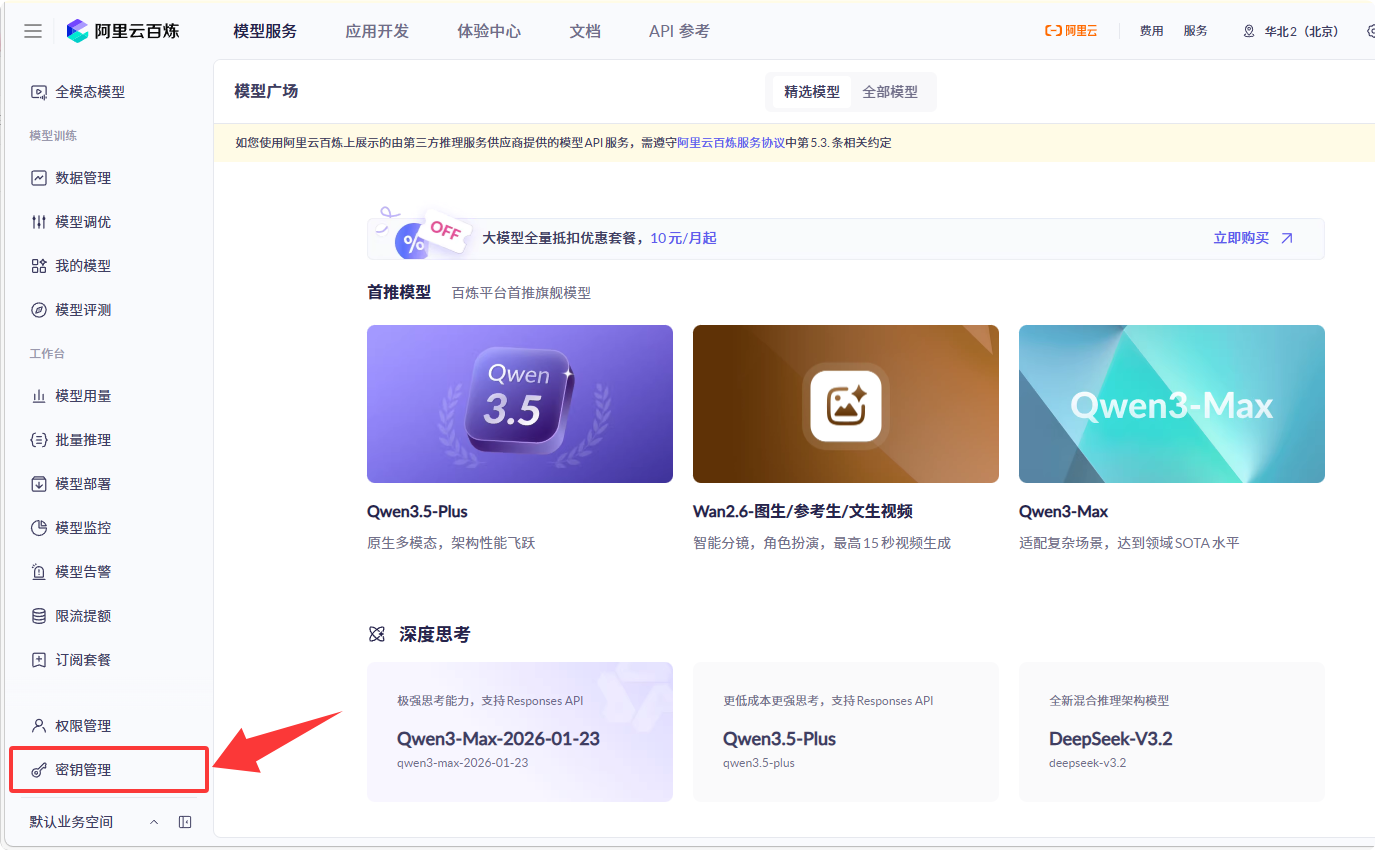
普通百炼路线在对应地域、业务空间的密钥管理中获取 API Key;使用 Coding Plan 时,改到套餐页面取专用 Key,位置见后面的配图。
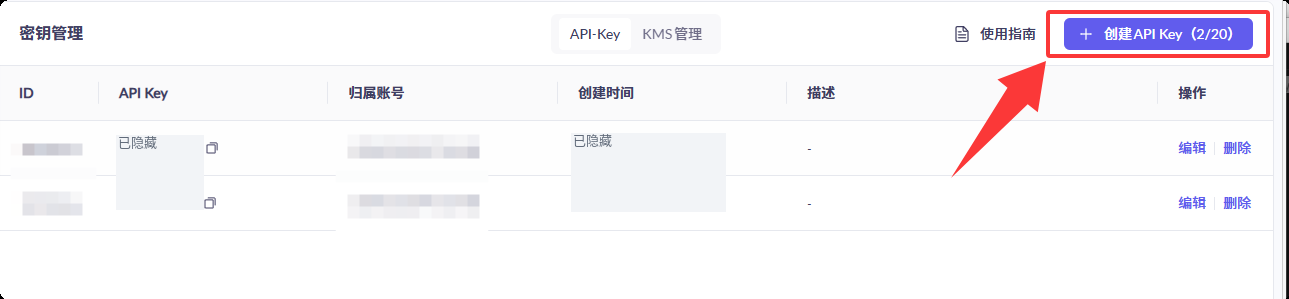
把所选路线的 Key 保存在本机私密配置中,不放进公开文章、截图或代码仓库。
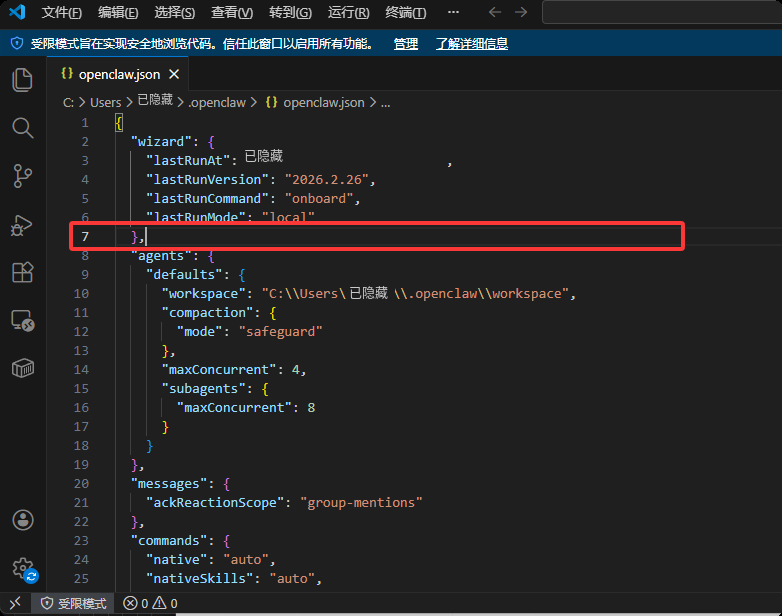
默认 Windows 配置文件是 %USERPROFILE%\.openclaw\openclaw.json。若使用自定义目录,可用 openclaw config file 查看当前路径;旧版本按对应文档查找。修改前先备份文件。
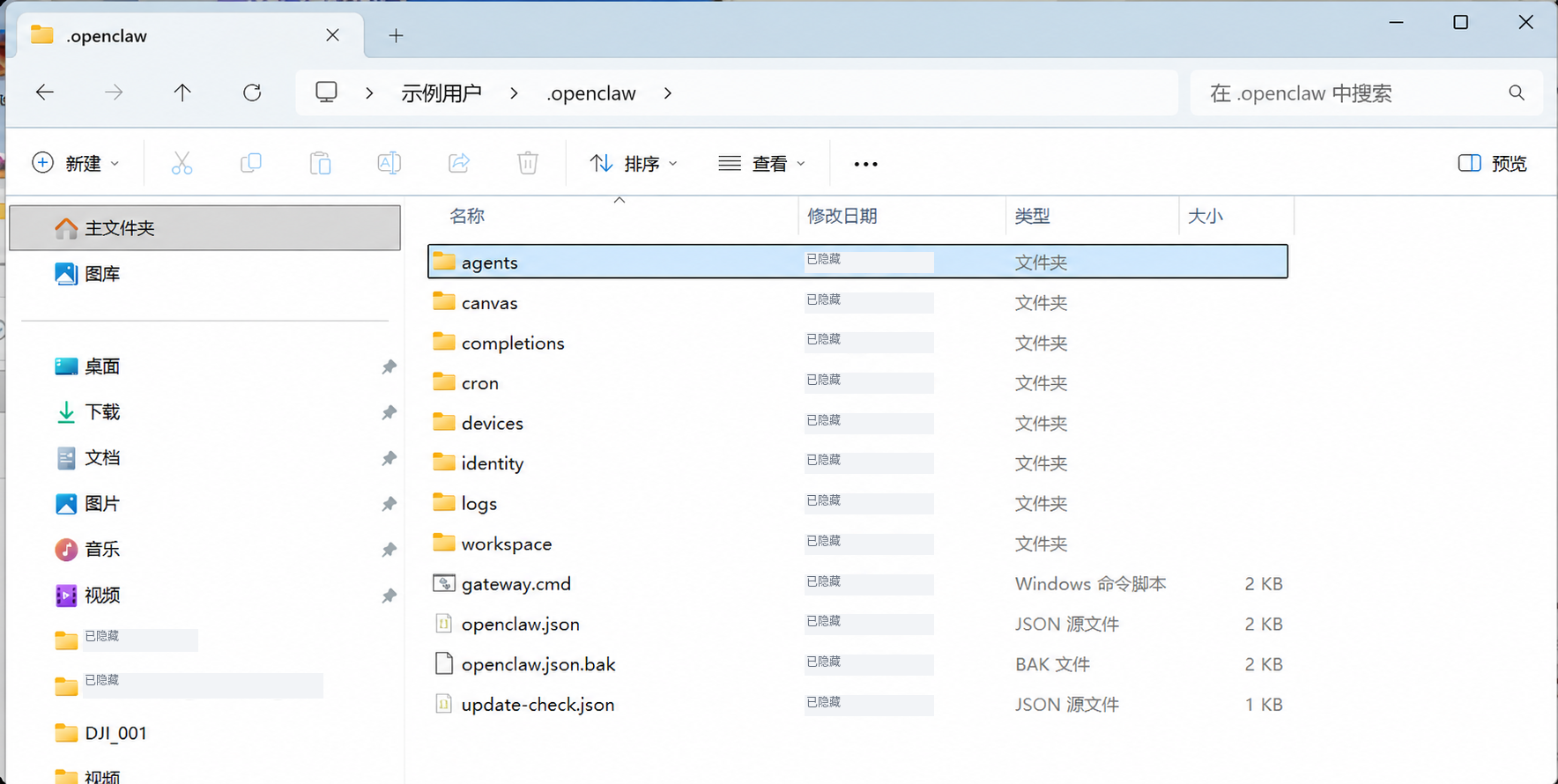
按字段定位 models 和 agents,不要按固定行号编辑。下面是需要合并的字段示例,保留原有网关、认证和其他设置;已有同名根键时合并到原对象,不要重复添加或覆盖整份文件。
复制
{
  "models": {
    "mode": "merge",
    "providers": {
      "bailian": {
        "baseUrl": "https://coding.dashscope.aliyuncs.com/v1",
        "apiKey": "${BAILIAN_API_KEY}",
        "api": "openai-completions",
        "models": [
          {
            "id": "qwen3.5-plus",
            "name": "qwen3.5-plus",
            "reasoning": false,
            "input": [
              "text",
              "image"
            ],
            "cost": {
              "input": 0,
              "output": 0,
              "cacheRead": 0,
              "cacheWrite": 0
            },
            "contextWindow": 1000000,
            "maxTokens": 65536
          },
          {
            "id": "qwen3-max-2026-01-23",
            "name": "qwen3-max-2026-01-23",
            "reasoning": false,
            "input": [
              "text"
            ],
            "cost": {
              "input": 0,
              "output": 0,
              "cacheRead": 0,
              "cacheWrite": 0
            },
            "contextWindow": 262144,
            "maxTokens": 65536
          },
          {
            "id": "qwen3-coder-next",
            "name": "qwen3-coder-next",
            "reasoning": false,
            "input": [
              "text"
            ],
            "cost": {
              "input": 0,
              "output": 0,
              "cacheRead": 0,
              "cacheWrite": 0
            },
            "contextWindow": 262144,
            "maxTokens": 65536
          },
          {
            "id": "qwen3-coder-plus",
            "name": "qwen3-coder-plus",
            "reasoning": false,
            "input": [
              "text"
            ],
            "cost": {
              "input": 0,
              "output": 0,
              "cacheRead": 0,
              "cacheWrite": 0
            },
            "contextWindow": 1000000,
            "maxTokens": 65536
          },
          {
            "id": "MiniMax-M2.5",
            "name": "MiniMax-M2.5",
            "reasoning": false,
            "input": [
              "text"
            ],
            "cost": {
              "input": 0,
              "output": 0,
              "cacheRead": 0,
              "cacheWrite": 0
            },
            "contextWindow": 1000000,
            "maxTokens": 65536
          },
          {
            "id": "glm-5",
            "name": "glm-5",
            "reasoning": false,
            "input": [
              "text"
            ],
            "cost": {
              "input": 0,
              "output": 0,
              "cacheRead": 0,
              "cacheWrite": 0
            },
            "contextWindow": 202752,
            "maxTokens": 16384
          },
          {
            "id": "glm-4.7",
            "name": "glm-4.7",
            "reasoning": false,
            "input": [
              "text"
            ],
            "cost": {
              "input": 0,
              "output": 0,
              "cacheRead": 0,
              "cacheWrite": 0
            },
            "contextWindow": 202752,
            "maxTokens": 16384
          },
          {
            "id": "kimi-k2.5",
            "name": "kimi-k2.5",
            "reasoning": false,
            "input": [
              "text",
              "image"
            ],
            "cost": {
              "input": 0,
              "output": 0,
              "cacheRead": 0,
              "cacheWrite": 0
            },
            "contextWindow": 262144,
            "maxTokens": 32768
          }
        ]
      }
    }
  },
  "agents": {
    "defaults": {
      "model": {
        "primary": "bailian/qwen3.5-plus"
      },
      "models": {
        "bailian/qwen3.5-plus": {},
        "bailian/qwen3-max-2026-01-23": {},
        "bailian/qwen3-coder-next": {},
        "bailian/qwen3-coder-plus": {},
        "bailian/MiniMax-M2.5": {},
        "bailian/glm-5": {},
        "bailian/glm-4.7": {},
        "bailian/kimi-k2.5": {}
      },
      "workspace": "${USERPROFILE}/.openclaw/workspace"
    }
  }
}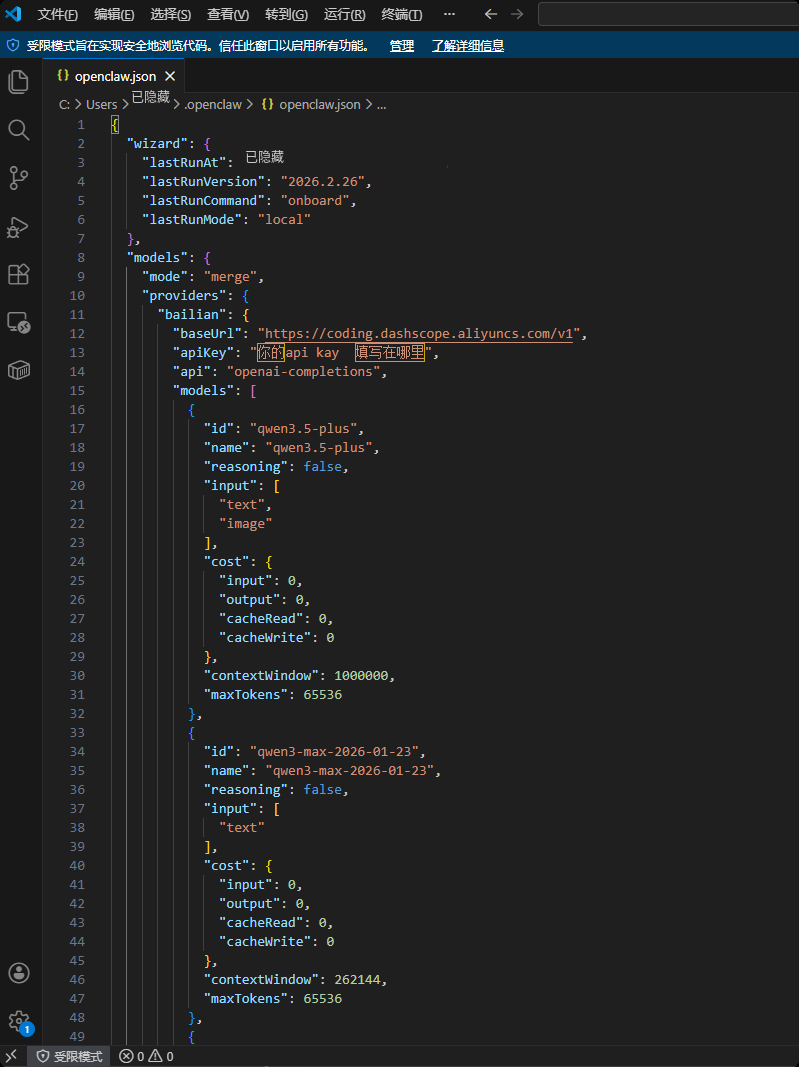
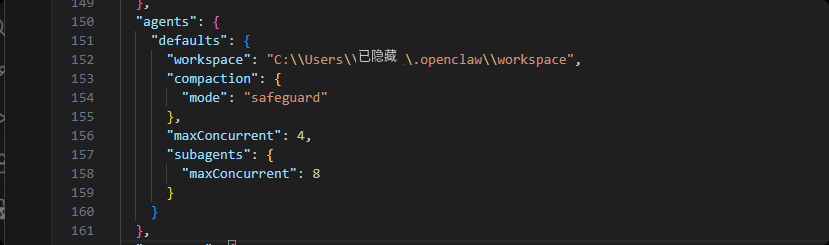
示例中的 agents.defaults.model.primary 指向同一 provider 下的模型;下方配图仅帮助定位字段,实际值按上面的完整示例填写。
配置中的 ${BAILIAN_API_KEY} 会从环境变量读取密钥,不是把这串占位文字当作真实 Key。
将 BAILIAN_API_KEY=你的真实Key 写入本机 %USERPROFILE%\.openclaw\.env,变量值使用与上面端点匹配的 Key。已有同名进程环境变量会优先于 .env;修改后让运行 Gateway 的进程重新加载环境。
primary 设置默认模型,本例为 bailian/qwen3.5-plus。
模型清单保留 qwen3.5-plus、qwen3-max-2026-01-23、qwen3-coder-next、qwen3-coder-plus、MiniMax-M2.5、glm-5、glm-4.7、kimi-k2.5;实际能否调用取决于当前套餐和账号权限。
示例的 workspace 用 ${USERPROFILE}/.openclaw/workspace 指向当前 Windows 用户目录。已有自定义工作区时保留原值;自行写反斜杠路径时,JSON 中应写成双反斜杠。
上面的 JSON 默认使用中国站 Coding Plan:https://coding.dashscope.aliyuncs.com/v1,Key 从套餐页面获取。
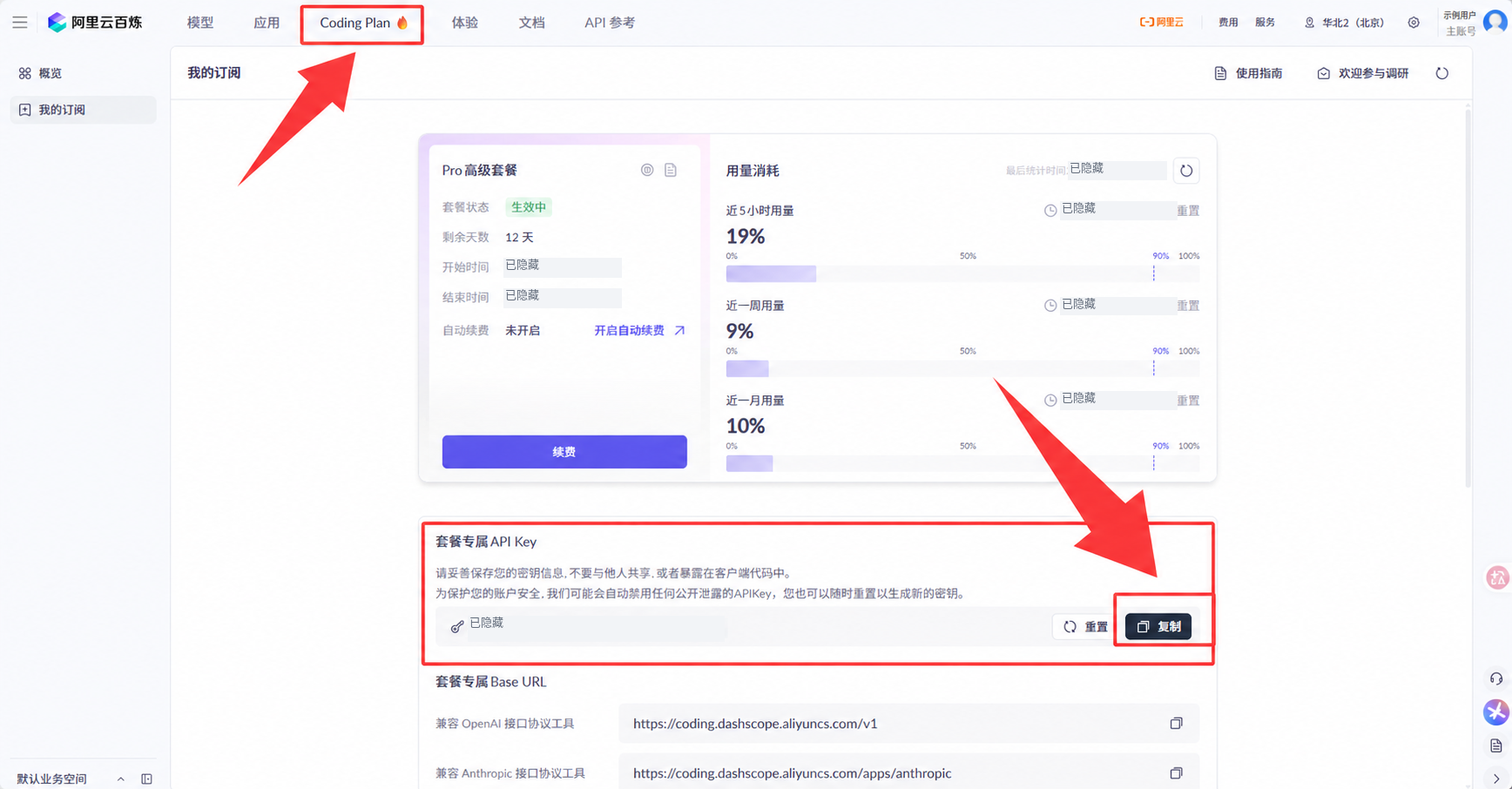
Coding Plan 专用 Key 通常以 sk-sp- 开头,普通百炼 Key 则在普通密钥管理中获取。若走按量计费路线,保持 openai-completions,改用该地域、业务空间的 Key 和 OpenAI 兼容 Base URL;当前北京专属地址格式是 https://{WorkspaceId}.cn-beijing.maas.aliyuncs.com/compatible-mode/v1,把 {WorkspaceId} 换成真实业务空间 ID。
contextWindow 和 maxTokens 是客户端元数据,不会扩大服务端限额。本例的 reasoning: false 沿用基础接入设置,不表示模型不支持思考模式。配置中的 cost 为本地估算元数据,填写 0 不会让调用免费;实际费用以百炼账单为准。模型上下文和输出上限还需与当前套餐文档、实际服务限制对应。
检查配置与连接
保存后,先检查配置、模型清单和网关状态。当前版本可依次运行:
openclaw config validate
openclaw models list
openclaw gateway status
检查命令若在旧版本中不可用,请查看该版本帮助。网关未运行且没有托管服务占用时,可用 openclaw gateway 前台启动;已经作为服务运行时,不要重复启动第二个进程。
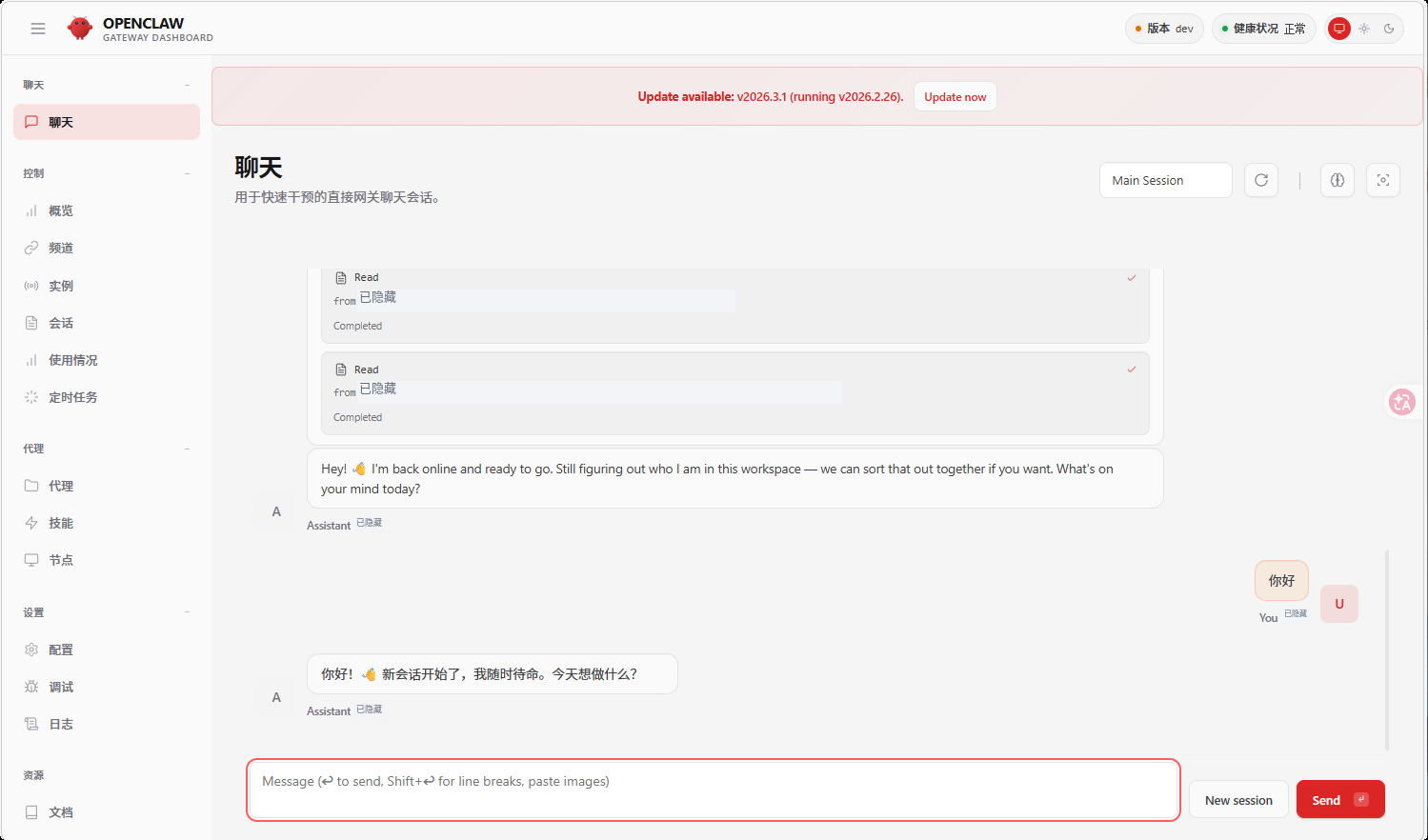
在聊天框发送一条简单消息,确认获得回复,并在百炼控制台核对调用记录和额度消耗。界面打开或配置格式正确,都不等于模型调用已经成功。控制界面保持在本机或经过访问控制的可信网络中使用。
Windows 原生与 WSL2 怎么选
当前官方提供 Windows Hub、原生 CLI/Gateway 和 WSL2 路线。本文使用原生 PowerShell;WSL2 的优势是更接近 Linux 生态,适合依赖 Linux 工具的任务。
- 原生路线:按 Windows 工具链安装和管理
- WSL2 路线:需要 Linux 工具兼容性时考虑
- 选择前先核对所需技能、浏览器和服务的支持情况
安装耗时取决于依赖和网络状态,按每一步的结果继续,不以固定分钟数判断成功。
迁移到 WSL2 时先备份,再检查 workspace、文件路径、环境变量、技能依赖和服务配置。Windows 路径不能直接作为 Linux 路径使用,也不宜未经检查就覆盖新环境的配置。
参考链接
OpenClaw Windows · 环境变量配置 · 阿里云 OpenClaw 接入 · 百炼地域与端点 · Qwen3.5 Plus 模型信息









暂无评论内容