




Windows 的更新提醒和重启有时会打断手头的工作。需要暂缓安装时,可以调整暂停更新时间,之后再恢复更新。下面整理相关步骤和配图,方便需要时查找。
1.文字描述
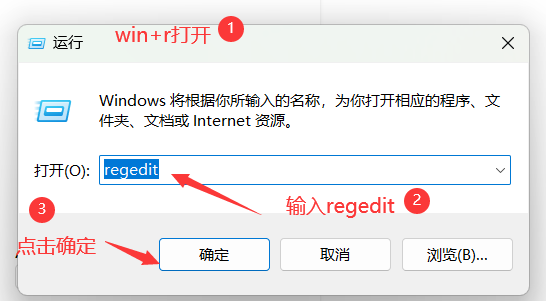
- 先win+r键打开运行窗口
- 在运行窗口输入
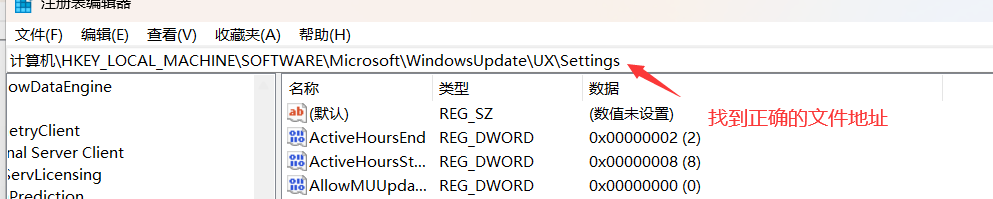
regedit打开注册表 - 随后在注册表定位到以下位置:
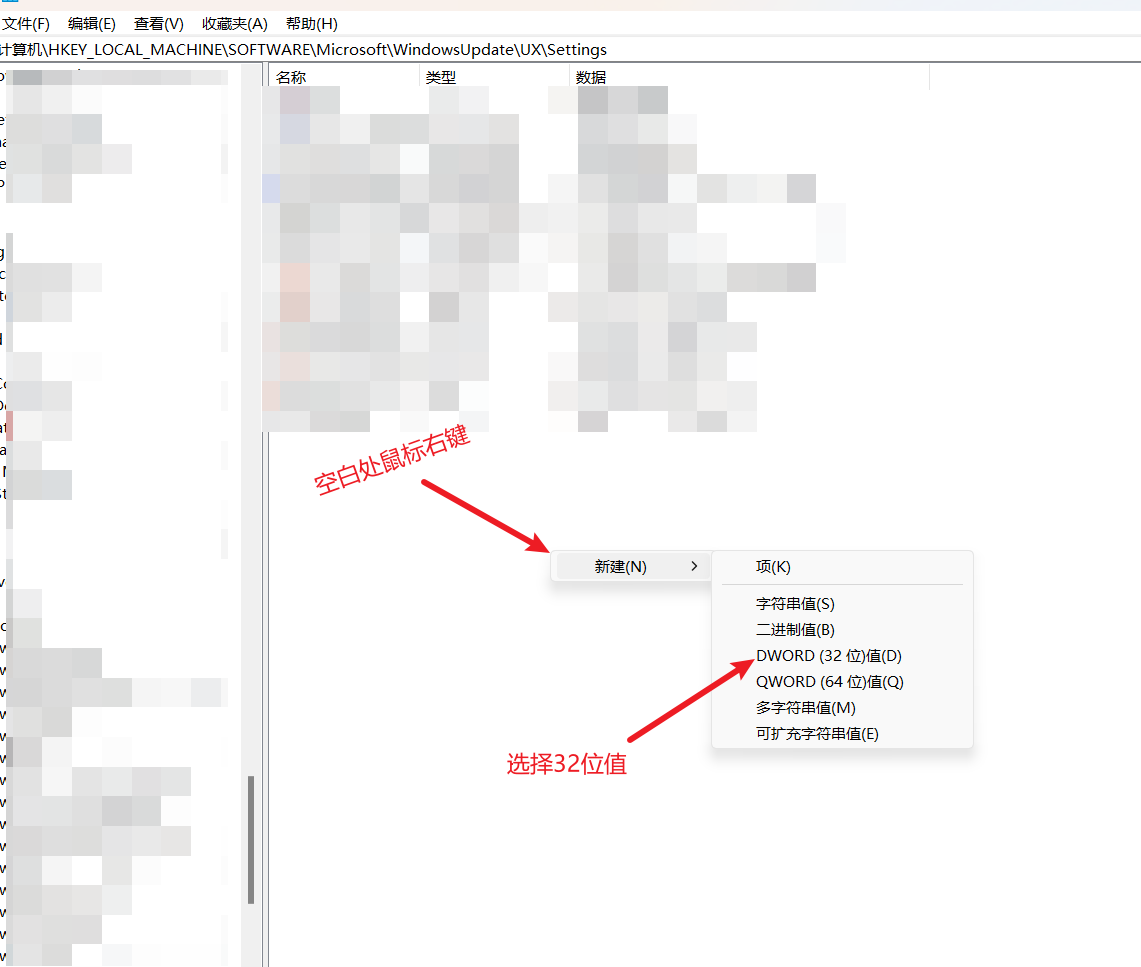
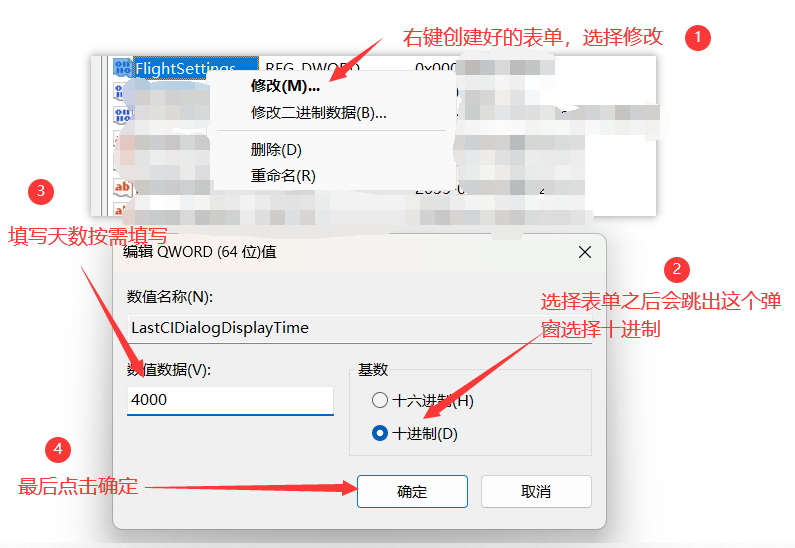
HKEY_LOCAL_MACHINE\SOFTWARE\Microsoft\WindowsUpdate\UX\Settings(粘贴到注册表编辑器地址栏;完整路径可带“计算机\”前缀) - 右键右边部分的空白处,新建一个DWORD(32位)值 并且命名为 FlightSettingsMaxPauseDays,
- 双击 FlightSettingsMaxPauseDays,将【基数】设为 十进制,在【数值数据】中填入要设置的暂停更新天数,然后点击确定
- 最后按 Win + I 打开设置,进入 Windows 更新 > 暂停更新,在下拉菜单中选择暂停时间,并确认页面显示的恢复日期。可选时长以本机系统界面为准
2.图片描述

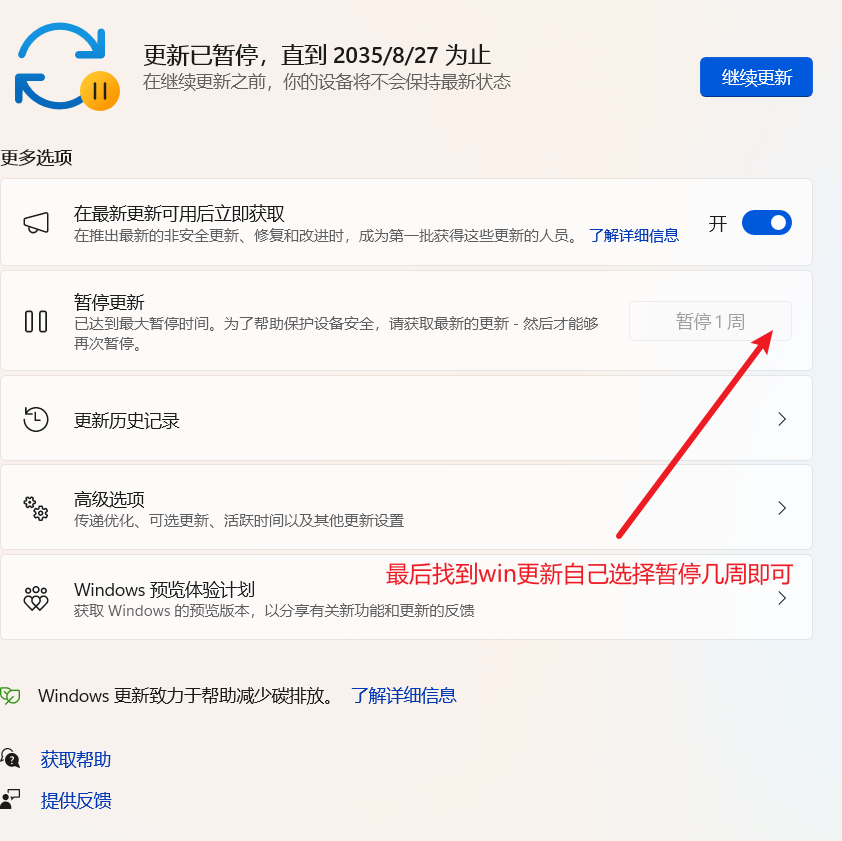
暂停结束后可在 Windows 更新页面点击“继续更新”或“恢复更新”。暂停只调整安装时间,系统支持期限仍按对应版本的生命周期执行。
© 版权声明
文章版权归作者所有,未经允许请勿转载。
THE END










暂无评论内容