


随着 Kubernetes Dashboard 归档,团队需要一条不会破坏现有工作方式的迁移路径。本指南帮助你把切换变成常规操作,减少风险。
Kubernetes Dashboard 长期帮助团队构建和学习 Kubernetes:查看正在运行的资源、检查 Pod,让复杂集群更容易理解。归档之后,许多团队都在问:
替代工具是什么,又如何在不打断工作流程的情况下迁移?
本指南逐步介绍迁移过程,并解释每一步的意义。完成后,你将拥有可用的 Headlamp 环境,并妥善下线 Dashboard。
1. 开始之前:了解将发生的变化
Kubernetes Dashboard 和 Headlamp 都能显示集群中运行的内容,但工作方式不同。
- 桌面版 Headlamp 使用现有 kubeconfig 连接一个或多个集群,并支持通过插件扩展。
- Headlamp 在集群内运行时,使用 Kubernetes ServiceAccount 访问 API,并遵循 RBAC 规则。
- 相比之下,Kubernetes Dashboard 只能在集群内运行,且始终依赖 ServiceAccount 令牌。
提前理解这些模型,有助于选择合适的部署方式与权限。
概括来说:
- Dashboard 在集群内运行,通常通过
port-forward或 Ingress 访问,往往依赖 ServiceAccount 令牌。 - Headlamp 可以在桌面或集群内运行。
- 桌面版读取 kubeconfig,与
kubectl一样。 - 集群内部署可以像其他工作负载一样,使用 ServiceAccount 并遵循 RBAC。
- 桌面版读取 kubeconfig,与
1.1 Kubernetes Dashboard 如何工作
Dashboard 是运行在集群内的 Web 应用。
- 安装在集群内,通常使用 Helm。
- 每个集群通常运行一个 Dashboard。
- 通常通过
kubectl port-forward或 Ingress 访问。 - 使用 Bearer 令牌登录,令牌通常来自 ServiceAccount。
- 提供帮助创建资源的表单。
- 主要通过表格和列表导航。
1.2 Headlamp 如何工作
Headlamp 更像带有图形界面的 Kubernetes 客户端。
- 可以在桌面或集群内运行。
- 读取 kubeconfig,与
kubectl一样。 - 可以在同一个界面显示多个集群。
- 创建或修改资源时更偏向使用 YAML。
- 包含列表视图和可视化地图。
- 可以通过插件添加功能。
1.3 保持不变的部分
许多工作流程仍然熟悉:
- 浏览工作负载与资源
- 按命名空间筛选
- 检查 YAML、事件和状态
- 查看日志
- 执行 RBAC 允许的操作
1.4 发生变化的部分
有些体验会不同:
- 登录从粘贴令牌转为使用 kubeconfig,有时也会使用 SSO。
- 资源创建从表单转为应用 YAML。
- 多集群成为常规方式。
- 地图视图展示资源之间的连接。
2. 迁移前检查清单
这份清单让切换稳定、可预测,提前发现错误集群上下文、权限缺失等容易拖慢团队的小问题,并保留既有安全模型。Headlamp 应依赖你在 Kubernetes 中已经信任的身份与 RBAC。准备好这些之后,就能在直观的界面中高效工作,并适应集群和工作负载的增长。
完成本节后,在关闭 Dashboard 之前,你将能够验证迁移是否成功。
2.1 记录当前的使用情况
列出基本信息:
- 使用哪些集群,例如开发、预发布、生产
- 最常使用哪些命名空间
- 最常执行哪些操作,例如查看、编辑、扩缩容、删除、调试
- 目前如何访问 Dashboard:端口转发或 Ingress
- 如何登录:ServiceAccount 令牌,以及使用哪些 RBAC 绑定
这些信息构成迁移基线。
2.2 检查 kubeconfig 是否可用
Headlamp 尤其在桌面环境中依赖 kubeconfig。安装之前,先确认配置可用。
kubectl config current-context然后尝试:
kubectl get nodes如果不能列出节点,就在有权限的命名空间中测试:
kubectl get pods -n <namespace>如果这些命令可用,Headlamp 就能使用相同身份与 RBAC。
2.3 选择上线计划
无需匆忙切换。多数团队选择以下一种方式:
并行上线,推荐
- 安装 Headlamp。
- 让成员试用。
- 短期保留 Dashboard。
- 团队准备好之后,移除 Dashboard。
直接切换
- 安装 Headlamp。
- 更新文档与链接。
- 随后尽快移除 Dashboard。
对共享集群而言,并行上线更稳妥。
2.4 决定 Headlamp 运行在哪里
两种方案都可行,许多团队会同时使用。
桌面
- 依赖个人 kubeconfig
- 不消耗集群资源
- 无需端口转发
- 开箱即用的多集群支持
集群内
- 适合通过浏览器共享访问
- 可以像其他集群应用一样管理
- 通常配合 Ingress 与 SSO
2.5 记录可选依赖
以下依赖很常见,可以稍后处理。
metrics-server:用于 CPU 与内存图表- Ingress:提供集群内部署的访问 URL
- OIDC / SSO:用于浏览器登录
- 清理旧 Dashboard 的 ServiceAccount 与 RBAC
3. 选择桌面版或集群内部署
Headlamp 提供两种开始方式,可在桌面或集群内运行。选择取决于日常需求。若想以最少配置快速开始,桌面版通常最直接;若需要由平台团队管理的共享 URL,集群内部署通常更合适。
本节帮助你按团队、访问模型及未来运维方式选择方案。
方案 A:桌面版,由用户管理
桌面版 Headlamp 在每位用户的机器上运行,读取与 kubectl 相同的 kubeconfig,因此访问仍绑定到用户自己的身份与 RBAC。
团队选择它的原因
- 无需部署或暴露集群内服务。
- 不消耗集群 CPU 或内存。
- 使用现有 kubeconfig 与 RBAC。
- 一个应用可以连接多个集群。
- 日常使用无需端口转发。
方案 B:集群内部署,适合共享访问
Headlamp 作为 Kubernetes 工作负载安装,通常使用 Helm,使集群管理员能够像其他集群应用一样管理它。
- 管理员通过 Helm Chart 和标准 Kubernetes 工具管理安装、升级与配置。
- 管理员控制 Ingress,并可配置 OIDC 登录以共享访问。
- 支持团队环境中的共享使用。
4. 安装 Headlamp:桌面版与集群内
目标是建立符合工作流程的 Headlamp 环境。桌面版读取本地 kubeconfig,不向集群添加组件,因此能快速启动;集群内部署则像其他 Kubernetes 工作负载一样,可管理、保护并共享。两种方式都遵循你现有的 RBAC 规则。
完成本节后,应能打开 Headlamp,确认当前使用的集群和命名空间可见。
4.1 安装桌面版:最快的开始方式
在自己的机器上安装 Headlamp,然后像普通应用一样打开。它读取 kubeconfig,使用与 kubectl 相同的身份和 RBAC。
Windows
通过 WinGet 安装:
winget install headlamp或者使用 Chocolatey:
choco install headlampmacOS
通过 Homebrew 安装:
brew install --cask headlampLinux
通过 Flatpak(Flathub)安装:
flatpak install flathub io.kinvolk.Headlamp快速检查
- 启动 Headlamp。
- 确认能看到集群上下文。
- 打开一个有权限的命名空间,确认列出了工作负载。Headlamp 只显示 RBAC 允许的操作。
4.2 集群内安装:共享访问
如果需要平台团队管理的共享界面,选择此路径。Headlamp 支持 Helm 或 YAML 清单部署。
使用 Helm 安装
添加仓库并更新:
helm repo add headlamp https://kubernetes-sigs.github.io/headlamp/helm repo update创建命名空间,示例如下:
kubectl create namespace headlamp安装 Chart:
helm install headlamp headlamp/headlamp --namespace headlamp使用 YAML 清单安装,可选
Headlamp 也提供可直接应用、再按需调整的 YAML 清单。标准步骤参见在集群内安装 Headlamp——使用简单 YAML。
检查安装
确认 Pod 正在运行:
kubectl get pods -n headlamp确认 Service 已存在:
kubectl get svc -n headlamp访问:两种常见方式
用端口转发快速测试。这是验证服务可用的最快方式:
kubectl port-forward -n headlamp svc/headlamp 8080:80通过 Ingress 共享访问。若需要稳定 URL,通过 Ingress 控制器暴露服务。具体 Ingress YAML 取决于环境。Headlamp 的 OIDC 回调 URL 是公共 URL 加上 /oidc-callback,因此 Ingress 与 TLS 设置很重要。
4.3 更新 Headlamp
更新方式取决于最初安装方法。包管理器可以原地升级;通过 DMG 或 EXE 安装的版本需要下载新安装包再安装。
macOS
如果通过 Homebrew 安装,运行:
brew upgrade headlamp如果通过 DMG 安装,下载最新 DMG,把 Headlamp 拖入 /Applications,替换旧版本。DMG 安装不会自动升级。
Windows
如果通过 WinGet 安装,运行:
winget upgrade headlamp如果通过 Chocolatey 安装,运行:
choco upgrade headlamp如果通过 EXE 安装,下载最新安装程序并再次运行。EXE 安装不会自动升级。
Linux
如果通过 Flatpak 安装,运行:
flatpak update io.kinvolk.Headlamp如果使用 AppImage,下载最新 AppImage,运行新文件。
如果使用 tarball,下载最新压缩包、解压并运行新的 headlamp 二进制文件。
4.4 集群内访问注意事项
像对待其他面向集群的服务一样对待这一界面:使用 TLS,限制能够访问它的人,并通过 Kubernetes 认证与 RBAC 控制用户操作。
5. 认证与 RBAC
新界面不应带来一套新的安全模型。决定用户能做什么的是 Kubernetes,Headlamp 只是反映集群已经执行的认证与 RBAC 规则。
本节安排用户登录方式,并确认权限按预期工作。完成后,用户应只能看到和执行各自被授权的内容与操作。
本节覆盖桌面版和集群内部署两种配置。
5.1 桌面版:使用 kubeconfig
桌面版 Headlamp 读取 kubeconfig,使用与 kubectl 相同的凭据,无需管理独立的令牌登录流程。
步骤1:确认 kubeconfig 可用
kubectl config current-context然后测试访问:
kubectl get nodes如果不能列出节点,就测试一个有权限的命名空间:
kubectl get pods -n <namespace>这些命令可用时,kubeconfig 和凭据对 Headlamp 同样有效。
步骤2:如有需要,指定正确的 kubeconfig
Headlamp 可以使用默认 kubeconfig 路径,也支持自定义文件路径。设置 KUBECONFIG 选择特定文件。
示例:
KUBECONFIG=/path/to/config headlamp可以同时加载多个 kubeconfig 文件。Unix 系统中用 : 分隔路径,Windows 中用 ; 分隔。
界面中的预期行为
Headlamp 根据 RBAC 权限调整界面;没有编辑或删除资源的权限时,就不会提供这些操作。
5.2 集群内:共享访问需要登录方案
集群内部署供多个用户共享,需要明确的登录与访问计划。Headlamp 支持 OpenID Connect(OIDC)登录流程。
多数团队选择以下一种模式:
- A. 使用 Headlamp 内置 OIDC。
- B. 在 Headlamp 前部署认证层,企业环境中很常见。
A. Headlamp 内置 OIDC
使用 OIDC 时,Headlamp 需要:
- 客户端 ID
- 客户端密钥
- Issuer URL
- 可选的 scopes
OIDC 提供方还必须允许 Headlamp 的回调 URL,即 Headlamp URL 加上 /oidc-callback。
示例:https://headlamp.example.com/oidc-callback
Ingress 注意事项:如果 Headlamp 位于 Ingress 或负载均衡器之后,必须确保它转发 X-Forwarded-Proto。否则 Headlamp 可能生成 http 回调 URL,而不是 https,导致登录失败。
B. 在 Headlamp 前部署认证层
有些团队使用具备身份感知能力的代理或平台认证系统保护 Headlamp,以保持不同工具的登录体验一致。
Headlamp 文档提供 OpenUnison 示例,可使用加固的默认配置部署 Headlamp,并集成身份提供方。
5.3 RBAC:保持最小权限
Kubernetes 安全从 API 认证与授权(RBAC)开始,Headlamp 遵循这些规则。
实践建议
- 从足以完成工作的最低权限开始。
- 如果 Dashboard 使用高权限 ServiceAccount 令牌,迁移后计划移除或收紧这些访问。
- 集群内部署应像其他端点一样,使用 TLS 并限制网络访问。
5.4 快速排障
桌面版:“看不到集群”
kubeconfig 可能不在默认位置。通过 KUBECONFIG 或文件路径指定配置。
集群内:“重定向后 OIDC 登录失败”
确认提供方允许 https://YOUR_URL/oidc-callback。使用 Ingress 时,确认转发 X-Forwarded-Proto。
6. 管理多个集群
这是从 Kubernetes Dashboard 迁移后最显著的实际变化之一。Dashboard 通常一次访问一个集群;Headlamp 面向开发、预发布和生产集群并存的团队。不必反复切换标签页或工具,保持一个界面打开,就能随着工作切换集群。
关键是:如果 kubectl 能访问某个集群,Headlamp 通常也可以。本节介绍如何发现集群并在其中切换。
集群来自 kubeconfig
Headlamp 从 kubeconfig 文件读取集群,因此 kubectl 能访问的集群也可以出现在 Headlamp 中。
在界面中切换集群
加载 kubeconfig 后,通过集群选择器切换集群,减少在开发、预发布和生产之间移动的阻力。
可选:使用多个 kubeconfig 文件
如果分别保存 kubeconfig,可以一起加载。Headlamp 支持在 KUBECONFIG 中配置多个路径。
Unix/macOS/Linux:使用 : 分隔:
KUBECONFIG=~/.kube/dev:~/.kube/prod headlampWindows:使用 ; 分隔:
$env:KUBECONFIG="$HOME\.kube\dev;$HOME\.kube\prod"可选:在 Headlamp 内部添加集群
也可以通过界面加载额外的 kubeconfig 文件来添加集群。
权限保持不变
多集群不会改变安全规则。每个集群仍执行自己的 RBAC,Headlamp 只显示当前身份在所选集群中能够执行的操作。
7. 导航与理解资源
这里会重新变得熟悉。使用过 Dashboard 的人可以马上认出 Headlamp 的核心资源视图:Pod、Deployment、Service 和 Namespace 都还在。变化在于更快地切换资源并理解它们的关联。
本节介绍界面布局、资源位置,以及发生问题时更快建立上下文的工具。
在熟悉的位置查找资源
Headlamp 的资源分组与 Dashboard 很接近:
- Workloads:Pods、Deployments、StatefulSets 和 Jobs
- Network:Services 与 Ingress
- Storage:PersistentVolumes 与 Claims
- Configuration:ConfigMaps 与 Secrets
- Nodes:集群基础设施
命名空间筛选位于界面顶部,与 Dashboard 一样。
检查与编辑资源
在任意列表中点击资源,查看详细信息:
- 状态与条件
- 事件
- 标签与注解
- 完整 YAML 定义
RBAC 允许时,可直接在界面中编辑 YAML;否则资源以只读方式显示,与 kubectl 的行为一致。
使用搜索与筛选加快操作
Headlamp 为列表提供更快的搜索和筛选。集群或命名空间规模较大时,可以直接缩小视图范围,而无需反复跳转页面。
使用地图视图理解资源关系
Dashboard 主要使用列表;Headlamp 还包含 Map View。
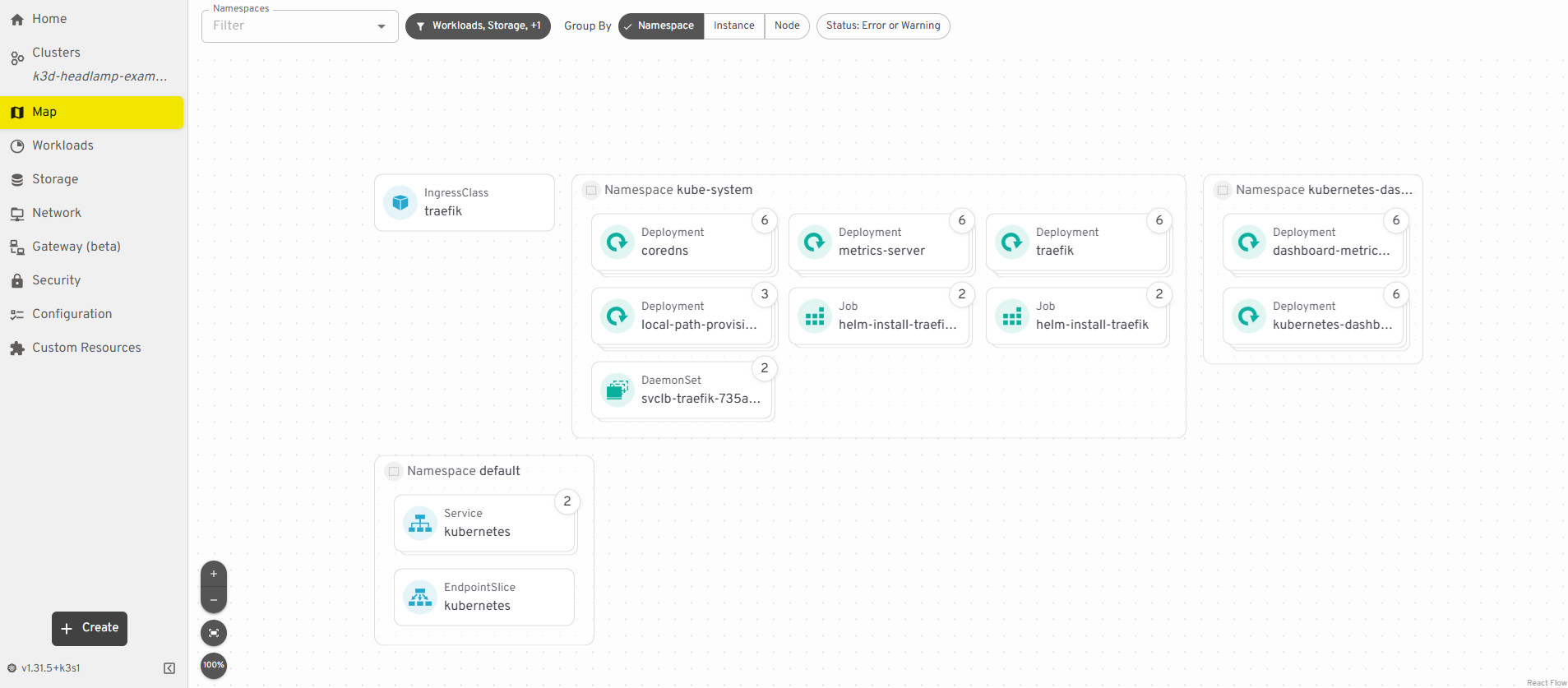
Headlamp 中的资源关系视图地图视图展示以下资源之间的关联:
- Deployments
- ReplicaSets
- Pods
- Services
排障时,不必点击多个页面就能看到连接,更快发现缺失连接或破损关系。
何时使用列表,何时使用地图
- 已经知道目标资源时,使用列表。
- 需要理解为什么某项内容没有正常工作时,使用地图。
两种视图基于相同数据,区别是当下需要多少上下文。
8. 使用 YAML 部署应用
对许多 Dashboard 用户而言,这里最能感受到差异:Dashboard 用表单引导用户,Headlamp 倾向于清单。这让实际部署内容更明确、更可重复。应用 YAML 时,集群收到的就是页面上呈现的内容;同一清单也可在 Git、CI 或其他工作流程中重复使用。
本节展示如何在 Headlamp 中使用 YAML 部署,并帮助习惯向导的用户管理这一过程。
从表单到清单
在 Dashboard 中,应用通常通过填写表单部署:
- 容器镜像
- 副本数
- Service 类型
Headlamp 不提供相同的向导,而是直接从界面应用 YAML。
这与多数团队如今的部署方式相符:
- 清单保存在 Git 中。
- CI/CD 应用清单。
- Helm 或 GitOps 工具管理变更。
Headlamp 融入这一流程,而不是取代它。
通过 YAML 创建资源
在 Headlamp 中部署应用:
- 选择集群和命名空间。
- 点击 Create。
- 粘贴或上传 YAML 清单。
- 审阅清单。
- 点击 Apply。
资源会立即出现在界面中。如果清单无效,Headlamp 显示 Kubernetes API 返回的相同错误。
快速生成 YAML
如果习惯 Dashboard 向导,仍然可以快速生成 YAML,例如:
kubectl create deployment nginx \ --image=nginx \ --dry-run=client \ -o yaml > nginx.yaml按需编辑文件,再粘贴到 Headlamp 并应用。这样得到的是可重复使用的清单,而不是只能通过界面创建的对象。
Helm 与 GitOps 怎么办?
二者都可以与 Headlamp 配合。
- 照常使用 Helm 安装。
- 照常通过 GitOps 流水线部署。
- 使用 Headlamp 查看、检查和调试运行中的内容。
Headlamp 不取代这些工具,而是显示它们创建的资源。
相较 Dashboard,有哪些变化?
- 没有多步骤部署表单。
- 更直接地操作 YAML。
- 更清楚地看到实际应用到集群的内容。
- 同一清单可在 CI、Git 或其他工具中复用。
9. 部署与调试工作负载
日常调试是这两种 Kubernetes 界面的重要用途。Dashboard 用户常在其中打开日志、检查事件并分析失败原因。Headlamp 支持同样的流程,同时减少常见操作阻力。
本节介绍 Headlamp 的核心调试循环:日志、exec、指标和事件,让排障能够在界面内完成。
查看日志
可以直接在界面中查看 Pod 日志。
查看步骤:
- 打开 Workloads。
- 选择 Pods。
- 点击一个 Pod。
- 打开 Logs 标签页。
Pod 中有多个容器时,可以切换容器。日志实时流式显示,适合观察发布过程或处理正在发生的故障。
进入运行中的 Pod 执行命令
Headlamp 也可以在容器内打开 shell。
在 Pod 视图中:
- 打开 Pod 操作菜单。
- 选择 Terminal 或 Exec。
这会在容器内建立交互会话,快速检查时无需返回独立终端。
此操作遵循 RBAC。如果不允许 kubectl exec,Headlamp 也不会允许。
检查指标与资源使用
Headlamp 可以显示 Pod 和 Node 的 CPU、内存使用情况,工作方式与 Dashboard 相同。
需要了解几点:
- 指标要求集群中安装
metrics-server。 - 缺少指标时,Headlamp 会显示明确提示。
- 指标可用后,使用情况会出现在 Pod 与 Node 视图中。
可以方便地回答以下问题:
- 这个 Pod 是否使用了太多内存?
- 某个 Node 是否处于资源压力之下?
出错时查看事件
事件通常是理解失败原因的最快方式。在 Headlamp 中:
- 资源详情页面显示事件。
- 警告与错误关联到 Pod、Node 或 Deployment。
工作负载卡住或崩溃时,通常应首先查看这里。
与 Dashboard 的比较
保持不变
- 查看日志
- 检查事件
- 受 RBAC 约束的操作
改善之处
- 内置 exec 会话
- 更清晰的布局与筛选
- 减少界面和 CLI 之间的上下文切换
10. 移除 Kubernetes Dashboard
这是最后一步。移除的是旧访问路径及额外组件,不是 Kubernetes 功能。Headlamp 验证可用、团队适应后,目标是缩小环境中需要维护的范围。
本节先确认常见流程仍然可用,再卸载 Dashboard,并清理仅用于支持它的 ServiceAccount 或 RBAC。
移除 Dashboard 可减少冗余,也避免保留未使用的访问路径。
确认 Headlamp 满足需求
卸载前,确认:
- 用户可以通过 Headlamp 访问所需集群。
- 常见任务可用:
- 浏览资源
- 用 YAML 部署
- 查看日志与事件
- 在授权情况下进入 Pod 执行命令
- 不同角色的 RBAC 按预期工作。
检查通过后,可以移除 Dashboard。
卸载 Dashboard
如果使用 Helm 安装 Dashboard,通过以下命令移除:
helm uninstall kubernetes-dashboard -n kubernetes-dashboard如果通过清单或附加组件安装,用最初安装它的方法移除。
移除后,确认资源已经消失:
kubectl get pods -n kubernetes-dashboard清理访问相关遗留项,推荐
许多 Dashboard 环境使用专门的 ServiceAccount 和集群级角色。
检查并移除仅为 Dashboard 访问创建的内容,例如:
- ServiceAccounts
- RoleBinding 或 ClusterRoleBinding
- 仍指向 Dashboard URL 或端口转发命令的旧文档
这能减少长期凭据和未使用的权限。
通知团队
确保团队知道:
- Headlamp 已成为主要 Kubernetes 界面。
- 如何通过桌面版或 URL 访问。
- 遇到不同体验时,在哪里获取帮助。
11. 迁移后检查清单
以下清单覆盖访问、RBAC 和日常任务,也确保清理确实完成,而不是凭假设认定。
访问与可见性
- Headlamp 打开时没有错误。
- 用户可以访问正确的集群。
- 命名空间筛选按预期工作。
- 多集群切换正常。
认证与 RBAC
- 桌面用户通过 kubeconfig 访问集群。
- 集群内部署用户通过选定认证方式登录。
- 用户只看到 RBAC 允许的操作。
- 正常使用中不出现意外权限错误。
核心工作流程
- Workloads、Network 与 Configuration 能加载资源。
- 权限允许时,可以查看与编辑 YAML。
- 可以通过 Create 与 YAML 部署应用。
- 运行中 Pod 的日志正常加载。
- 获授权用户能够执行 exec。
- 如果已安装
metrics-server,指标正常显示。
运维可靠性
- 团队无需切换工具即可排障。
- 调试时,地图视图有助于解释资源关系。
- 平台或 DevOps 团队了解 Headlamp 的安装与管理方式。
确认清理
- Kubernetes Dashboard 已停止运行。
- 仅供 Dashboard 使用的 ServiceAccount 与 RBAC 绑定已移除。
- 内部文档不再引用 Dashboard URL 或端口转发命令。
团队共识
- 团队知道 Headlamp 是默认 Kubernetes 界面。
- 入职文档引导新成员使用 Headlamp。
- 反馈和提问渠道明确。
从 Kubernetes Dashboard 到 Headlamp 的迁移至此完成。团队继续使用相同的 Kubernetes 访问模型,跨集群工作,并沿用与现有 Kubernetes 用法一致的流程。无论桌面版还是共享环境,Headlamp 都成为默认界面。随着需求增长,可以保持现状,也可通过插件与新视图逐步扩展。
想参与后续发展,可以加入 Headlamp 社区并贡献:headlamp.dev。










暂无评论内容