



密钥过期
最近验证日期:2026年1月5日|查看 Markdown
作为一项安全机制,用户需要定期在各台设备上重新进行身份验证。默认过期周期取决于你的域设置;新域默认设置为180天。
如果没有重新验证,密钥就会过期,该端点的入站和出站连接将停止工作。
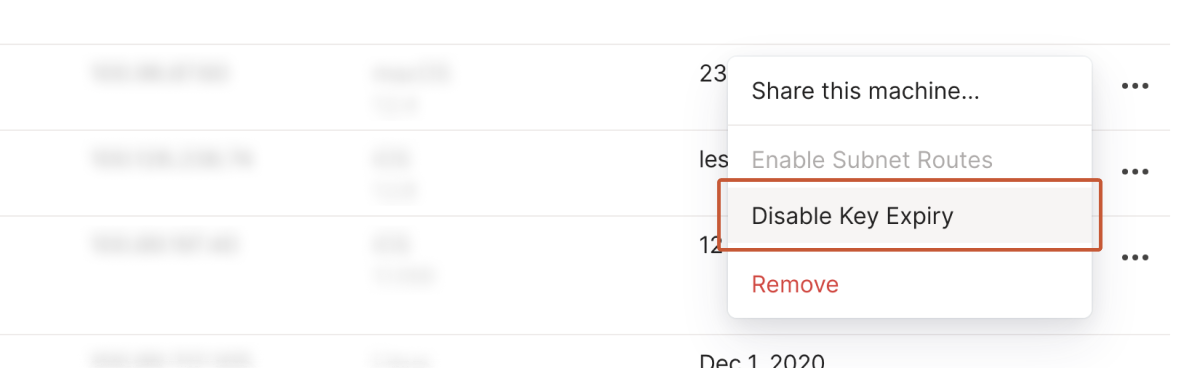
禁用密钥过期
你可能希望对某些设备禁用密钥过期,例如可信服务器、子网路由器,或难以接触的远程物联网设备。
-
打开管理控制台的 Machines(机器) 页面。
-
找到目标设备所在的行。
-
选择

最右侧的菜单,然后选择 Disable Key Expiry(禁用密钥过期):
-
完成。该设备的密钥将不再过期。
启用密钥过期
-
打开管理控制台的 Machines(机器) 页面。
-
找到目标设备所在的行。
-
选择
最右侧的菜单,然后选择 Enable Key Expiry(启用密钥过期):
-
完成。该设备的密钥现在设有过期时间。
为已过期设备续期密钥
如果设备的密钥过期,该端点的入站和出站连接将停止工作。对于安装了 Tailscale CLI 的设备,运行 tailscale up --force-reauth(必要时使用 sudo)可续期密钥。
请注意,tailscale up --force-reauth 可能使 tailnet 连接中断;因此,除非连接丢失时另有登录方式,否则不要通过 SSH 或 RDP 远程执行。
然而,对于已被你 限制为只接收 Tailscale 流量 的远程设备,在无法使用 Tailscale 时重新登录可能非常困难甚至不可能。为此,网络管理员可以临时延长密钥的有效期,帮助设备所有者恢复访问并重新验证身份。
要恢复对已过期设备的访问:
-
打开管理控制台的 Machines(机器) 页面。
-
找到目标设备所在的行。
-
选择
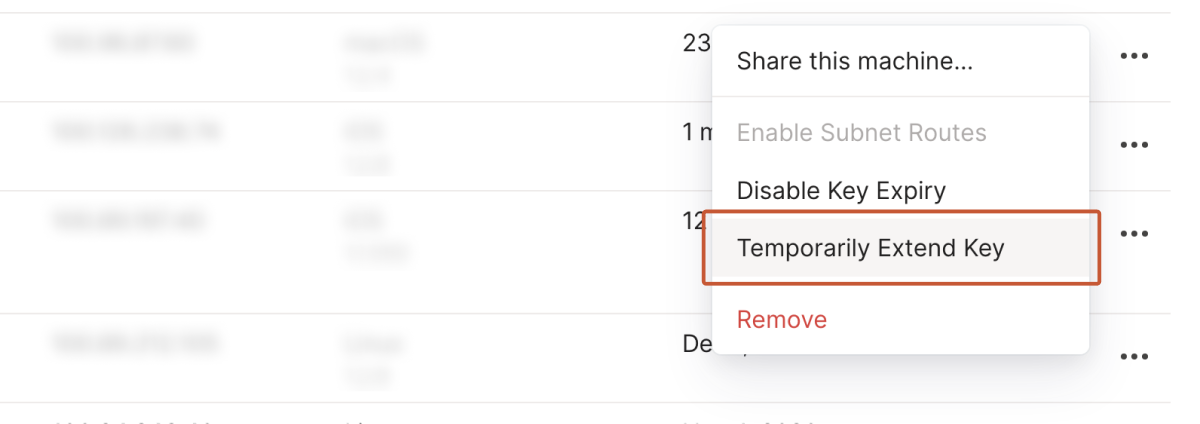
最右侧的菜单,然后选择 Temporarily extend key(临时延长密钥)。该选项只会在密钥已过期的设备上出现:
-
密钥将延长30分钟。请让机器所有者在延长期内登录并重新验证,或者在此期间为该设备禁用密钥过期。
-
机器重新验证后,密钥应续期至标准过期周期,默认为6个月。
如果续期的是你自己的机器,而且它已经签发了新的身份验证 URL,界面会显示 Reauthenticate(重新验证),取代 Temporarily extend key。不过,延长密钥仍是更常见的恢复访问方式。
带标签设备的密钥过期
首次给设备应用标签并验证身份时,该设备默认禁用密钥过期。详情请参阅 带标签设备的密钥过期。
设置自定义身份验证周期
-
打开管理控制台的 Device management(设备管理) 页面。
-
在 Key Expiry(密钥过期)部分,选择1至180天作为自定义身份验证周期。
-
选择 Save(保存)。
更改 Key Expiry 值会应用于更改之后登录的设备。已登录设备的密钥过期时间保持不变,直到下一次设备登录。
管理控制台会话过期
访问 Tailscale 管理控制台 的浏览器会话有效期为30天。该期限与密钥过期无关。详情请参阅 管理控制台会话是否会过期?。











暂无评论内容