


在 ASP.NET Core 10.0 中创建 gRPC 客户端和服务器
本教程演示如何创建 .NET gRPC 客户端和 ASP.NET Core gRPC 服务器。 最后会生成与 gRPC Greeter 服务进行通信的 gRPC 客户端。
本教程介绍以下操作:
- 创建 gRPC 服务器。
- 创建 gRPC 客户端。
- 使用 gRPC Greeter 服务测试 gRPC 客户端。
先决条件
-
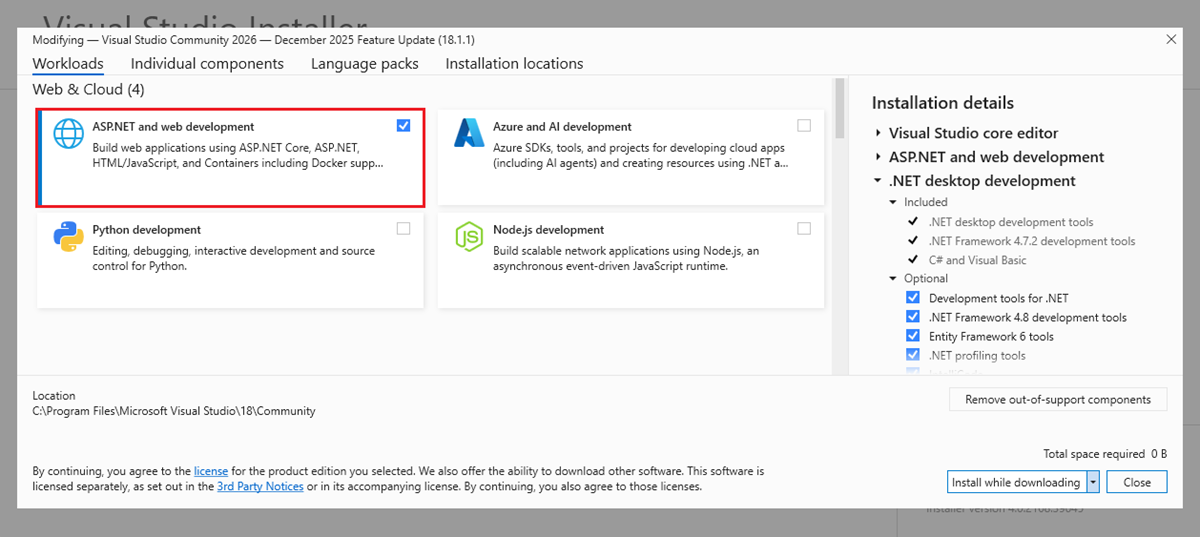
最新版本的 Visual Studio 具有 ASP.NET 和 Web 开发 工作负载。
- Visual Studio Code
- 适用于 Visual Studio Code 的 C# 开发工具包
- .NET 10.0 SDK
可以按照 macOS、Linux 或 Windows 上的 Visual Studio Code 指南进行操作。 如果使用 Visual Studio Code 以外的集成开发环境(IDE),可能需要更改。
创建 gRPC 服务
- 启动 Visual Studio,然后选择“ 创建新项目”。
- 在“创建新项目”对话框中,搜索
gRPC。 选择“ASP.NET Core gRPC 服务”,并选择“下一步”。 - 在“配置新项目”对话框中,为“项目名称”
GrpcGreeter输入 。 请务必命名项目 GrpcGreeter ,以便在复制和粘贴代码时命名空间匹配。 - 选择“下一步”。
- 在 “其他信息 ”对话框中,选择 “.NET 10.0”(长期支持), 然后选择“ 创建”。
本教程假定用户熟悉 VS Code。 有关详细信息,请参阅 VS Code入门。
-
从“终端”菜单中选择“新建终端”以打开集成终端。
-
更改为将包含项目的目录 (
cd)。 -
运行以下命令:
dotnet new grpc -o GrpcGreeter
code -r GrpcGreeter
该
dotnet new命令在 GrpcGreeter 文件夹中创建新的 gRPC 服务。此命令
code将在 Visual Studio Code 的当前实例中打开 GrpcGreeter 项目文件夹。
Visual Studio Code 可能会显示一个对话框,询问:“你是否信任此文件夹中的文件作者?”
- 如果你信任父文件夹中的所有文件,请选择“信任父文件夹中所有文件的作者”。
- 选择“是,我信任所有作者”,因为项目文件夹包含 .NET 生成的文件。
- 当 Visual Studio Code 请求添加资产以生成和调试项目时,请选择“ 是”。 如果 Visual Studio Code 不提供添加生成和调试资产,请选择 “查看>命令面板 ”,然后在搜索框中键入“
.NET”。 从命令列表中选择.NET: Generate Assets for Build and Debug命令。
Visual Studio Code 添加 .vscode 文件夹,其中包含生成的 launch.json 和 tasks.json 文件。
运行服务
-
按 Ctrl+F5 以在不使用调试程序的情况下运行。
Visual Studio 会显示以下对话框:
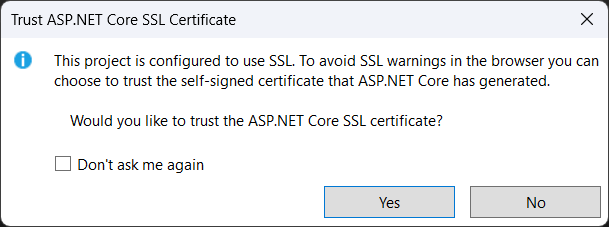
如果信任 IIS Express SSL 证书,请选择“是”。
将显示以下对话框:
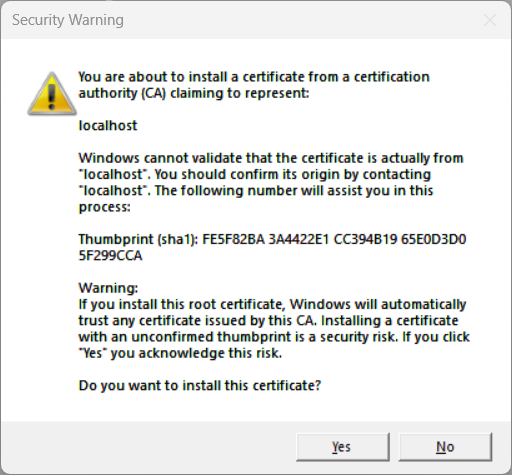
如果你同意信任开发证书,请选择“是”。
有关信任 Firefox 浏览器的信息,请参阅 Firefox SEC_ERROR_INADEQUATE_KEY_USAGE 证书错误。
Visual Studio:
- 启动 Kestrel 服务器。
- 启动浏览器。
- 导航到
http://localhost:port,如http://localhost:7042。- 端口:应用的随机分配端口号。
-
localhost:本地计算机的标准主机名。 Localhost 仅为来自本地计算机的 Web 请求提供服务。
-
通过运行以下命令来信任 HTTPS 开发证书:
dotnet dev-certs https --trust如果证书以前不受信任,上述命令显示以下对话:

-
如果你同意信任开发证书,请选择“是”。
有关详细信息,请参阅强制实施 SSL 一文中的信任 ASP.NET Core HTTPS 开发证书部分。
有关信任 Firefox 浏览器的信息,请参阅 Firefox SEC_ERROR_INADEQUATE_KEY_USAGE 证书错误。
-
按 Ctrl-F5 在没有调试器的情况下运行。
Visual Studio Code:
- 启动 Kestrel 服务器。
- 启动浏览器。
- 导航到
http://localhost:port,如http://localhost:7042。- 端口:应用的随机分配端口号。
-
localhost:本地计算机的标准主机名。 Localhost 仅为来自本地计算机的 Web 请求提供服务。
日志显示在 https://localhost:<port> 上侦听的服务,其中 <port> 是在 Properties/launchSettings.json 中创建和设置项目时随机分配的 localhost 端口号。
info: Microsoft.Hosting.Lifetime[0]
      Now listening on: https://localhost:<port>
info: Microsoft.Hosting.Lifetime[0]
      Application started. Press Ctrl+C to shut down.
info: Microsoft.Hosting.Lifetime[0]
      Hosting environment: Development
注意
gRPC 模板配置为使用传输层安全性 (TLS)。 gRPC 客户端需要使用 HTTPS 调用服务器。 创建项目时,gRPC 服务的 localhost 端口号将被随机分配,并在 gRPC 服务项目的Properties\launchSettings.json文件中设置。
检查项目文件
GrpcGreeter 项目文件:
-
Protos/greet.proto:定义GreetergRPC,并用于生成 gRPC 服务器资产。 有关详细信息,请参阅 gRPC 介绍。 -
Services文件夹:包含Greeter服务的实现。 -
appsettings.json:包含配置数据,如 Kestrel 使用的协议。 有关详细信息,请参阅 ASP.NET Core 中的配置。 -
Program.cs,其中包含:- gRPC 服务的入口点。 有关详细信息,请参阅 ASP.NET Core 中的 .NET 通用主机。
- 配置应用行为的代码。 有关详细信息,请参阅 应用启动。
在 .NET 控制台应用中创建 gRPC 客户端
- 打开 Visual Studio 的第二个实例并选择“创建新项目”。
- 在“新建项目”对话框中,选择“控制台应用”,然后选择“下一步”。
- 在 “项目名称 ”文本框中,输入 GrpcGreeterClient ,然后选择“ 下一步”。
- 在 “其他信息 ”对话框中,选择 “.NET 10.0”(长期支持), 然后选择“ 创建”。
-
打开集成终端。
-
将目录 (
cd) 更改为项目的文件夹。 -
运行以下命令:
dotnet new console -o GrpcGreeterClient
code -r GrpcGreeterClient
Visual Studio Code 可能会显示一个对话框,询问:“你是否信任此文件夹中的文件作者?”
- 如果你信任父文件夹中的所有文件,请选择“信任父文件夹中所有文件的作者”。
- 选择“是,我信任所有作者”,因为项目文件夹包含 .NET 生成的文件。
- 当 Visual Studio Code 请求添加资产以生成和调试项目时,请选择“ 是”。 如果 Visual Studio Code 不提供添加生成和调试资产,请选择 “查看>命令面板 ”,然后在搜索框中键入“
.NET”。 从命令列表中选择.NET: Generate Assets for Build and Debug命令。
Visual Studio Code 添加 .vscode 文件夹,其中包含生成的 launch.json 和 tasks.json 文件。
添加所需的 NuGet 包
gRPC 客户端项目需要以下 NuGet 包:
- Grpc.Net.Client,其中包含 .NET 客户端。
- Google.Protobuf,其中包含适用于 C# 的 protobuf 消息 API。
-
Grpc.Tools,其中包含对 protobuf 文件的 C# 工具支持。 运行时不需要工具包,因此依赖项标记为
PrivateAssets="All"。
通过包管理器控制台 (PMC) 或管理 NuGet 包来安装包。
用于安装包的 PMC 选项
-
在 Visual Studio 中,选择“工具>NuGet 包管理器>控制台”
-
在“包管理器控制台”窗口中,运行
cd GrpcGreeterClient,切换到包含GrpcGreeterClient.csproj的文件夹。 -
运行以下命令:
Install-Package Grpc.Net.Client
Install-Package Google.Protobuf
Install-Package Grpc.Tools
管理 NuGet 包选项以安装包
- 右键单击 解决方案资源管理器>中的项目“管理 NuGet 包”。
- 选择“浏览”选项卡。
- 在搜索框中输入 Grpc.Net.Client 。
- 从“浏览”选项卡中选择 Grpc.Net.Client 包,然后选择“安装”。
- 对
Google.Protobuf和Grpc.Tools重复这些步骤。
从 集成终端运行以下命令:
dotnet add GrpcGreeterClient.csproj package Grpc.Net.Client
dotnet add GrpcGreeterClient.csproj package Google.Protobuf
dotnet add GrpcGreeterClient.csproj package Grpc.Tools
添加 greet.proto
-
在 gRPC 客户端项目中创建 Protos 文件夹。
-
将 Protos\greet.proto 文件从 gRPC Greeter 服务复制到 gRPC 客户端项目中的 Protos 文件夹。
-
将
greet.proto文件中的命名空间更新为项目的命名空间:option csharp_namespace = "GrpcGreeterClient"; -
编辑
GrpcGreeterClient.csproj项目文件:
-
添加一个项组,其中的
<Protobuf>元素指向Protos\greet.proto文件:<ItemGroup> <Protobuf Include="Protos\greet.proto" GrpcServices="Client" /> </ItemGroup>
创建 Greeter 客户端
- 构建客户端项目,以在
GrpcGreeterClient命名空间中创建类型。
注意
GrpcGreeterClient 类型是由生成进程自动生成的。 工具包 Grpc.Tools 基于 greet.proto 文件生成以下文件:
-
GrpcGreeterClient\obj\Debug\[TARGET_FRAMEWORK]\Protos\Greet.cs:用于填充、序列化和检索请求和响应消息类型的协议缓冲区代码。 -
GrpcGreeterClient\obj\Debug\[TARGET_FRAMEWORK]\Protos\GreetGrpc.cs:包含生成的客户端类。
有关 Grpc.Tools 自动生成的 C# 资产的详细信息,请参阅 包含 C# 的 gRPC 服务:生成的 C# 资产。
-
使用以下代码更新 gRPC 客户端
Program.cs文件。using Grpc.Net.Client; using GrpcGreeterClient; // The port number must match the port of the gRPC server. using var channel = GrpcChannel.ForAddress("https://localhost:7042"); var client = new Greeter.GreeterClient(channel); var reply = await client.SayHelloAsync( new HelloRequest { Name = "GreeterClient" }); Console.WriteLine("Greeting: " + reply.Message); Console.WriteLine("Press any key to exit..."); Console.ReadKey(); -
在前面突出显示的代码中,将 localhost 端口号
7042替换为在HTTPS服务项目的Properties/launchSettings.json中指定的GrpcGreeter端口号。
Program.cs 包含 gRPC 客户端的入口点和逻辑。
通过以下方式创建 Greeter 客户端:
- 实例化
GrpcChannel,使其包含用于创建到 gRPC 服务的连接的信息。 - 使用
GrpcChannel构造 Greeter 客户端:
// The port number must match the port of the gRPC server.
using var channel = GrpcChannel.ForAddress("https://localhost:7042");
var client = new Greeter.GreeterClient(channel);
var reply = await client.SayHelloAsync(
    new HelloRequest { Name = "GreeterClient" });
Console.WriteLine("Greeting: " + reply.Message);
Console.WriteLine("Press any key to exit...");
Console.ReadKey();
Greeter 客户端会调用异步 SayHello 方法。 随即显示 SayHello 调用的结果:
// The port number must match the port of the gRPC server.
using var channel = GrpcChannel.ForAddress("https://localhost:7042");
var client = new Greeter.GreeterClient(channel);
var reply = await client.SayHelloAsync(
    new HelloRequest { Name = "GreeterClient" });
Console.WriteLine("Greeting: " + reply.Message);
Console.WriteLine("Press any key to exit...");
Console.ReadKey();
使用 gRPC Greeter 服务测试 gRPC 客户端
通过添加以下突出显示的行来更新 appsettings.Development.json 文件:
{
  "Logging": {
    "LogLevel": {
      "Default": "Information",
      "Microsoft.AspNetCore": "Warning",
      "Microsoft.AspNetCore.Hosting": "Information",
      "Microsoft.AspNetCore.Routing.EndpointMiddleware": "Information"
    }
  }
}
- 在
GrpcGreeter服务项目中,按Ctrl+F5以在没有调试器的情况下启动服务器。 - 在
GrpcGreeterClient控制台项目中,按Ctrl+F5以在没有调试器的情况下启动客户端。
- 启动 Greeter 服务。
- 启动客户端。
客户端向服务发送问候语,其中包含其名称 GreeterClient 的消息。 该服务会发送“Hello GreeterClient”消息作为答复。 “Hello GreeterClient”答复将在命令提示符中显示:
Greeting: Hello GreeterClient
Press any key to exit...
gRPC 服务在写入命令提示符的日志中记录成功调用的详细信息:
info: Microsoft.Hosting.Lifetime[0]
      Now listening on: https://localhost:<port>
info: Microsoft.Hosting.Lifetime[0]
      Application started. Press Ctrl+C to shut down.
info: Microsoft.Hosting.Lifetime[0]
      Hosting environment: Development
info: Microsoft.Hosting.Lifetime[0]
      Content root path: C:\GH\aspnet\docs\4\Docs\aspnetcore\tutorials\grpc\grpc-start\sample\GrpcGreeter
info: Microsoft.AspNetCore.Hosting.Diagnostics[1]
      Request starting HTTP/2 POST https://localhost:<port>/greet.Greeter/SayHello application/grpc
info: Microsoft.AspNetCore.Routing.EndpointMiddleware[0]
      Executing endpoint 'gRPC - /greet.Greeter/SayHello'
info: Microsoft.AspNetCore.Routing.EndpointMiddleware[1]
      Executed endpoint 'gRPC - /greet.Greeter/SayHello'
info: Microsoft.AspNetCore.Hosting.Diagnostics[2]
      Request finished HTTP/2 POST https://localhost:7042/greet.Greeter/SayHello - 200 - application/grpc 40.4615ms
注意
本文中的代码需要 ASP.NET Core HTTPS 开发证书来保护 gRPC 服务。 如果 .NET gRPC 客户端失败并显示消息 The remote certificate is invalid according to the validation procedure. 或 The SSL connection could not be established.,则开发证书不受信任。 要解决此问题,请参阅使用不受信任/无效的证书调用 gRPC 服务。










暂无评论内容