




Iconfont 是阿里巴巴提供的矢量图标管理平台。把需要的图标放进项目后,可以通过 Symbol 方式在网页中引用,统一管理图标和对应的名称。
1. 登录并选择图标
打开 Iconfont 官网,注册或登录账号。
搜索需要的图标,将鼠标悬停在图标上,点击购物车按钮加入购物车。需要多个图标时逐个添加。如果要保留多色效果,可以选择多色图标,并使用后面的 Symbol 接入方式。选用图标前应确认它们的授权范围符合自己的用途。
2. 创建项目并生成 Symbol 链接
- 点击页面右上角的购物车,打开已选择的图标列表。
- 点击「添加至项目」,用右侧加号新建项目,输入项目名称后确认;项目名可以使用中文。
- 进入项目,选择「Symbol」。如果显示「暂无代码,点此生成」,点击生成项目脚本链接。
- 复制自己项目生成的链接,供页面引用。
3. 在页面中加载项目脚本
普通 HTML 页面可通过下面的格式引用项目脚本,将占位内容替换成刚生成的完整链接:
<script src="自己项目生成的完整链接"></script>下面保留一个链接格式示例。实际接入时使用自己有权使用的项目链接,不要把示例地址直接当作自己的长期依赖:
<script src="//at.alicdn.com/t/font_2696731_fbdj49dums.js"></script>如果是 WordPress,脚本应通过主题提供的接入位置,或在子主题中使用 wp_enqueue_script() 加载。早期教程常以 header.php 为例,但不能简单理解为随便贴在文件最后一行;应保持模板结构完整,也避免直接修改会被更新覆盖的父主题文件。具体接入方式可参照 WordPress 资源加载文档。
4. 添加图标样式
将下面的样式放入项目样式表。WordPress 中可以放在子主题的 style.css 或主题提供的自定义 CSS 位置:
.icon {
  width: 1em;
  height: 1em;
  vertical-align: -0.15em;
  fill: currentColor;
  overflow: hidden;
}
5. 在需要的位置调用图标
使用下面的 SVG 结构,把 icon-xxx 替换为项目内对应图标下方显示的 Symbol 名称:
<svg class="icon" aria-hidden="true"><use xlink:href="#icon-xxx"></use></svg>例如,下图第一个「店铺」图标的名称是 icon-dianpu,对应格式为:
<svg class="icon" aria-hidden="true"><use xlink:href="#icon-dianpu"></use></svg>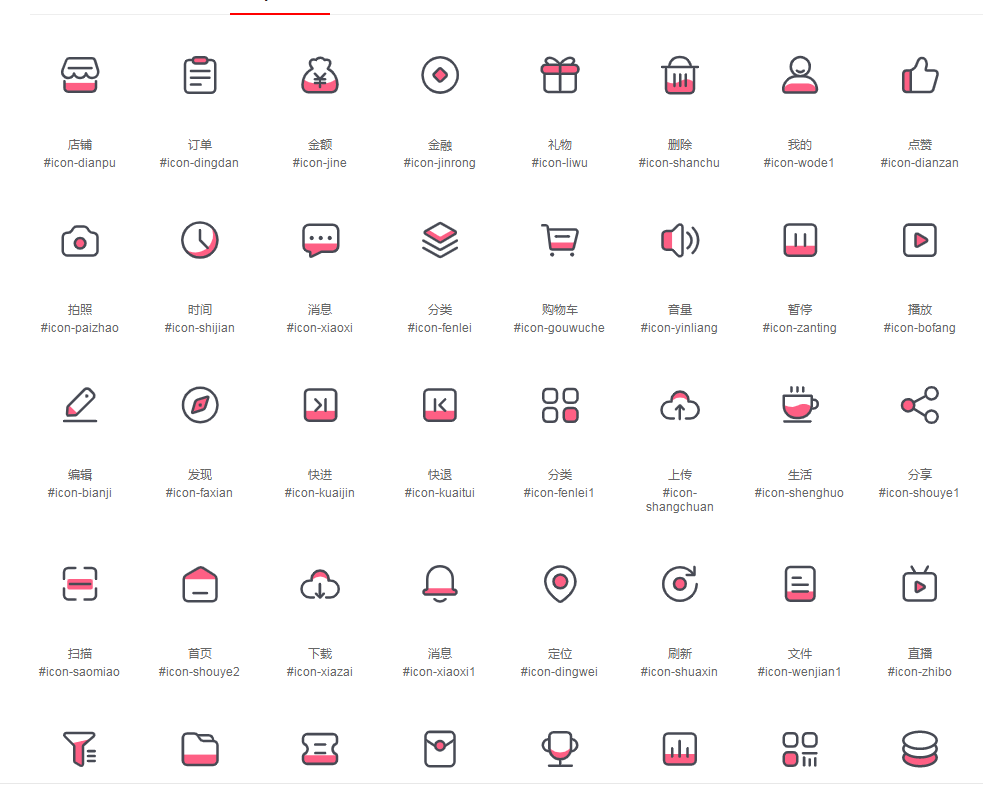
项目脚本、样式和 Symbol 名称配对后,就能在页面中引用对应图标。示例中的 aria-hidden="true" 适合装饰性图标;如果图标单独代表一个按钮或操作,还需要为该操作提供可读的文字名称。
接入方式说明:Iconfont 官方代码使用帮助。
© 版权声明
文章版权归作者所有,未经允许请勿转载。
THE END









暂无评论内容