


Zotero 群组可以把一套文献资料交给课程、课题组或项目团队共同整理,也可以用来关注某个领域的资料与讨论、了解机构和院系成员的研究工作。群组成员人数没有上限;个人资料库与自己拥有的群组资料库可以使用账户的存储订阅,但这些库并不是一个相互自动同步内容的大库。
本文依据 Zotero 官方 Groups 文档完整整理。原页标示最后更新于 2024 年 10 月 3 日,未标注首次发表日期或个人作者。本次于 2026 年 10 月 5 日核对正文;下文是使用说明与权限分析,没有实际创建群组、发送邀请或更改任何账户。
先明确群组库与个人库的关系
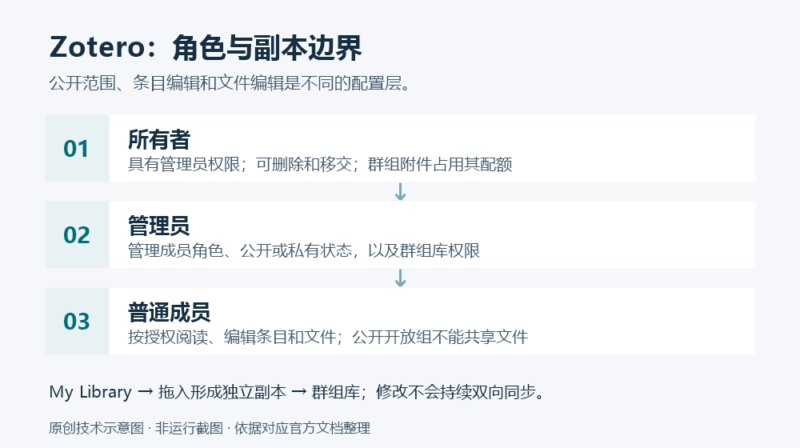
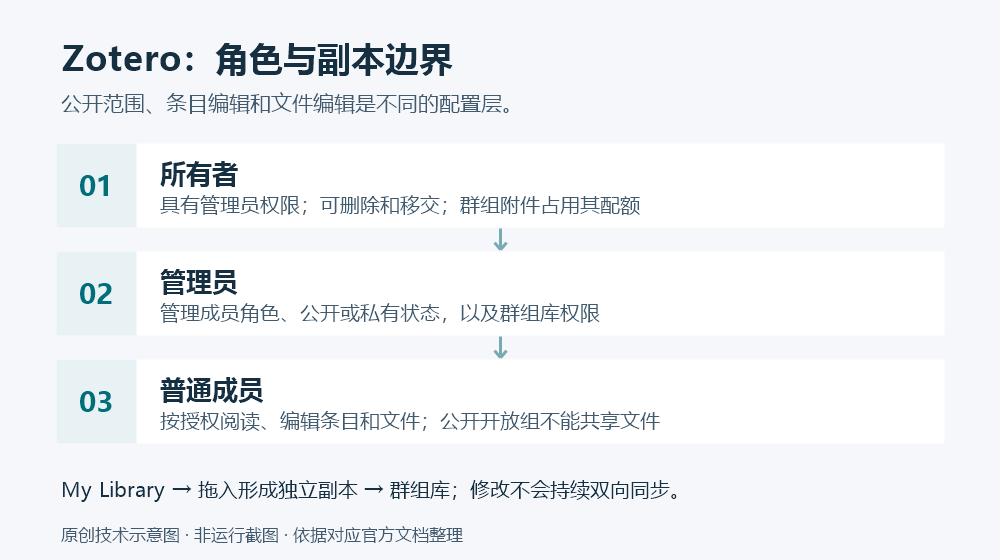
群组资料库与个人的 My Library 完全分开。因此,即使不需要邀请很多人,也可以用群组在同一个 Zotero 配置中管理相互独立的资料库。团队协作时,这种独立性更重要:把条目从个人库拖进群组库,会产生一个独立副本,而不是让群组引用个人库里的同一个实时对象。
这也决定了后续的资料流:成员在群组库修改标题、作者或其他字段,不会自动把你的个人副本改成同样内容。团队应约定以后以哪个库中的条目为维护对象,避免每个人都在自己的副本里修订,却以为所有人已经获得更新。
建立群组的两个入口
官方提供两种创建方式,结果都是创建 Zotero 群组:
- 在 Zotero 桌面客户端选择
File → New Library → New Group…。 - 打开 zotero.org 的群组页面,点击
Create a New Group。
创建前先决定群组是否需要公开展示、成员是否可以自行加入,以及是否必须共享 PDF 等附件。这三个问题会直接影响群组类型,不宜只凭“公开”或“私有”的名称选择。
三种群组类型分别适合什么场景
私有群组(Private Groups)
私有群组用于成员之间的协作,不建立公开的线上展示页面。只有群组成员和已经收到加入邀请的用户能看见群组页面。它不会出现在群组搜索、成员的公开个人主页或搜索引擎结果中。
如果管理员启用文件共享,成员除了查看参考文献,还可以访问和共享文件。因此,私有类型可以作为需要控制可见范围的团队资料库的起点,但具体谁能编辑条目和文件,仍要在后面的资料库权限中配置。
公开、封闭成员制(Public, Closed Membership)
这种类型把“展示”和“加入”分开:任何人都能查看群组页面,适合公开介绍团队工作、展示资料来源,或者在受控条件下吸纳新成员。加入群组需要收到邀请,或者先请求邀请,不能直接自行成为成员。
如果群组启用了资料库,管理员可以决定是否向非成员显示资料库。管理员启用文件共享后,成员也能访问与共享附件。公开的群组门户并不要求把资料库中的全部条目同时公开;这两层设置要分别检查。
公开、开放成员制(Public, Open Membership)
开放群组适合更广泛的讨论和协作。群组页面公开,想参加的人可以立即加入。它同样允许管理员决定资料库是否对非成员可见,但有一个明确限制:公开开放群组不支持文件共享。
如果目标是让成员交换 PDF、图片或其他附件,就不能只因加入方便而选择公开开放类型。需要重新考虑成员加入方式与文件协作需求,而不是期待在后面通过某个权限开关突破这一限制。
| 类型 | 群组页面与加入方式 | 非成员能否看资料库 | 文件共享 |
|---|---|---|---|
| 私有 | 成员及受邀者可见;受控加入 | 不公开给非成员 | 管理员可启用 |
| 公开、封闭 | 页面公开;邀请或申请邀请 | 管理员选择显示或隐藏 | 管理员可启用 |
| 公开、开放 | 页面公开;任何人可立即加入 | 管理员选择显示或隐藏 | 不支持 |
Group Profile:配置群组身份与所有权
Group Profile Settings 页面可以修改群组名称、描述、学术领域和群组类型,包括私有或公开、开放或封闭。这里还可以添加群组头像、填写介绍群组的网页地址,以及开启或关闭评论。
群组所有者可以在此使用 Transfer Ownership,把所有权交给另一位群组成员。只有现任所有者可以发起移交;接收方接受后才成为新的所有者。此后群组文件开始占用新所有者的存储配额。这是权限移交,也是存储责任移交,不能只把它看成更换一个管理人姓名。
所有者还可以从这个页面删除整个群组。删除与移交是所有者权限,普通管理员并不因能修改成员或资料库设置而自动获得这两项能力。
Members:区分成员、管理员与所有者
群组包含三种角色:普通成员、管理员和所有者。管理员能够调整群组的公开或私有状态、修改成员角色,以及配置群组资料库。所有者拥有管理员的全部权限,并额外拥有删除群组和向其他成员移交所有权的权限。
在成员设置页面底部点击 Send More Invitations 可邀请新成员;尚未接受的邀请也可以从这里取消。邀请某人加入,和把某人设为管理员,是两个不同决定。只有负责成员与权限管理的人才需要管理员角色;条目编辑可以通过资料库设置单独开放给普通成员。
附件由谁承担存储配额
启用群组文件存储后,附件占用的是群组所有者的配额,其他成员的个人配额不会因为这批群组文件而减少。成员各自购买存储空间也不等于自动给同一个群组扩容。团队应把所有者账户的存储额度、订阅持续性和人员交接安排一起考虑。
原文的共享登录建议与本文调整
原文为了避免团队所有者离职后失去控制,建议为团队建立独立的所有者账户,并让至少两个人知道该账户的登录信息。这里完整保留其出发点与内容说明,但不把共享密码作为本文的执行步骤。
本文采用的整理建议是:每位协作者使用自己的账户,为需要管理工作的成员配置管理员角色,并由当前所有者在人员离任前通过 Transfer Ownership 正式移交给接任成员;同时记录谁承担群组文件配额。原因是共享登录会降低操作归属的可追溯性,也会扩大凭据泄露的影响范围。这个安全调整属于编辑建议,与原文建议有明确区别;它也不意味着管理员能在所有者失联时自动接管,离任前的移交安排仍然必要。
Library Settings:把阅读、条目编辑和文件编辑分开
资料库设置页面也可以更改群组类型。除此之外,官方把资料库协作拆成三个权限面向,设置时应逐项理解:
| 设置 | 控制什么 | 原文列出的选项 |
|---|---|---|
| Library Reading | 谁能看见群组库中的条目 | 互联网任何人;任何群组成员 |
| Library Editing | 谁能添加、编辑和移除条目 | 任何群组成员;仅群组管理员 |
| File Editing | 谁能处理群组存储的文件 | 任何群组成员;仅群组管理员;不使用群组文件存储 |
这些选项受群组类型约束,尤其是公开开放群组不能启用文件存储。允许阅读条目不等于允许编辑条目,允许编辑条目也不等于开放全部文件操作。比如,一个成员可以被允许整理书目信息,而附件维护留给管理员;是否这样配置应由团队资料流程决定。
权限也包含删除或移除动作。将 Library Editing 开放给所有成员时,应让成员理解这不仅是“能增加资料”,还包括编辑和移除已有条目。对外公开阅读之前,也应核对条目中的标题、笔记与其他信息是否适合公开,不能把“附件没有公开”当作“所有资料都私有”。
在 Zotero 客户端使用群组资料库
在客户端启用数据同步后,如果你属于一个已经启用资料库的群组,该群组库会出现在 Zotero 左侧栏。若没有出现,应先核对登录账户、成员身份、同步状态和群组是否启用资料库,而不是仅反复拖入条目。
可以从 My Library 或其他群组把条目拖进目标群组。其他成员能够查看或修改什么,取决于前面设置的权限。需要组织主题资料时,在群组资料库上点击右键,选择 New Collection… 建立分类,或者选择 New Saved Search… 建立保存的搜索。
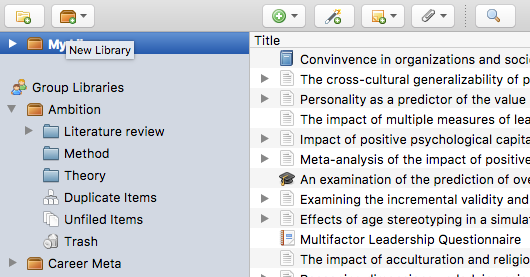
官方特别提醒:群组库中的条目是独立副本。拖进去以后,群组侧的修改不会反映到个人库的原条目;需要把群组条目再次拖回 My Library 才进入回传资料的流程。它并非持续的双向同步关系,编辑时应确认自己操作的到底是哪一个库。原文下图展示客户端左栏中的多个群组及其分类;界面来自原始文档,可能与当前客户端版本不同。
通过网站访问群组
每个群组都有自己的网页。公开群组的网页是协作成果的公开入口;私有群组的网页则让成员在不同地点访问群组资料库。网站上的公开门户与桌面端的协作库是同一群组的两种访问方式,权限仍应按照群组类型、阅读范围和角色设置来理解。
建组之后,可以从“非成员能看到什么”“普通成员能修改什么”“谁有权调整权限”“附件由谁承担配额”四个角度复核设置。这里是一套权限核对思路,本次没有实际登录测试,不能据此声称某个真实群组已经正确配置。
来源、权利与审核范围
来源为 Zotero 官方支持文档:Zotero Groups,项目由 Digital Scholar 与开发者社区维护,原页没有单独个人署名。本文覆盖建组入口、三种类型、资料与成员设置、三类库权限、客户端副本行为和网站访问全部实质章节。译写与配图由未完纪整理;原文版权与标识归相关权利人。没有把软件许可证推定为此支持页面的单独转载许可。
本文没有可执行教程代码;静态审核重点是权限公开范围、附件配额、删除与所有权移交、共享凭据建议,以及独立副本的边界。未创建群组、未发送邀请、未调整公开状态、未删除或转移任何真实群组。











暂无评论内容