


原文:Grist Help Center,Importing more data。原页未注明个人作者和发表日期。本文依据 2026 年 10 月 5 日读取的完整正文译编;示意图和明确标出的操作提示为编辑补充。
Grist 可以把文件导入为新文档,也可以向已有文档追加数据。支持 Excel、CSV、JSON、制表符分隔文件、Google Drive 和 Airtable。导入的关键是目标表、列的对应关系,以及如何判断两行数据属于同一条记录。
从新文档或已有文档开始
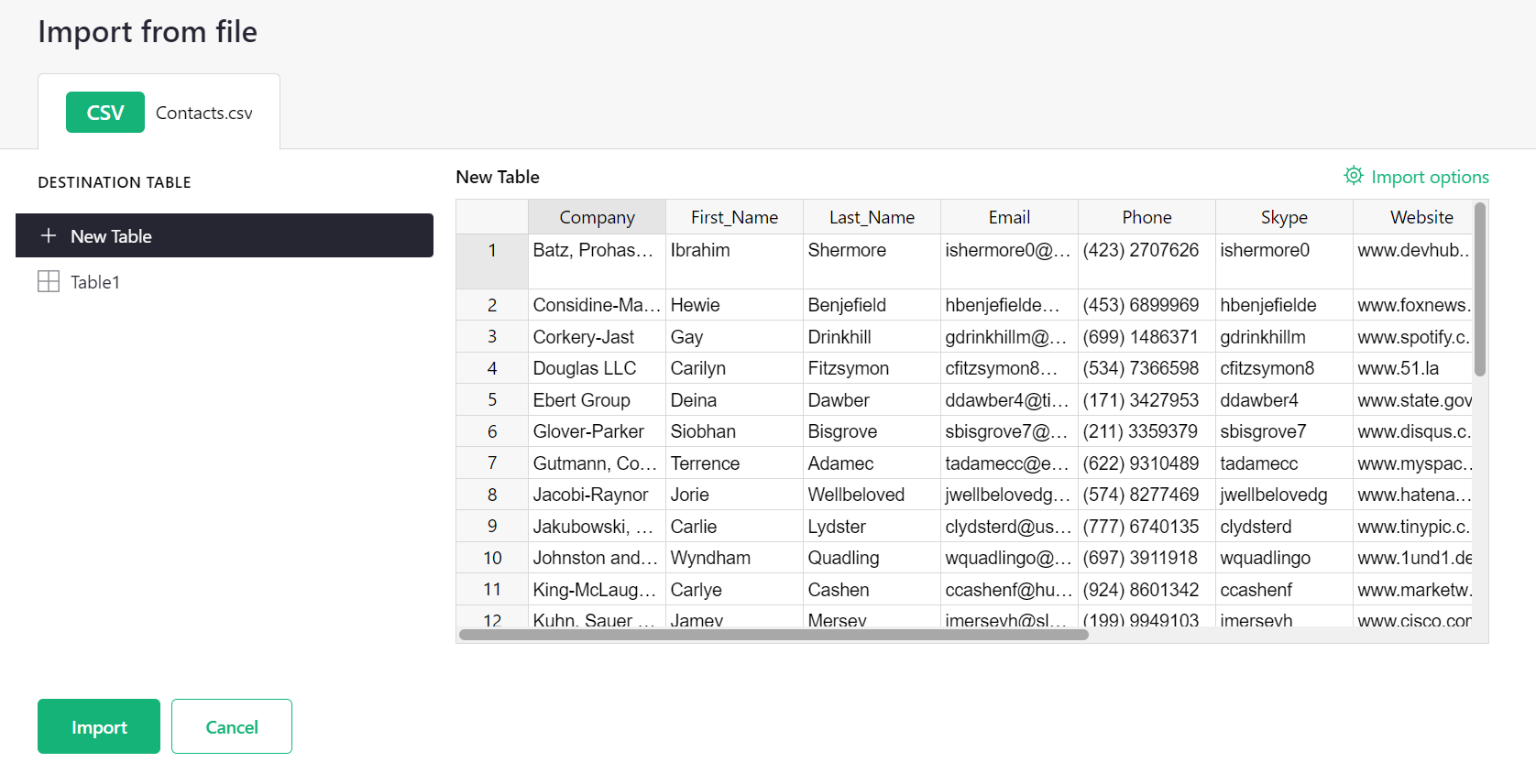
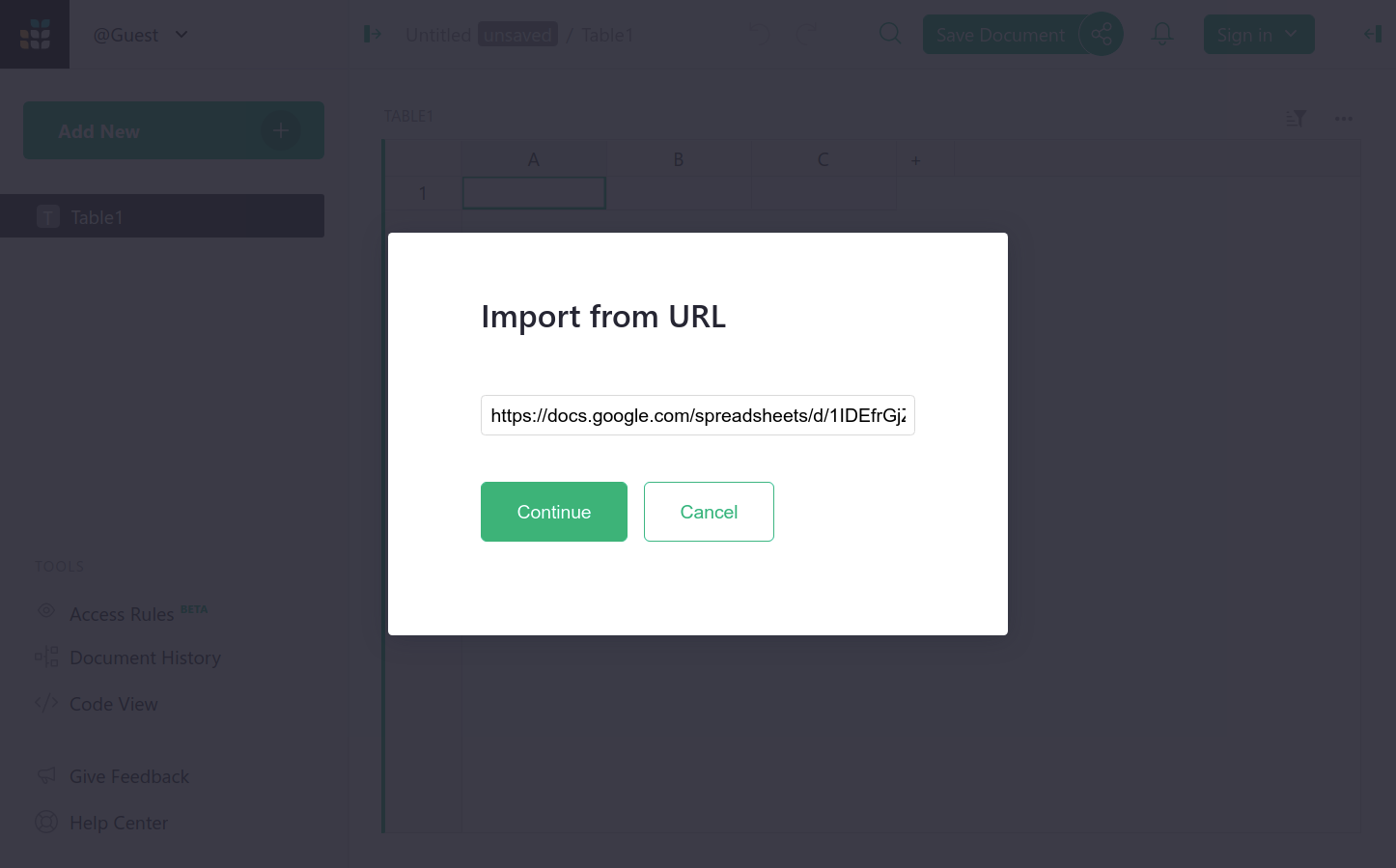
在首页点击“Add New”→“Import document”,可以通过文件建立新文档。若已打开一份文档,则点击“Add New”→“Import from…”→“File”。默认情况下,每个导入表会成为文档中的新表;在预览对话框里,可以把目标改成已有表。同样的文件格式也可用“Import from…”→“URL”导入。
向已有文档导入时,导入对话框会展示可用选项、目标表和数据预览。右上角的“Import options”特别适合检查分隔文本文件:Grist 会猜测字段分隔符,识别错误时可在这里调整。
结构识别是猜测,需要检查
Excel 文件的每张工作表会分别成为一个表;CSV 及其他分隔文本文件通常一个文件对应一张表。对于这两类文件,Grist 都会尝试判断有没有表头,以及表头位于哪一行。未识别到表头时,它用 A、B、C 等名称命名列。
Grist 还会尝试解析数字、日期和布尔值,选择合适的列类型。这一过程尽量避免丢失数据:假如某列被识别为数值列,其中的“N/A”仍会保留,只是会突出显示类型不匹配。导入后仍可重命名表和列,也可转换列类型。
编辑提示:自动识别不能代替数据质量检查。特别是带前导零的编号、混合日期格式和空值,应在预览中结合业务含义核对。本文没有上传或转换任何真实业务文件。
把源列对应到已有表
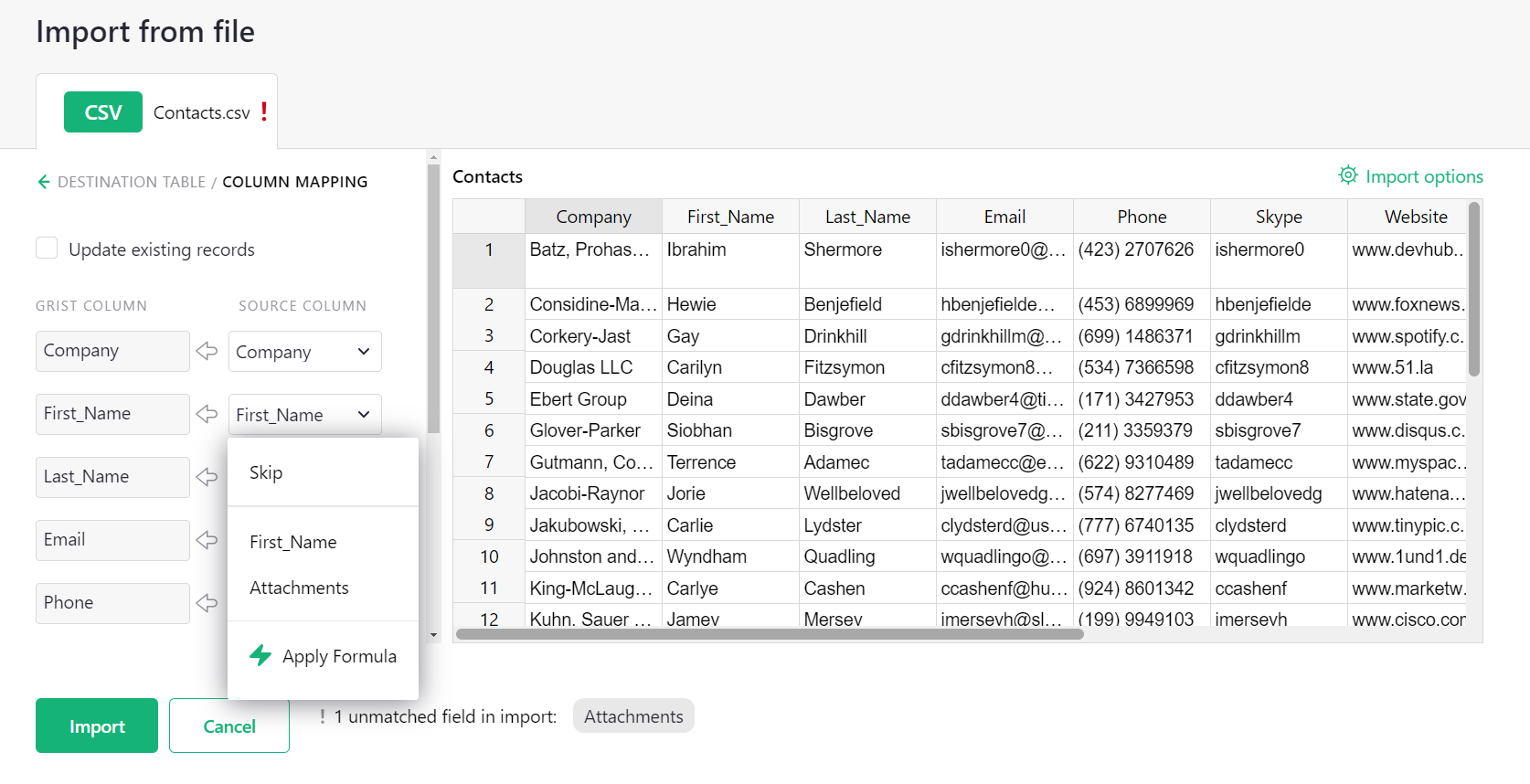
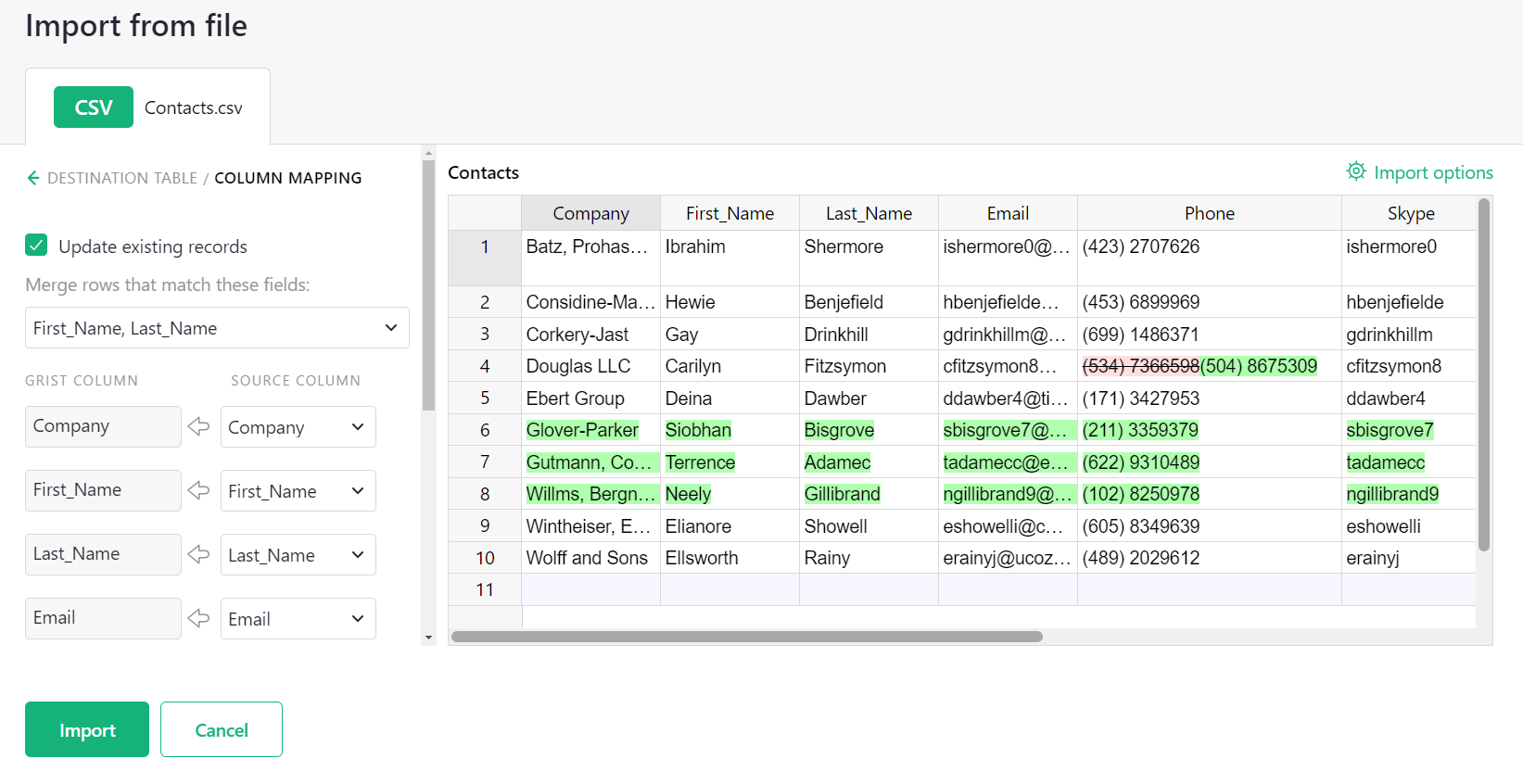
把导入目标改成已有表后,Grist 会尝试匹配源文件与目标表的列。需要手动调整时,打开“Source Column”下拉菜单,从尚未使用的源列中选择;选择“Skip”可跳过该列。
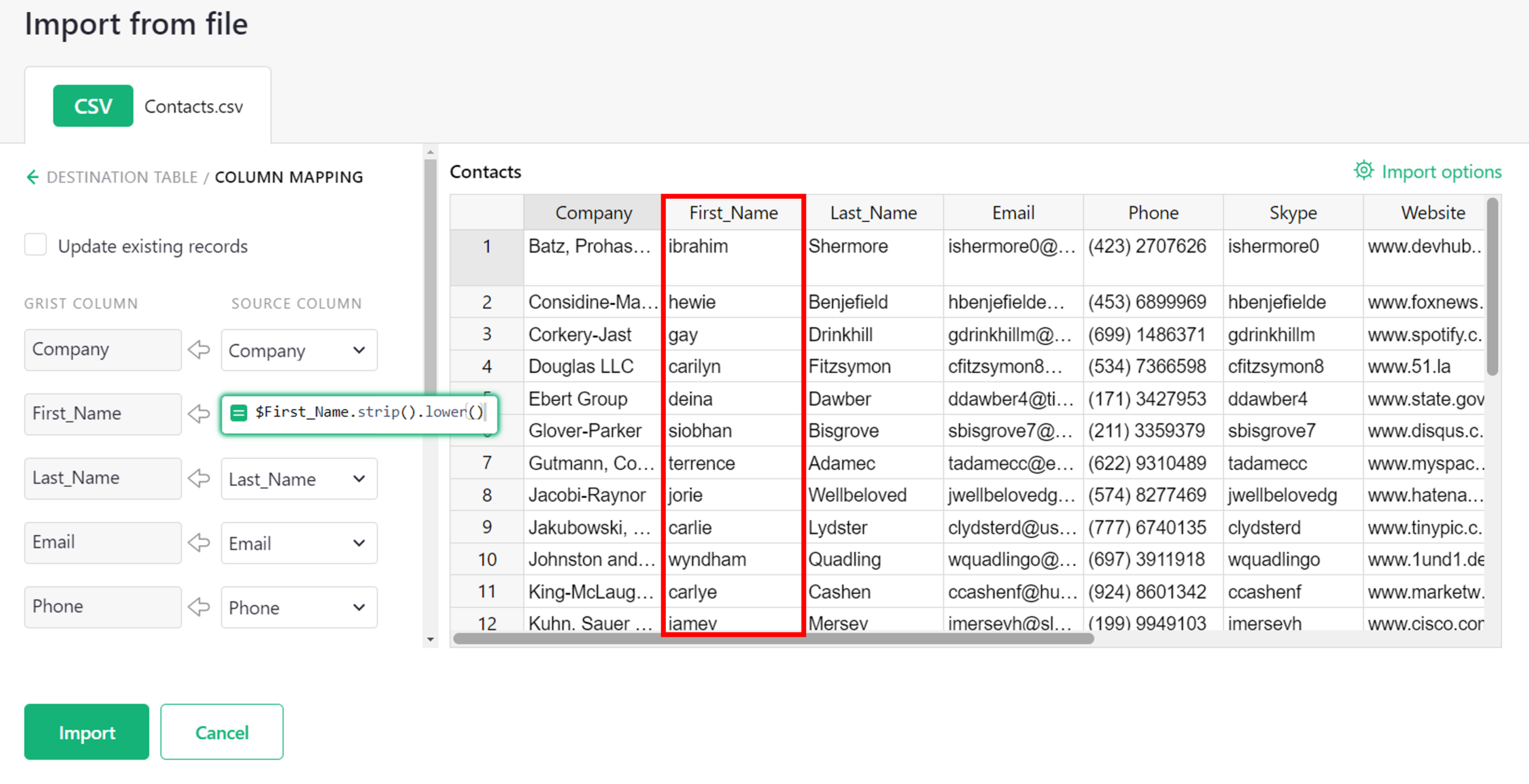
同一个菜单中的“Apply Formula”可为导入列设置公式。公式能引用一个或多个源列,关闭编辑器后,预览会显示计算结果。这样可以在导入时完成必要转换;结果是否正确仍须检查。
导入已有表适合持续接收结构相近的数据,例如先把一个月的银行对账单导入新表,再将其他月份并入同一张表。更复杂的开发集成可参阅原文链接的 Grist API 文档。
用匹配字段更新现有记录
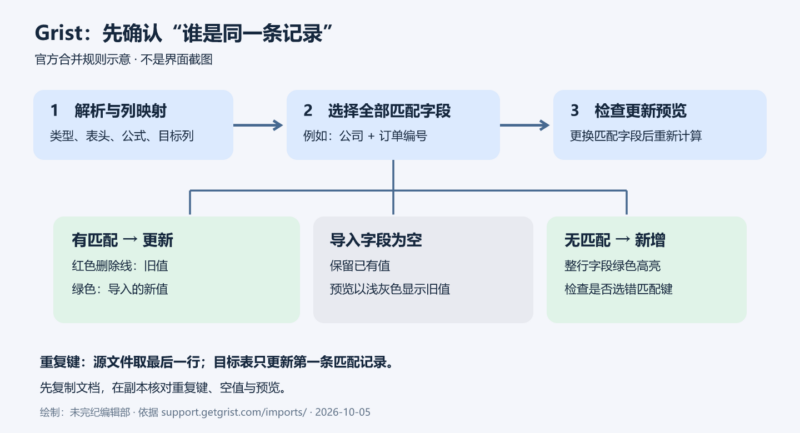
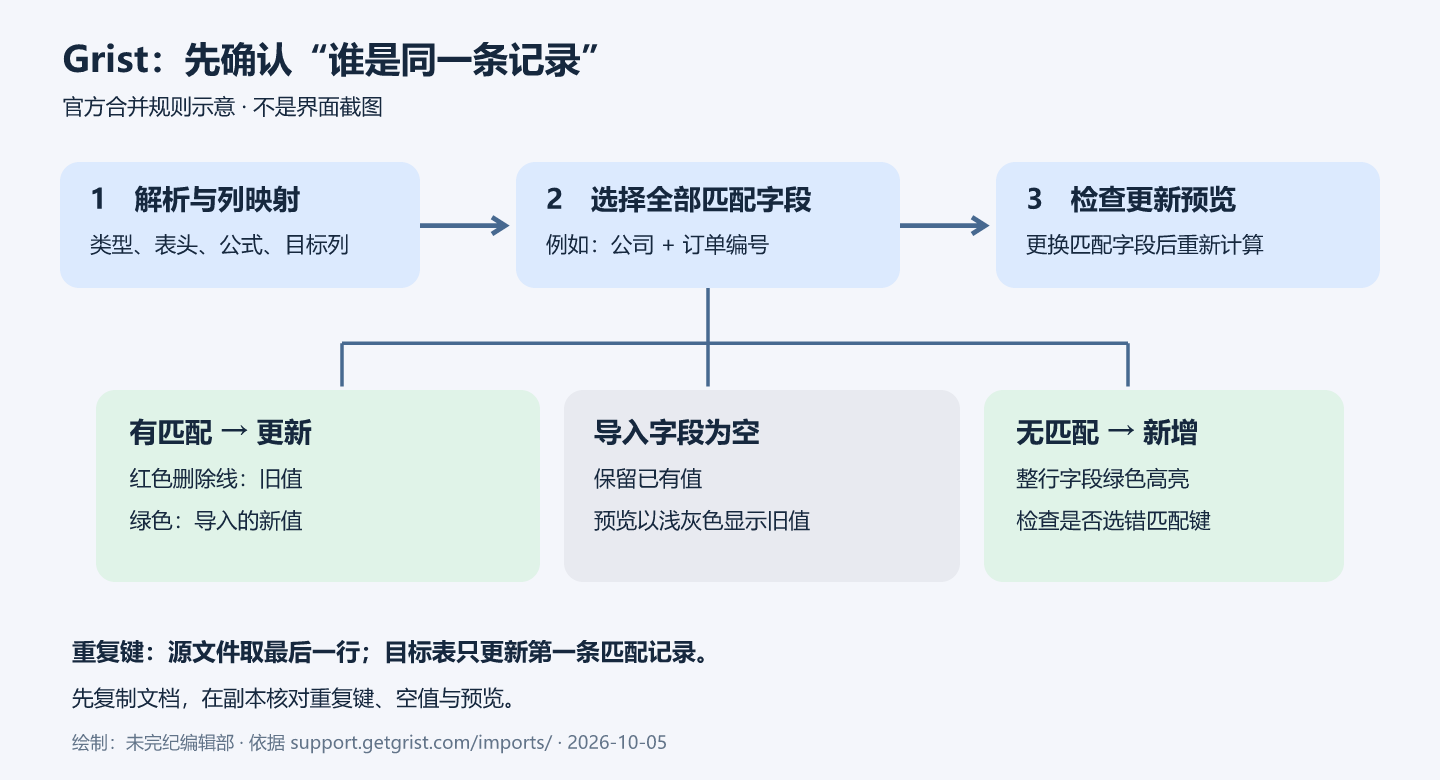
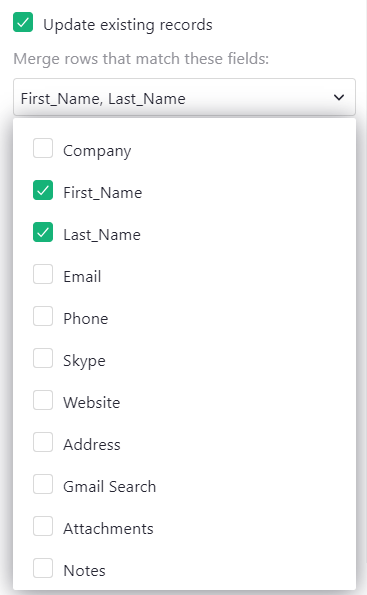
目标表可能已经包含新文件中的一些记录。如果希望更新这些记录而非重复插入,勾选“Update existing records”,并指定一个或多个匹配字段。导入行与已有记录必须在全部所选匹配字段上的值都相同,才被视为同一条记录。
匹配后,导入值会更新目标记录的对应字段,但导入数据中的空值会跳过,旧值保持不变。因此,空输入并不表示“清空该字段”。
重复键的处理规则也要提前了解:如果源文件有多行在所选匹配字段上的值相同,使用最后一行进行匹配和更新;如果目标表有多条记录具有相同匹配字段值,只有第一条目标记录会被更新。合并导入不会替你清理全部重复记录。
每次更换匹配字段,Grist 都会重新生成更新预览。预览中的颜色含义如下:
| 预览表现 | 将发生的动作 |
|---|---|
| 整行字段绿色高亮 | 新增一条记录。 |
| 变化字段中有红色删除线旧值与绿色新值 | 更新已有记录的对应字段。 |
| 没有高亮 | 记录不变。 |
| 旧值以浅灰色显示 | 源文件对应值为空,保留目标值。 |
编辑补充示例:目标订单 A001 的备注为“已确认”;源文件用 A001 匹配,但备注为空。按上述规则,备注仍为“已确认”。若不同公司可能使用同一个订单编号,可考虑把公司和订单编号一起作为匹配字段,先检查组合是否唯一。
编辑操作边界:合并会写入已有记录。正式导入前先复制文档,在副本里核对列映射、匹配字段、重复键、空值和预览;确认符合预期再安排正式操作。这里是检查建议,不是已经执行的测试记录。
从 Google Drive 或 URL 导入
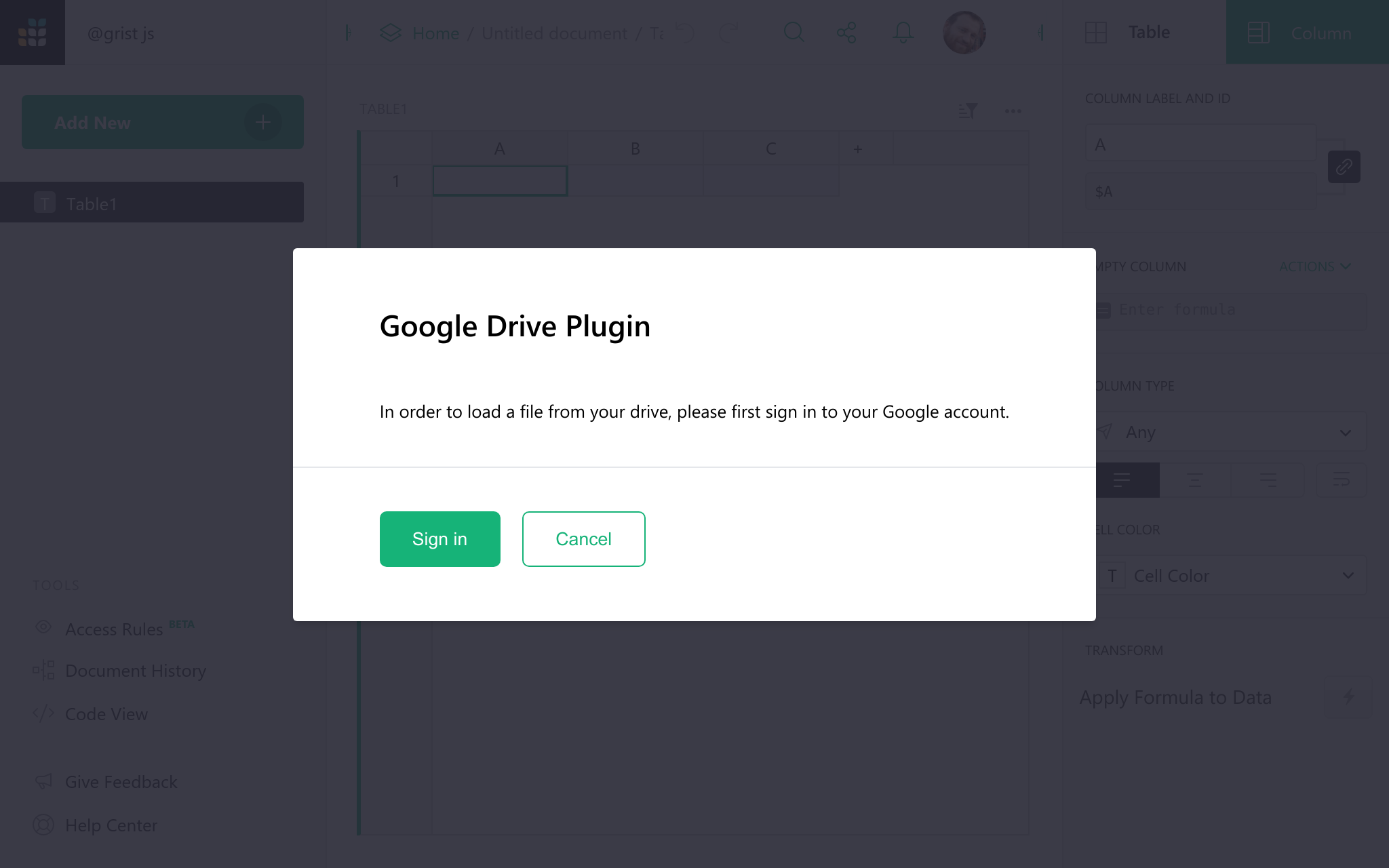
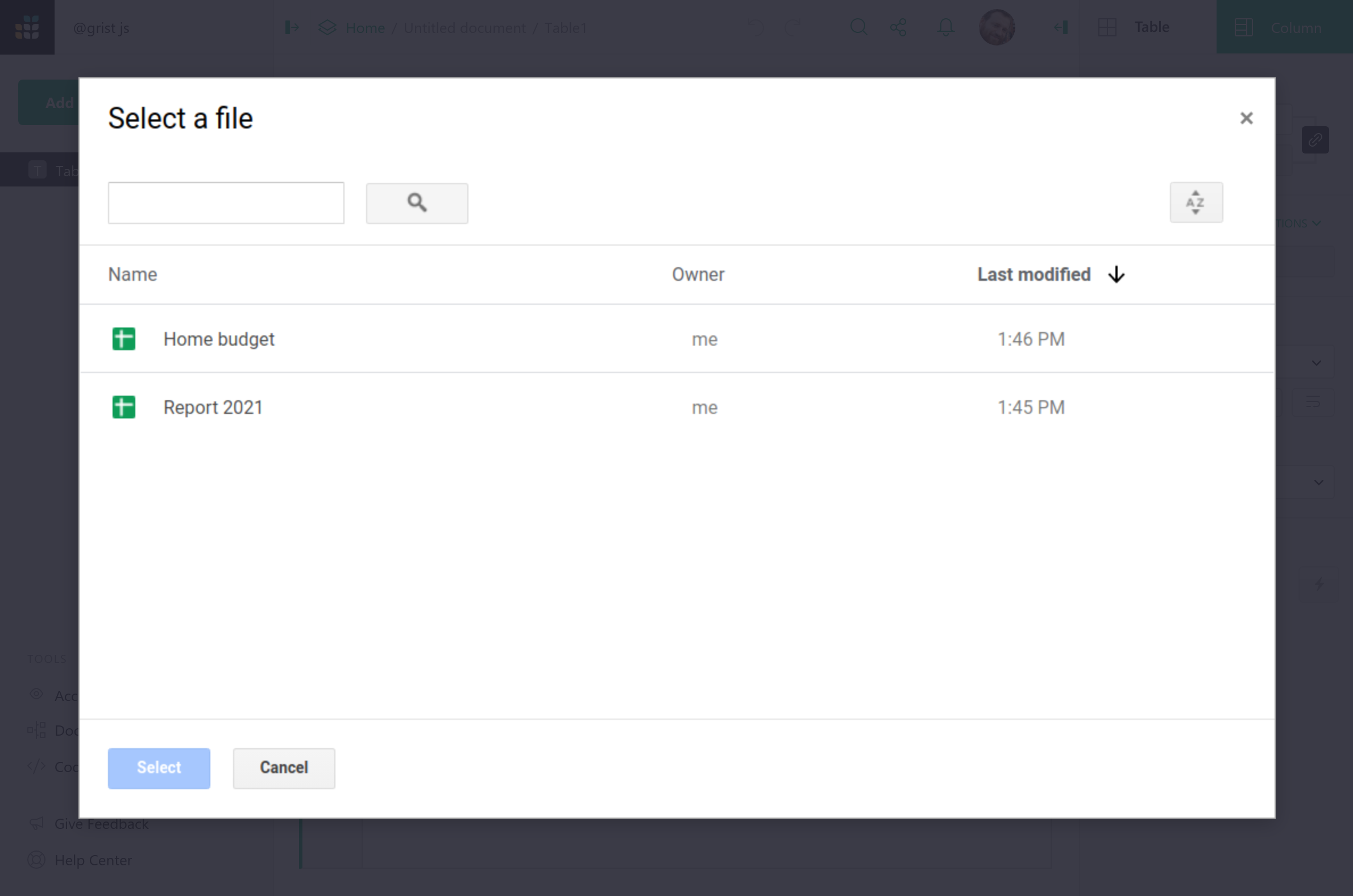
从 Google Drive 导入时,可以提供文件 URL,也可以使用 Google File Picker。后者的入口是“Add New”→“Import from…”→“Google Drive”。点击“Sign in”完成登录,并根据授权界面选择文件。原文对文件选择器流程的描述是只读取选中的单个文件;具体权限仍应核对实际授权界面。
文件选定后,流程与 Excel 导入相同:在导入对话框中选择数据和目标表。对于公开可访问文件或 Google Drive 文件链接,也可直接使用 URL 导入。原文说明,私有的 Google Drive 文件会触发读取授权;若不希望使用该访问方式,可改用文件选择器选定文件。
从 Airtable 迁移时保留关系
Airtable 的 base 可通过专用入口导入为新文档,或作为新表加入已有文档。该方式会复制完整数据,包括附件,并保留数据关系;不会迁移视图、界面或表单。
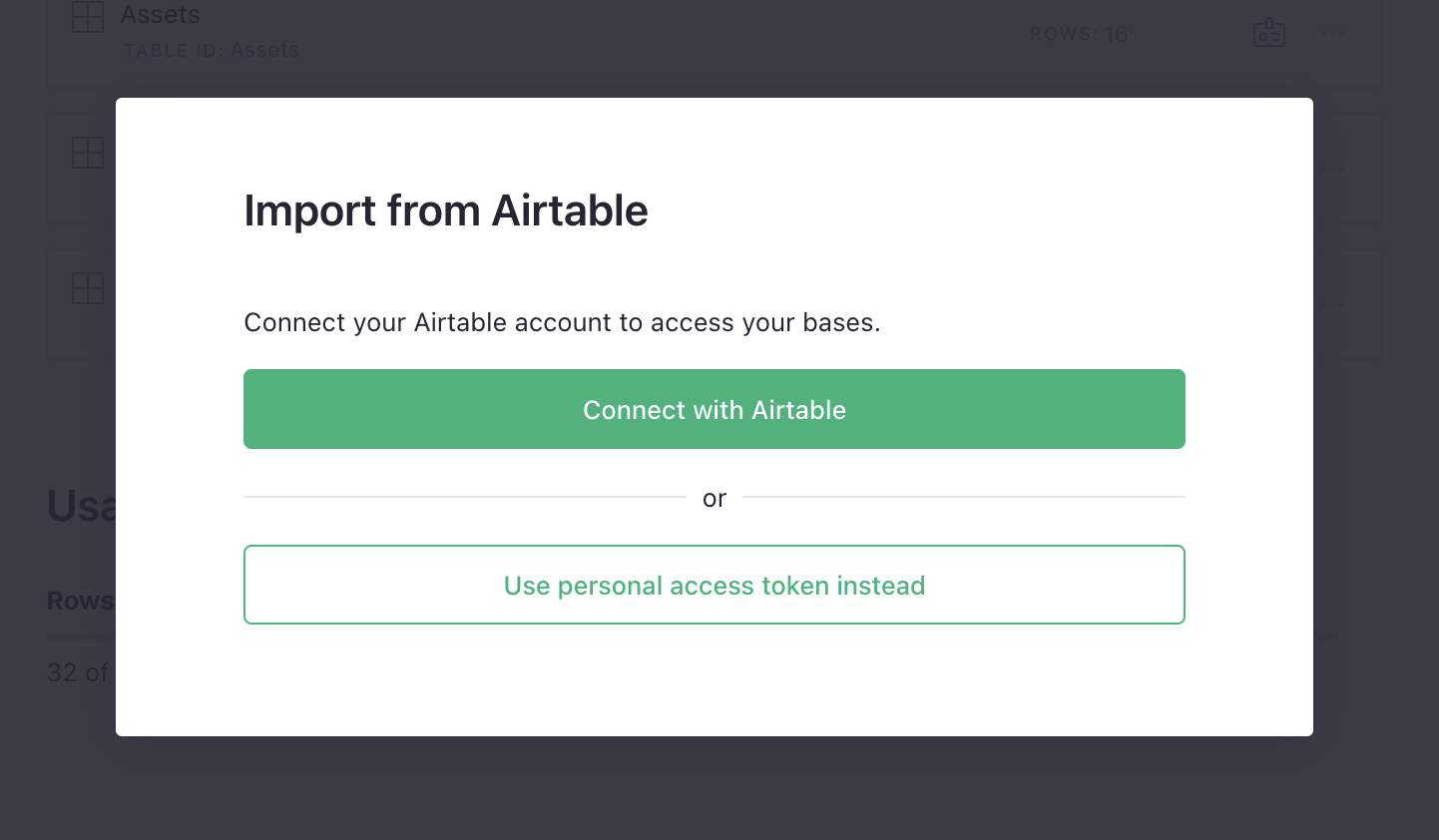
点击“Add New”→“Import from…”→“Airtable”。原文推荐“Connect with Airtable”:登录并授权需要导入的 base。若当前 Grist 部署没有配置集成,该按钮会禁用,可按原文使用个人访问令牌;管理员也可依照自托管集成说明完成设置。
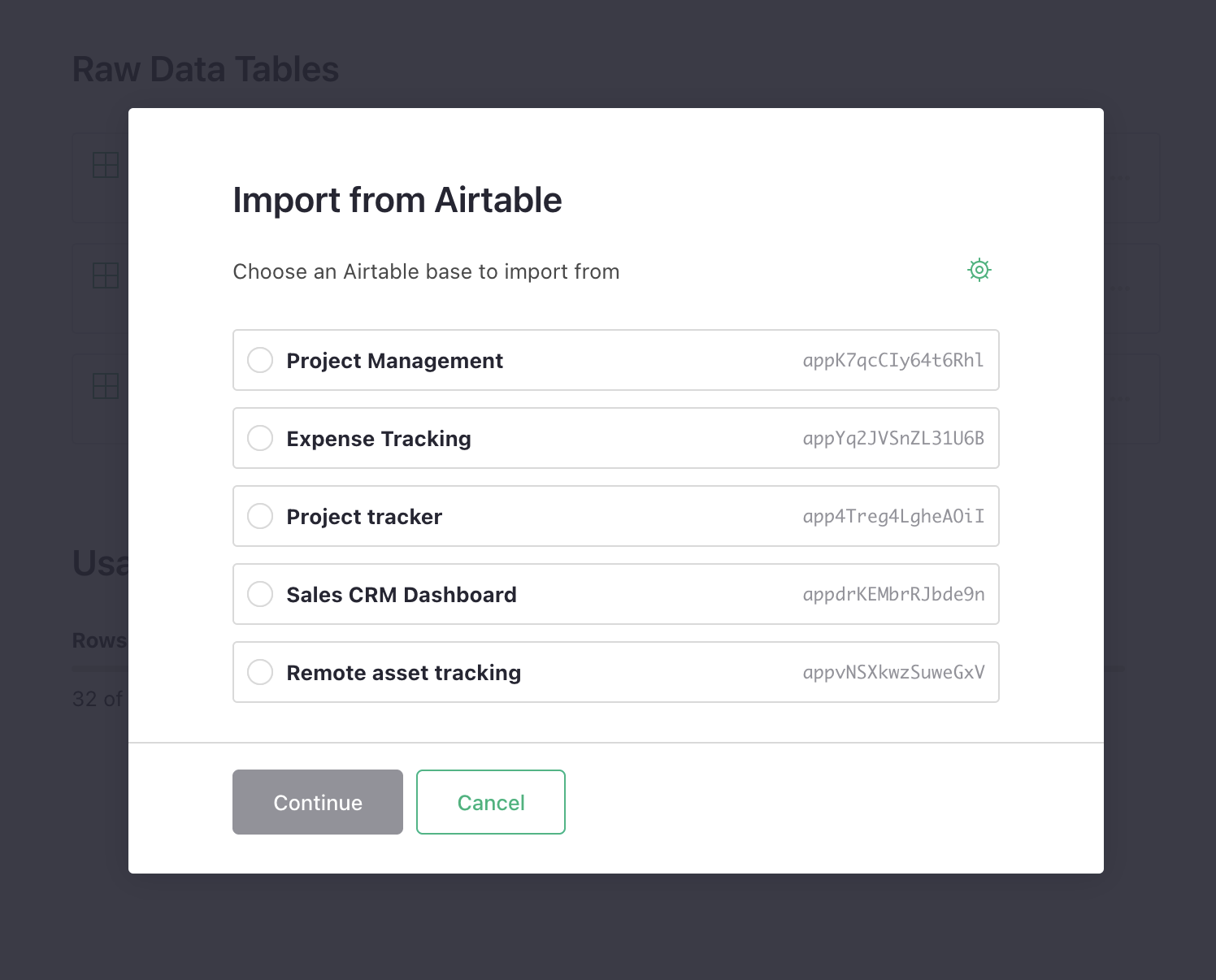
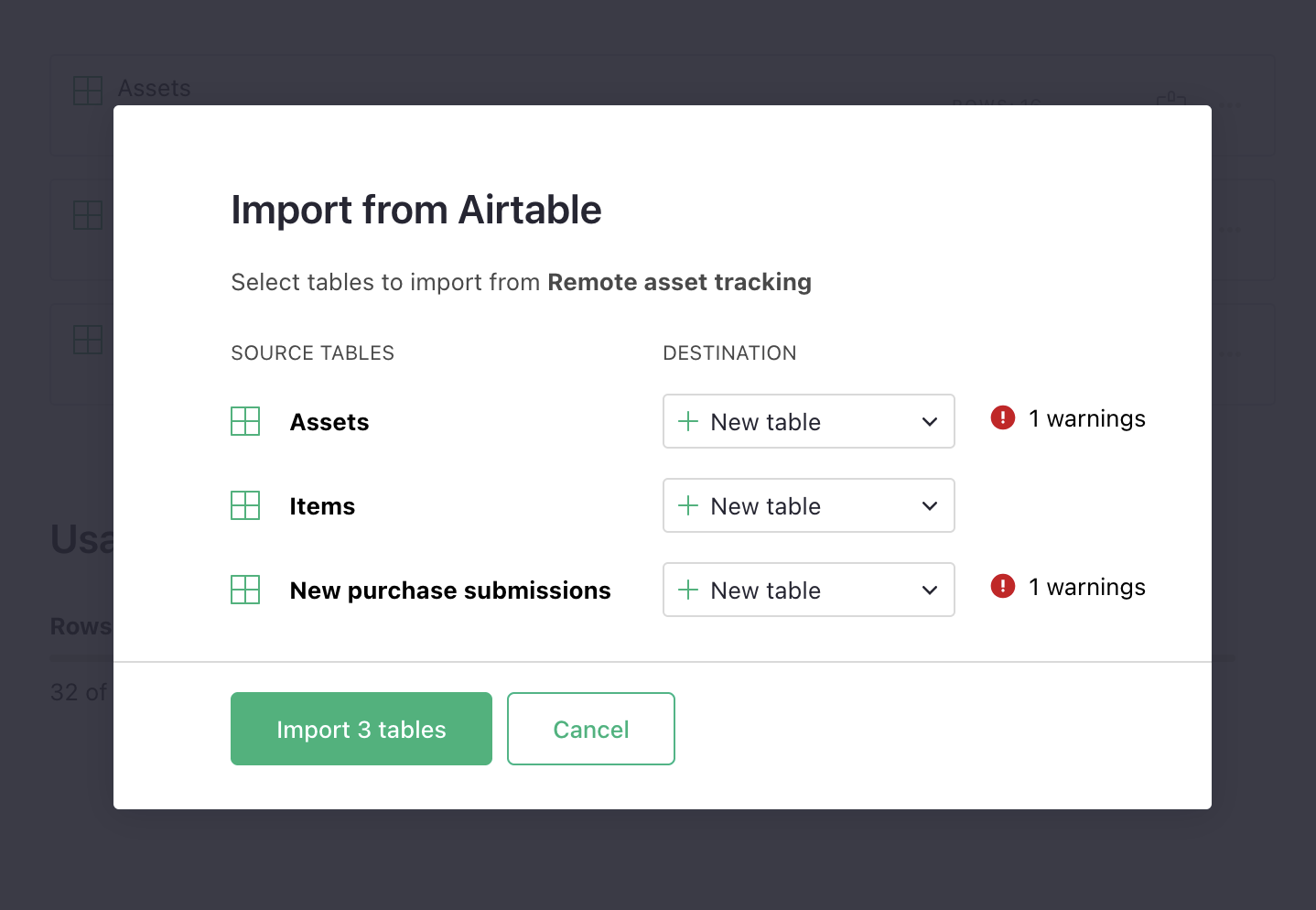
认证后选择 base,再为每张表选择动作:创建新表并导入全部数据;只创建相同表结构、不导入数据;或者完全跳过这张表。若被跳过的表受到其他表引用,相关引用不会导入。配置时表旁的警告会提示迁移后可能出现的差异,应逐一阅读。
点击“Import tables”开始导入,完成后新表会出现在目标文档。整个迁移通过浏览器运行,期间不要关闭浏览器或电脑。网络很慢或流量受限时,原文建议等连接更稳定、流量条件更合适时再操作。
编辑安全说明:本文没有提供访问令牌,也没有执行导入。操作时不要把令牌写入可分享的公式、截图或文章。原文没有可执行程序;公式转换、授权界面和实际写入均未实测。
原文配图
以下是Grist Help Center官方原图,原图未改动,中文图注由未完纪补充;不是本次操作截图。











暂无评论内容