




新项目在域名尚未准备好时,可以先用服务器的 IP 和端口做临时调试。这篇记录对应 2023 年 3 月 21 日的宝塔界面,解决的是当时重复添加同一个 IP 时提示站点已存在的问题。
较新的面板已经支持直接用 IP 加端口创建站点,可以先使用当前版本提供的入口。下面仍保留旧版的完整操作。IP 访问只是调试方式,正式对外提供服务仍应满足适用的备案及主机服务商要求。
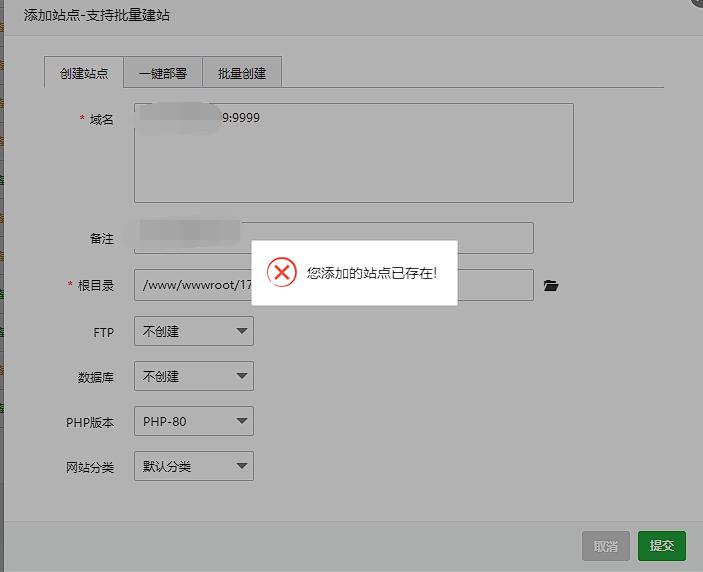
1. 先创建一个临时站点
在“网站”里添加站点,先填一个临时占位域名。旧截图使用 1.cn;实际操作可用 demo.example.com 这样的文档示例名称作占位,或使用自己控制的域名,不要把任意第三方域名当成自己的正式站点地址。
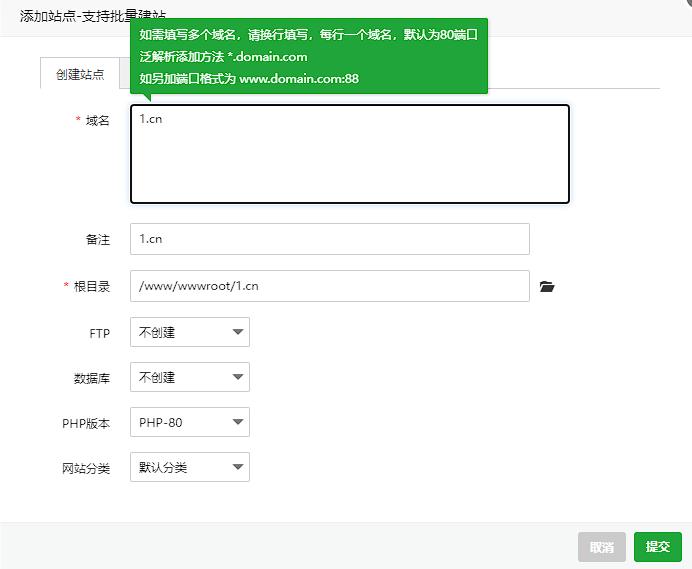
2. 绑定 IP 和端口
进入这个站点的“域名管理”,填写自己的服务器 IP 和端口,格式为 IP:端口。例如 192.0.2.10:9999,这里的 IP 是文档示例,必须替换成实际服务器地址。
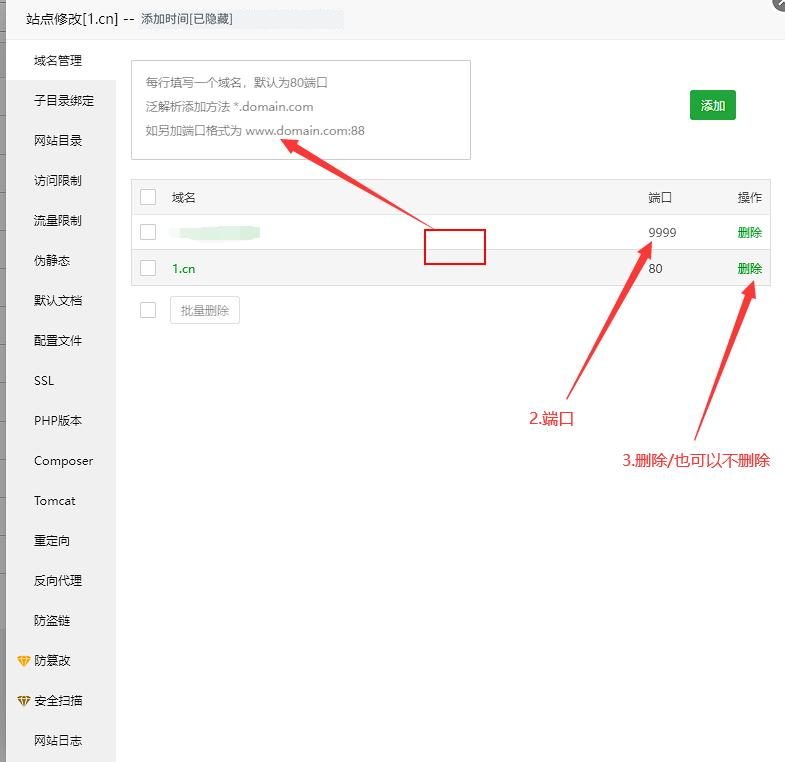
3. 访问测试
保存后,在浏览器打开 http://实际服务器IP:9999。确认 Web 服务已经监听这个端口,端口未被其他服务占用,并检查系统防火墙和云服务器安全组是否允许必要的访问。仅供自己调试时,访问来源尽量限制为自己的 IP。
如果仍打不开,先核对站点配置、监听端口及访问规则,不要通过关闭整个防火墙来排查。
© 版权声明
文章版权归作者所有,未经允许请勿转载。
THE END











暂无评论内容