



完成以下交互式教程,了解使用 Chrome 开发者工具查看和修改网页 CSS 的基础操作。练习元素和输入框位于官方交互页面;操作时打开该页面。本文保留练习中元素的英文文字,便于定位。
查看元素的 CSS
- 右键点击官方页面中的
Inspect me!文本,选择 检查。开发者工具的 Elements(元素) 面板会打开。 - 观察 DOM 树中以蓝色高亮显示的
Inspect me!元素。 - 在 DOM 树中,找到该元素的
data-message属性值。 - 将属性值填入官方页面对应的输入框。
- 在 Elements > Styles(样式) 标签页中找到
aloha类的规则。
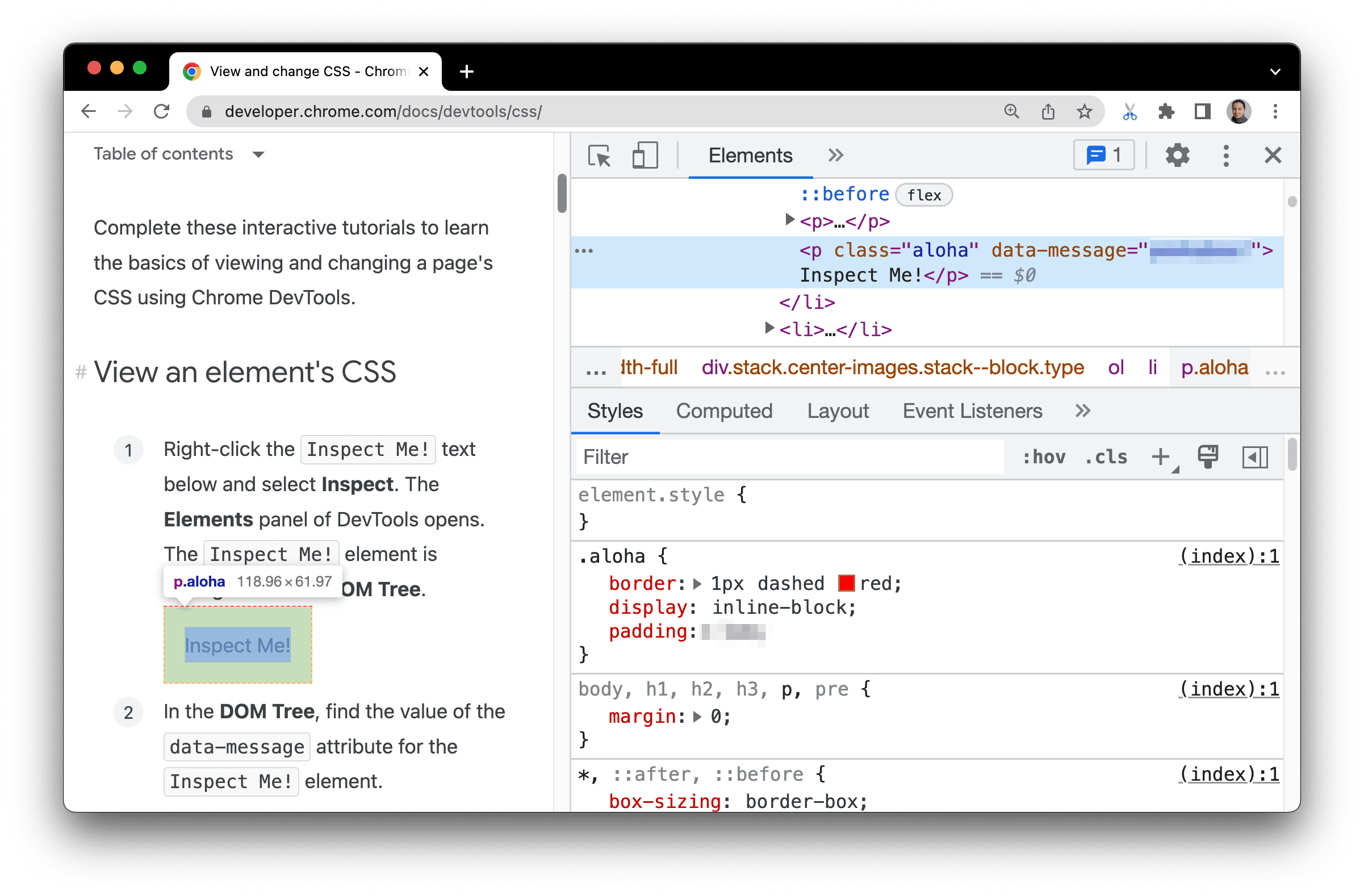
Styles 标签页列出应用于当前选中 DOM 元素的 CSS 规则。此时选中的应当仍是 Inspect me! 元素。
aloha类声明了padding。在官方页面的对应输入框中填写它的值和单位,不加空格。
如果希望像原文截图那样将开发者工具停靠在视口右侧,请参阅更改开发者工具的停靠位置。
给元素添加 CSS 声明
使用 Styles 标签页修改或添加 CSS 声明。
- 右键点击官方页面中的
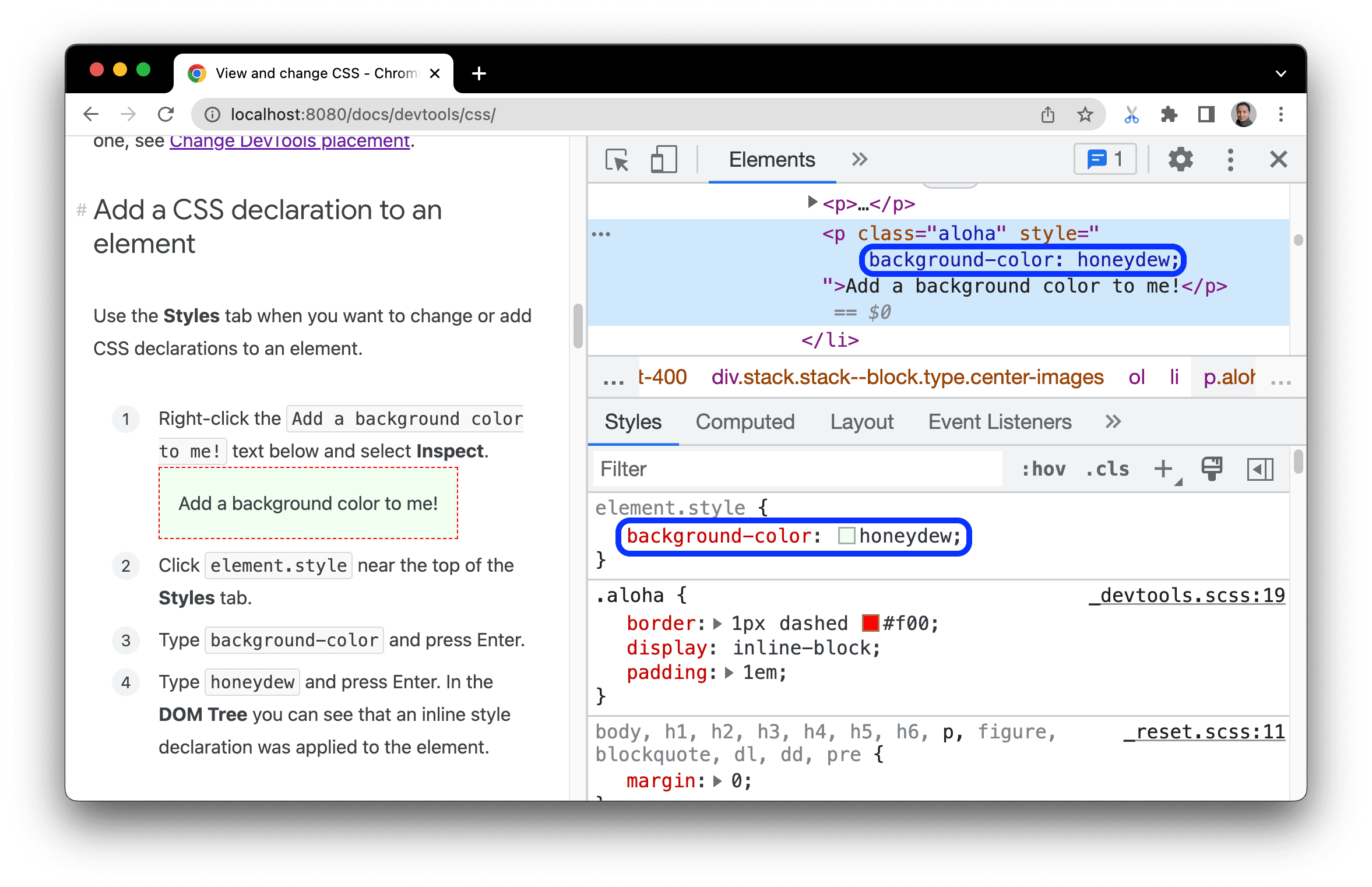
Add a background color to me!文本,选择 检查。 - 点击 Styles 标签页顶部附近的
element.style。 - 输入
background-color,按Enter。 - 输入
honeydew,按Enter。DOM 树会显示该元素已经应用内联样式声明。
给元素添加 CSS 类
通过 Styles 标签页,可以观察添加或移除 CSS 类时元素外观的变化。
- 右键点击官方页面中的
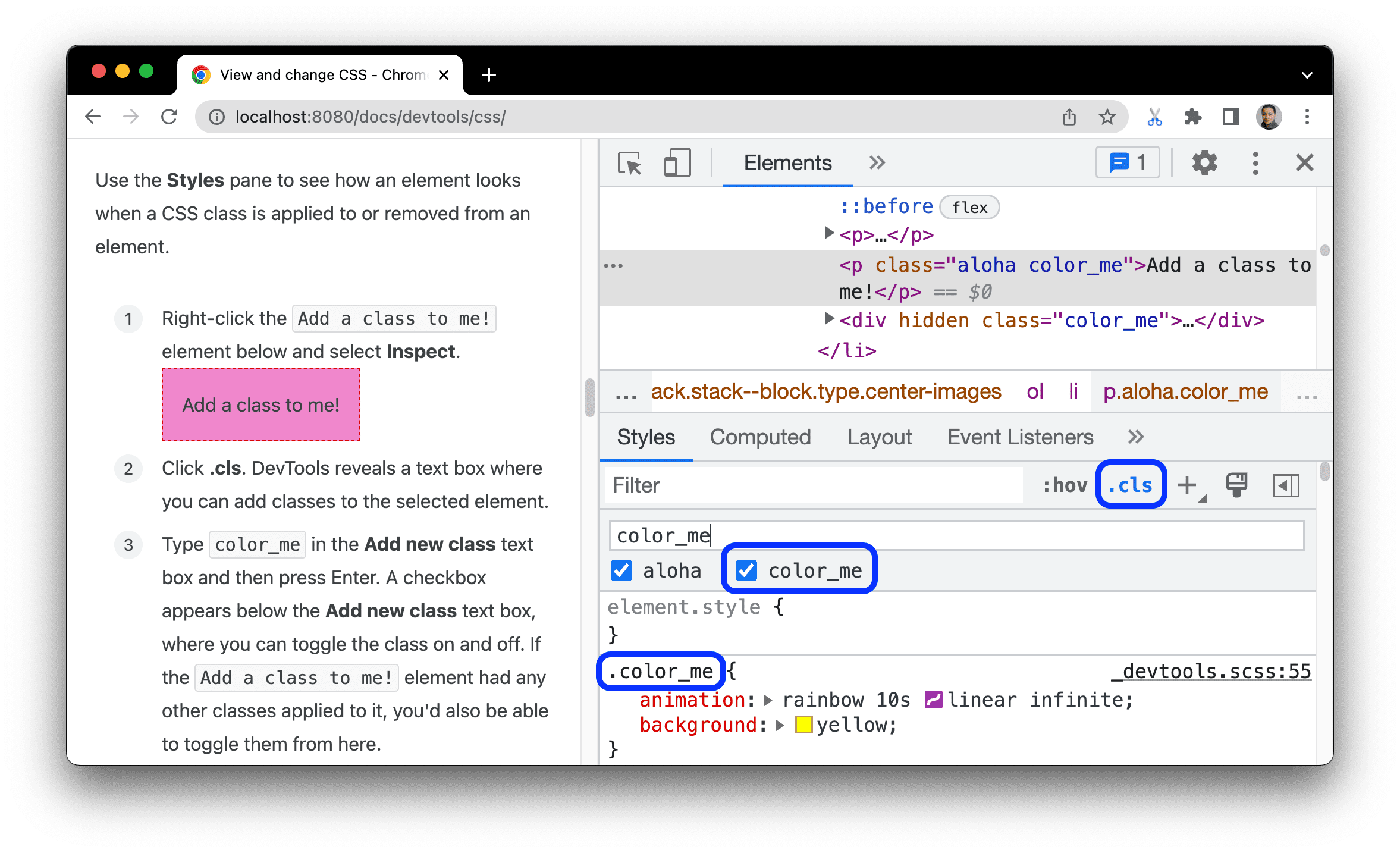
Add a class to me!元素,选择 检查。 - 点击 .cls。开发者工具会显示一个输入框,用于给选中元素添加类。
- 在 Add new class(添加新类) 输入框中输入
color_me,按Enter。输入框下会出现一个复选框,可启用或停用该类。若元素还有其他类,也能在此切换。
给元素添加伪状态
使用 Styles 标签页为元素应用 CSS 伪状态。
- 将鼠标悬停在官方页面的
Hover over me!文本上,观察背景颜色变化。 - 右键点击该文本,选择 检查。
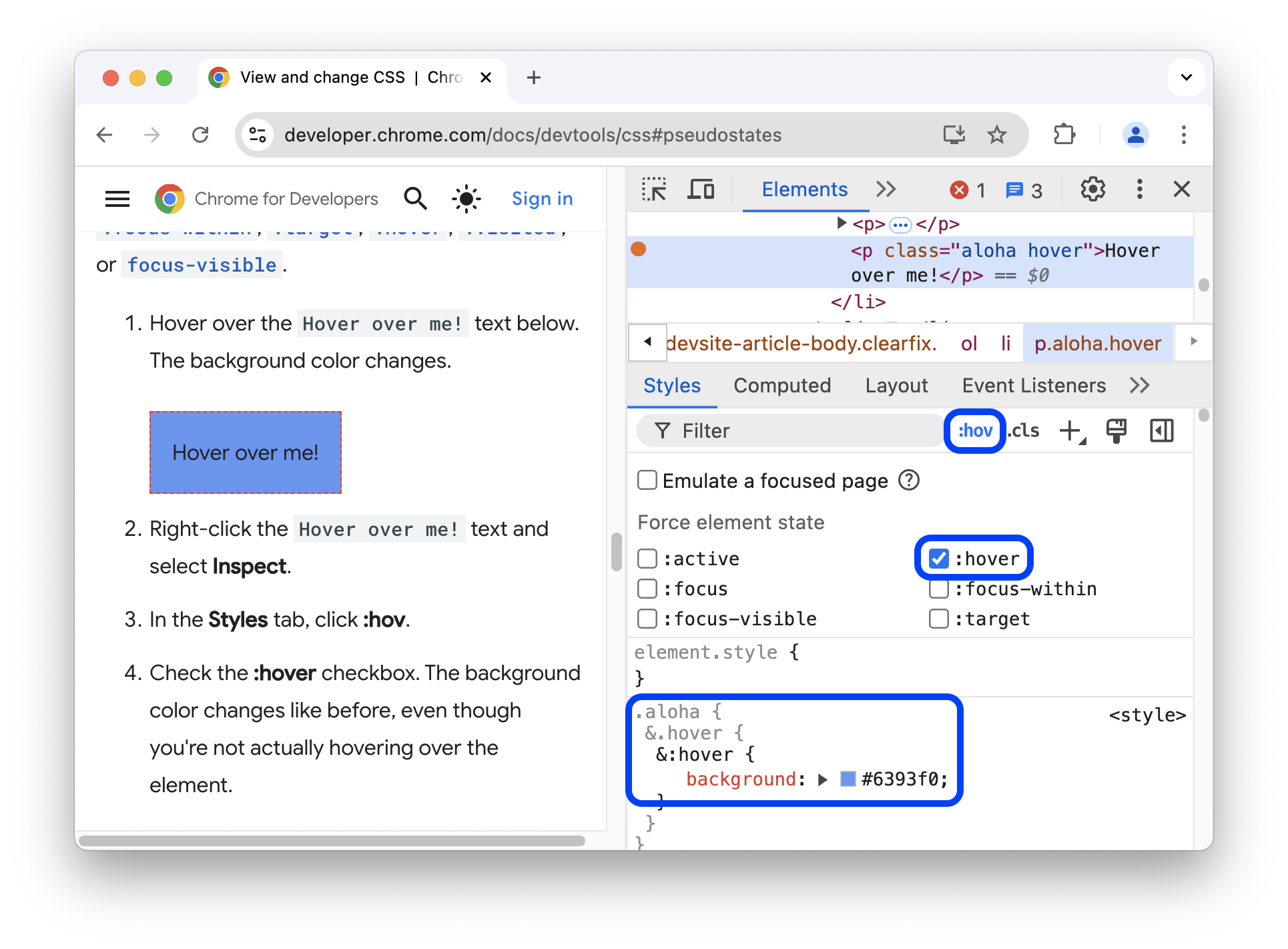
- 在 Styles 标签页中点击 :hov。
- 勾选 :hover。即使鼠标实际没有悬停在元素上,背景颜色也会呈现之前悬停时的效果。
更多操作见切换伪类。
修改元素尺寸
通过 Styles 标签页中的交互式盒模型图,修改元素宽度、高度、内边距、外边距或边框尺寸。
- 右键点击官方页面的
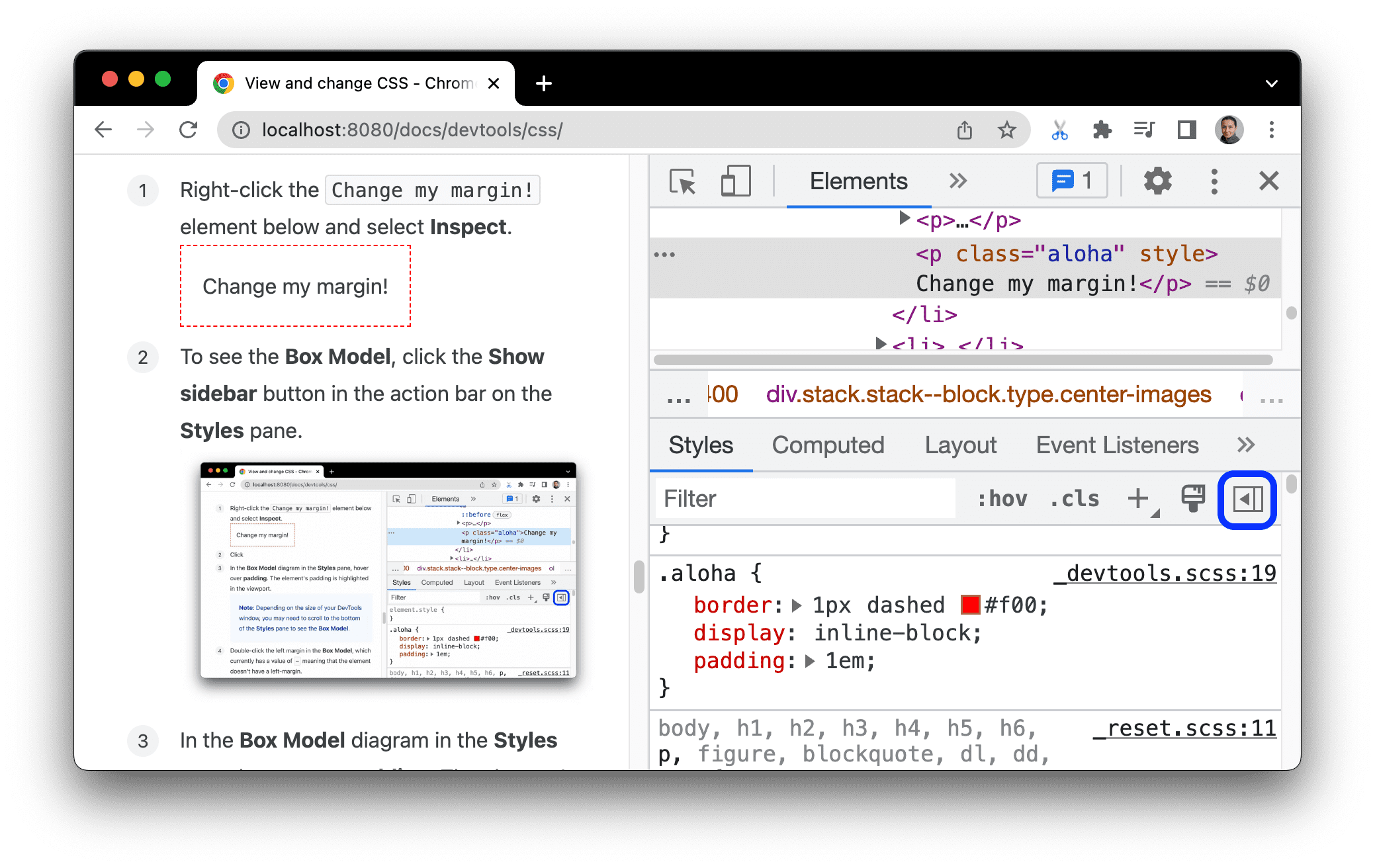
Change my margin!元素,选择 检查。 - 在 Styles 标签页的操作栏中点击 Show sidebar(显示侧栏),查看盒模型。按钮图标:


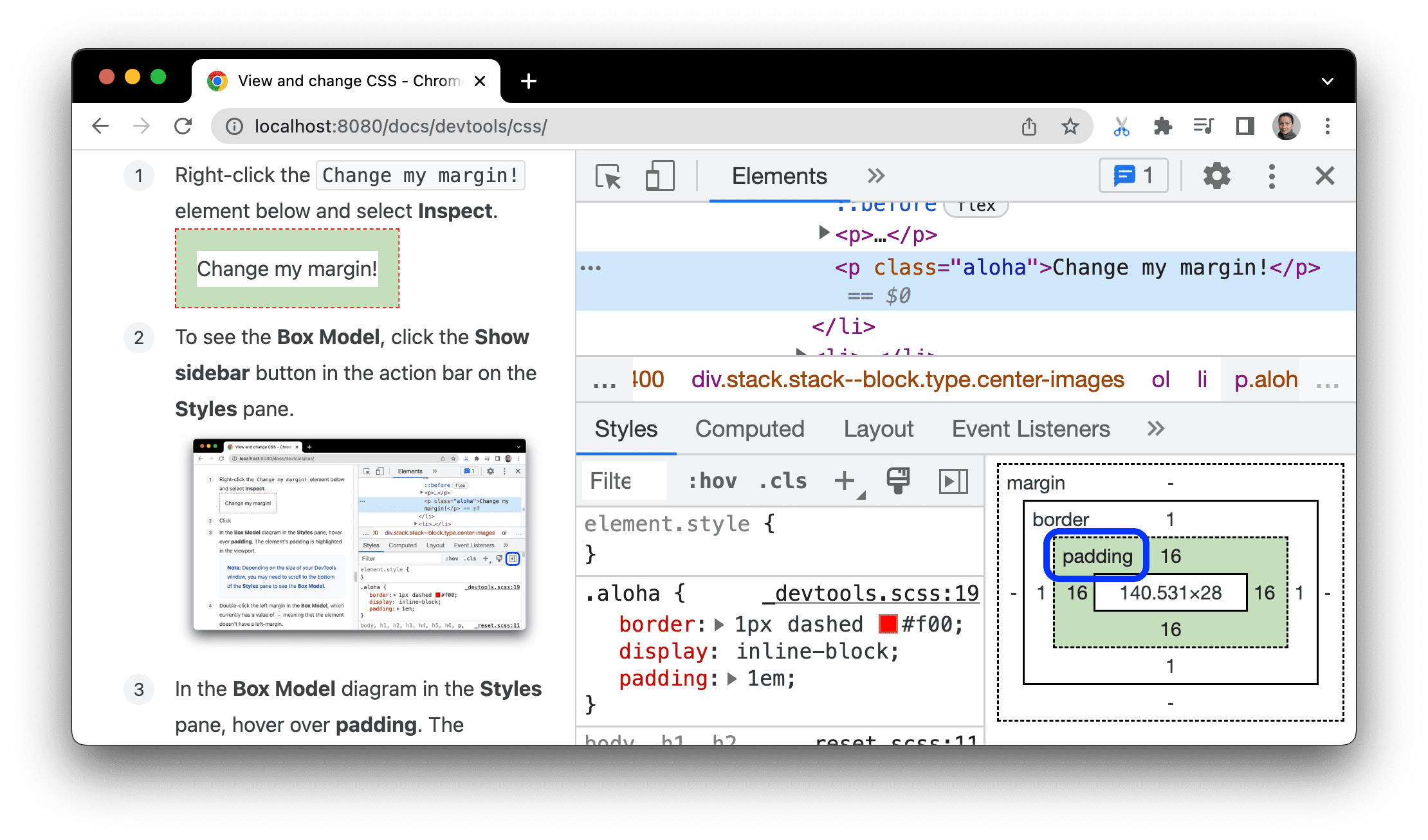
- 将鼠标悬停在盒模型图的内边距区域,视口会高亮元素的内边距。
- 双击盒模型图中的左外边距。此时元素没有该外边距,
margin-left显示为-。 - 输入
100,按Enter。
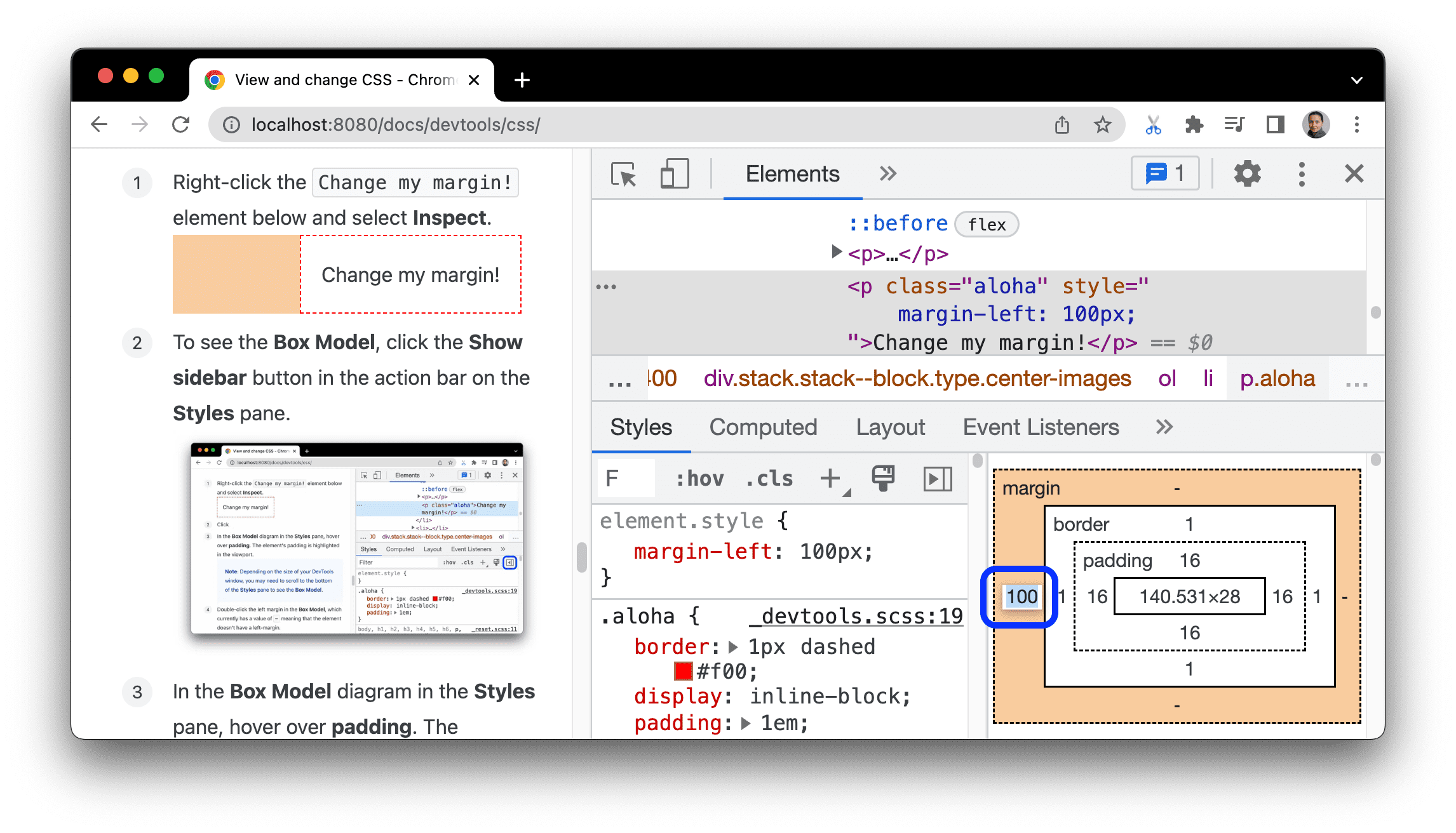
盒模型默认使用像素,也接受 25%、10vw 等其他值。也可以直接在 Styles 中的规则声明里使用指针调整长度属性及单位。
作者:Kayce Basques、Sofia Emelianova。来源:View and change CSS,参考官方中文版本,原页最后更新:2024-03-12(UTC)。
正文和官方教程图片采用 CC BY 4.0;代码示例采用 Apache 2.0。参阅 Google 开发者网站政策。改动:重新整理中文术语与排版,修正“类”的误译,保留全部操作步骤与官方截图,交互练习指向原页。封面为概念插画。未在当前环境实际执行教程操作。
© 版权声明
文章版权归作者所有,未经允许请勿转载。
THE END











暂无评论内容