



设置工作区后,你在 DevTools 中所做的修改可以写回计算机上的源文件。你可以让本地服务器提供一个配置文件,使 DevTools 自动连接工作区文件夹,也可以在 Sources 面板手动添加工作区位置。
概览
通过自动或手动方式连接工作区文件夹,你在 DevTools 中对某个文件所做的修改,就能保存到计算机上的同一文件的本地副本。假设:
- 网站的源代码位于你的桌面上。
- 你从源代码目录运行本地 Web 服务器,因此可通过
localhost:PORT访问网站;服务器还会提供一个包含元数据的简单 JSON 文件,后文将介绍它。 - 你在 Google Chrome 中打开了
localhost:PORT,正用 DevTools 修改网站的 CSS。
连接工作区文件夹后,你在 Sources 面板中对 CSS、HTML 和 JavaScript 文件所做的修改,可以保存到计算机上的源代码。不过,DevTools 不会保存你在 Elements 面板中对 DOM 所做的修改。
此外,DevTools 通常能够借助源映射(source maps),将经过优化的代码映射回原始源代码。
生成连接元数据
示例中的 UUID 与路径均为占位值;请换成随机生成的第4版 UUID 和项目根目录路径。
要让 DevTools 自动发现工作区文件夹,生成一个随机的第4版 UUID,并写入以下 JSON 文件:
{
  "workspace": {
    "uuid": "UUID",
    "root": "path/to/project/root/folder"
  }
}
将 JSON 文件放到 path/to/project/root/folder/.well-known/appspecific/com.chrome.devtools.json。最后运行本地 HTTP 服务器,确保它也提供这个 JSON 文件。
也可以跳过这一步,直接按后文的方法手动连接文件夹。
连接工作区文件夹
以下步骤及后续操作使用官方 Automatic Workspace Folders Demo 演示这项功能。
- 在 Chrome 中访问本地托管的页面,本例地址为
localhost:8000,然后打开 DevTools。 - 在 Sources > Workspace 中,点击文件夹旁的 Connect。
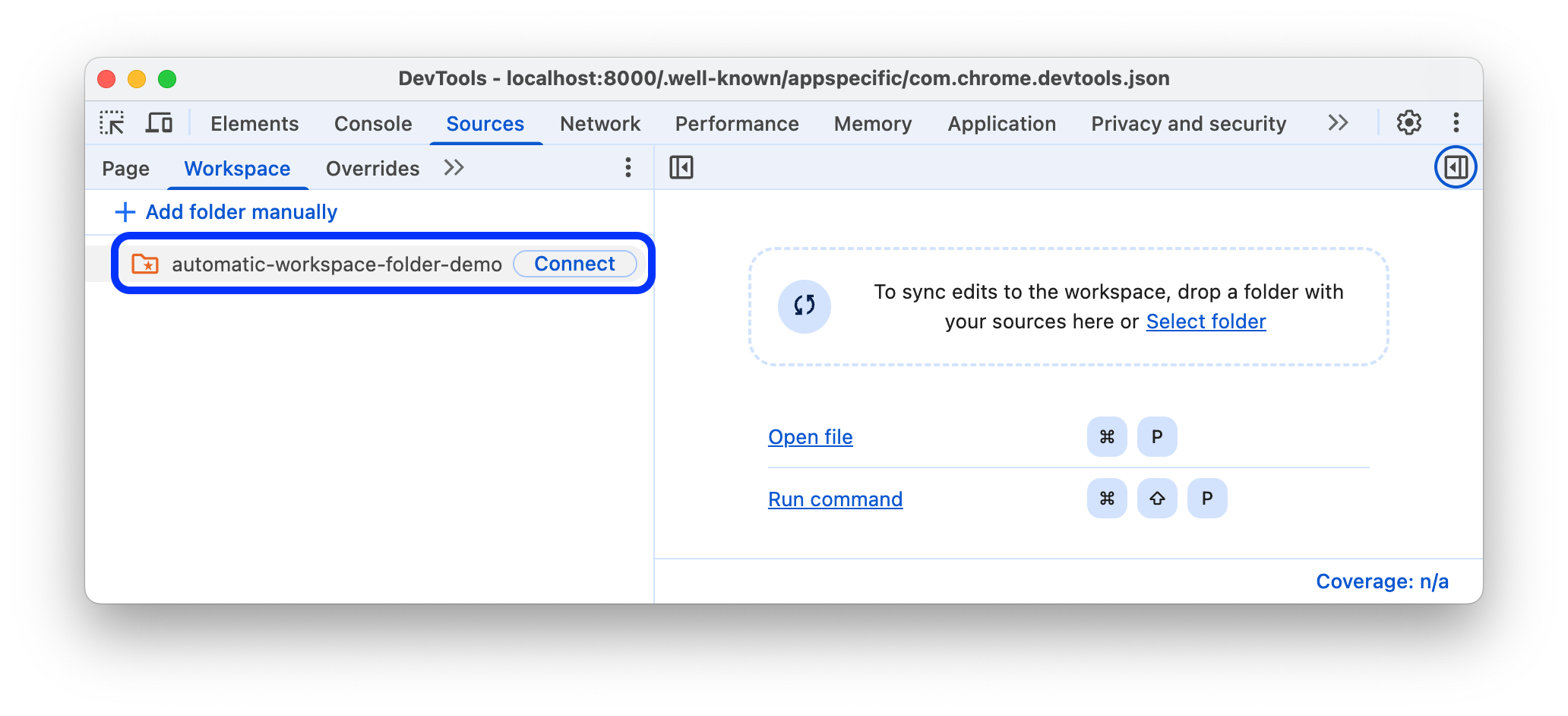
- 出现提示时,点击 Edit files,允许 DevTools 访问文件夹。
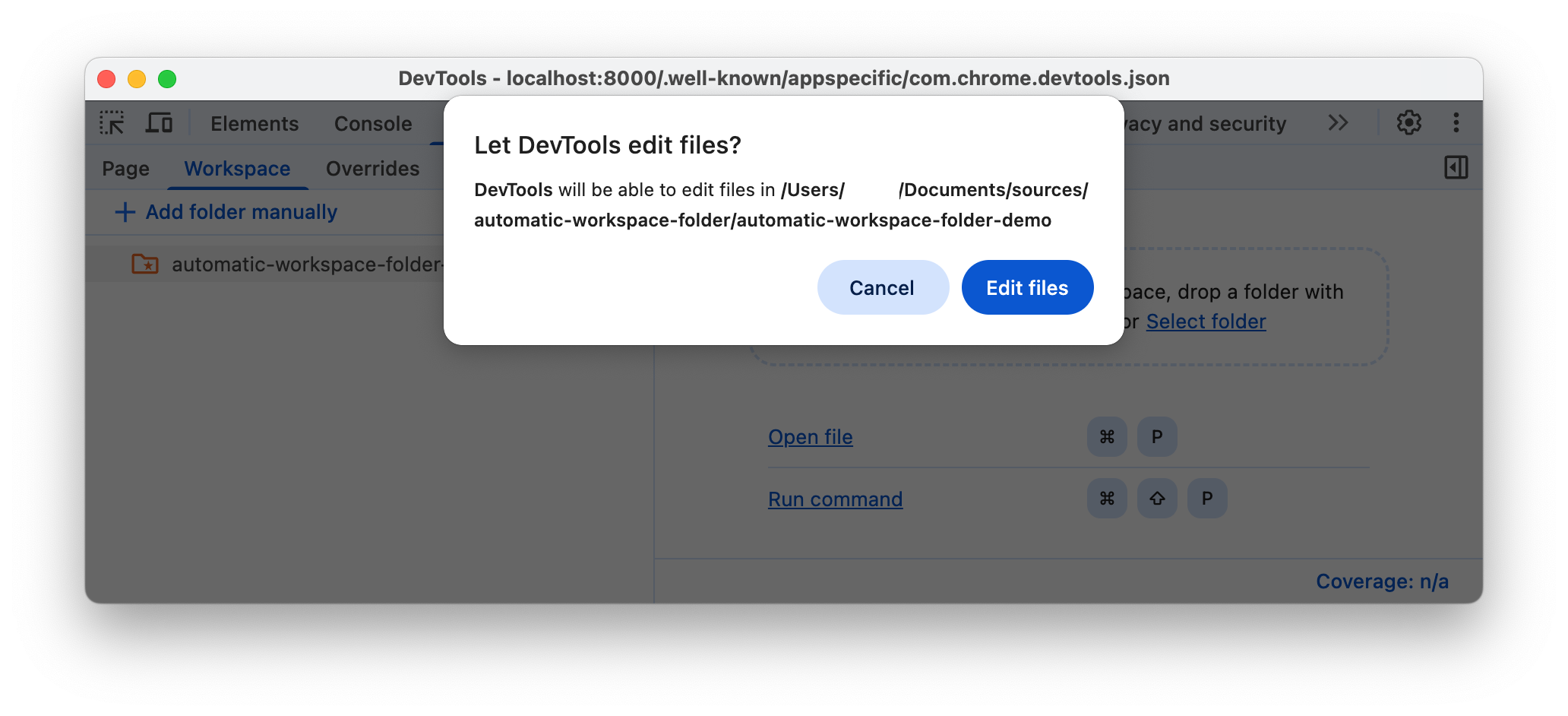
- 连接成功后,可以在 Workspaces 标签中打开该文件夹。
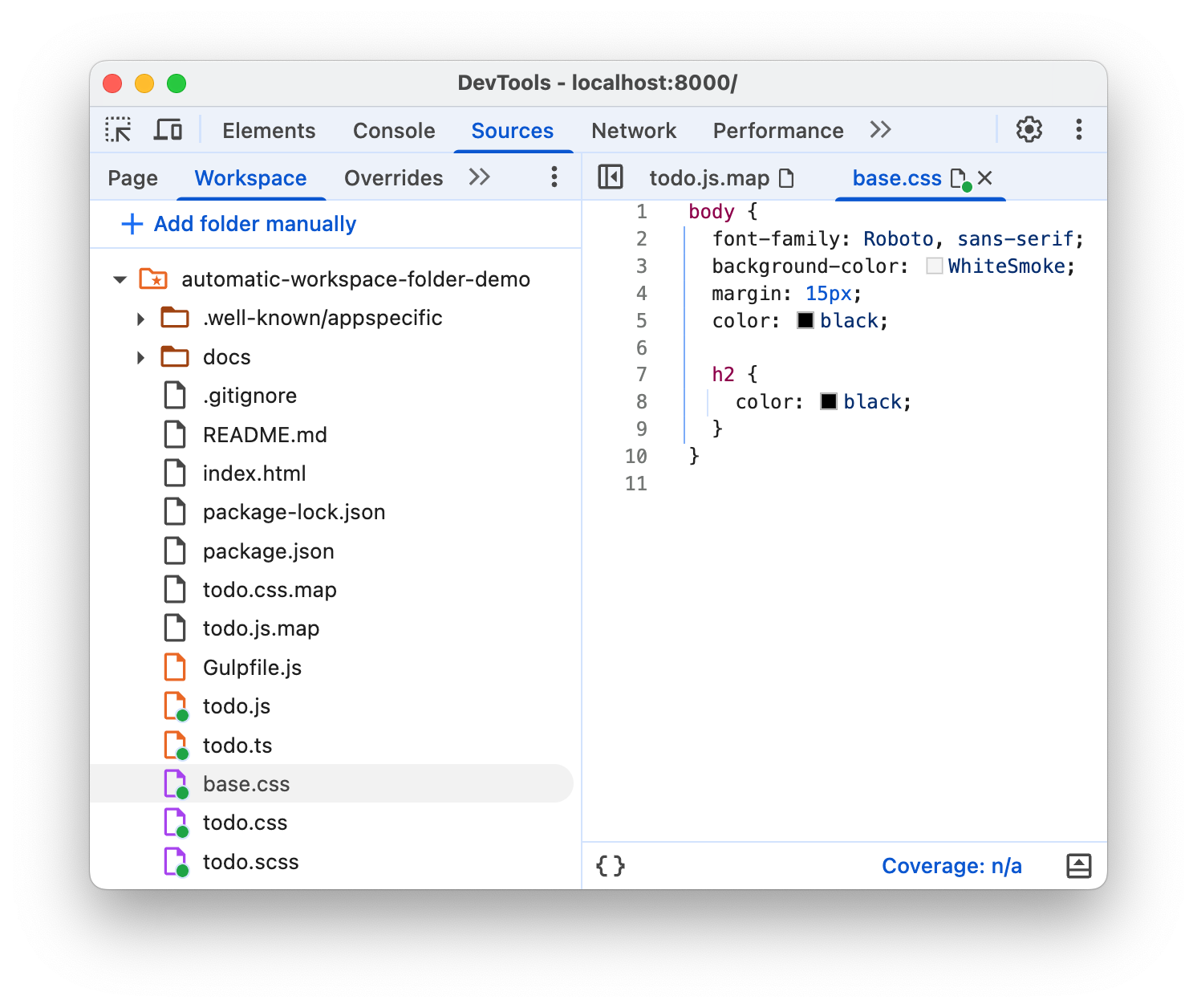
Workspace 标签会在 HTML、CSS 和 JavaScript 文件旁显示绿色圆点。这表示 DevTools 已在页面的网络资源与文件夹中的文件之间建立了映射。
将修改保存回源代码文件夹
你可以保存对已连接工作区文件夹内任意 CSS、HTML 和 JavaScript 文件的修改。
保存 CSS 修改
提示:连接工作区文件夹后,AI assistance 面板可以自动将 CSS 修改保存到源文件。
- 在 Sources > Workspaces 中,从已连接的工作区文件夹打开一个 CSS 文件。
- 修改 CSS。这时修改会实时应用到页面,但尚未写入源文件。
- 保存修改,例如按
Ctrl/Cmd+S,然后在源文件中查看保存的结果。Sources 面板会在文件名旁显示绿色圆点。
应用和保存 CSS 修改不需要重新加载页面。操作流程可观看 Google 官方CSS修改演示视频。
保存 HTML 修改
- 在 Sources > Workspaces 中,从已连接的工作区文件夹打开一个 HTML 文件。
- 修改 HTML。此时修改既不会实时应用到页面,也还没有写入源文件。
- 保存修改,例如按
Ctrl/Cmd+S,然后在源文件中查看保存的结果。Sources 面板会在文件名旁显示绿色圆点。 - 重新加载页面,查看修改生效后的结果。
操作流程可观看 Google 官方HTML修改演示视频。你可以从 Sources 面板应用并保存 HTML 修改,但不能从 Elements 面板这样做。
为什么不能从 Elements 面板修改并保存 HTML?
- Elements 面板中看到的节点树代表页面的 DOM。
- 为了显示页面,浏览器从网络获取 HTML、解析它,再将它转换为 DOM 节点树。
- 页面中的 JavaScript 可以增加、删除或修改 DOM 节点;CSS 的
content属性也会影响最终呈现。 - 浏览器最终使用 DOM 决定向用户显示什么内容。
- 因此,用户看到的页面最终状态,可能与浏览器获取的 HTML 相差很大。
- DOM 受到 HTML、JavaScript 和 CSS 共同影响,DevTools 很难确定应将 Elements 面板中的某次修改保存到哪个源文件位置。
也就是说,DOM 树 !== HTML。
保存 JavaScript 修改
- 在 Sources > Workspaces 中,从已连接的工作区文件夹打开一个 JavaScript 文件。
- 修改 JavaScript。此时修改既不会实时应用到页面,也尚未写入源文件。
- 保存修改,例如按
Ctrl/Cmd+S,然后在源文件中查看保存的结果。Sources 面板会在文件名旁显示绿色圆点。 - 如果本地 HTTP 服务器监听源文件变更并自动重新加载页面,保存后就能看到修改生效;否则,按原文流程重新部署本地服务器。
操作流程可观看 Google 官方JavaScript修改演示视频。
提示:修改 JavaScript 时,有时需要同时访问 Elements 或 Console 等其他面板。可以使用 Drawer 并重新排列面板。
断开工作区文件夹连接
在 Sources > Workspace 中右键点击文件夹,在菜单中选择 Remove from workspace,再点击 Remove。
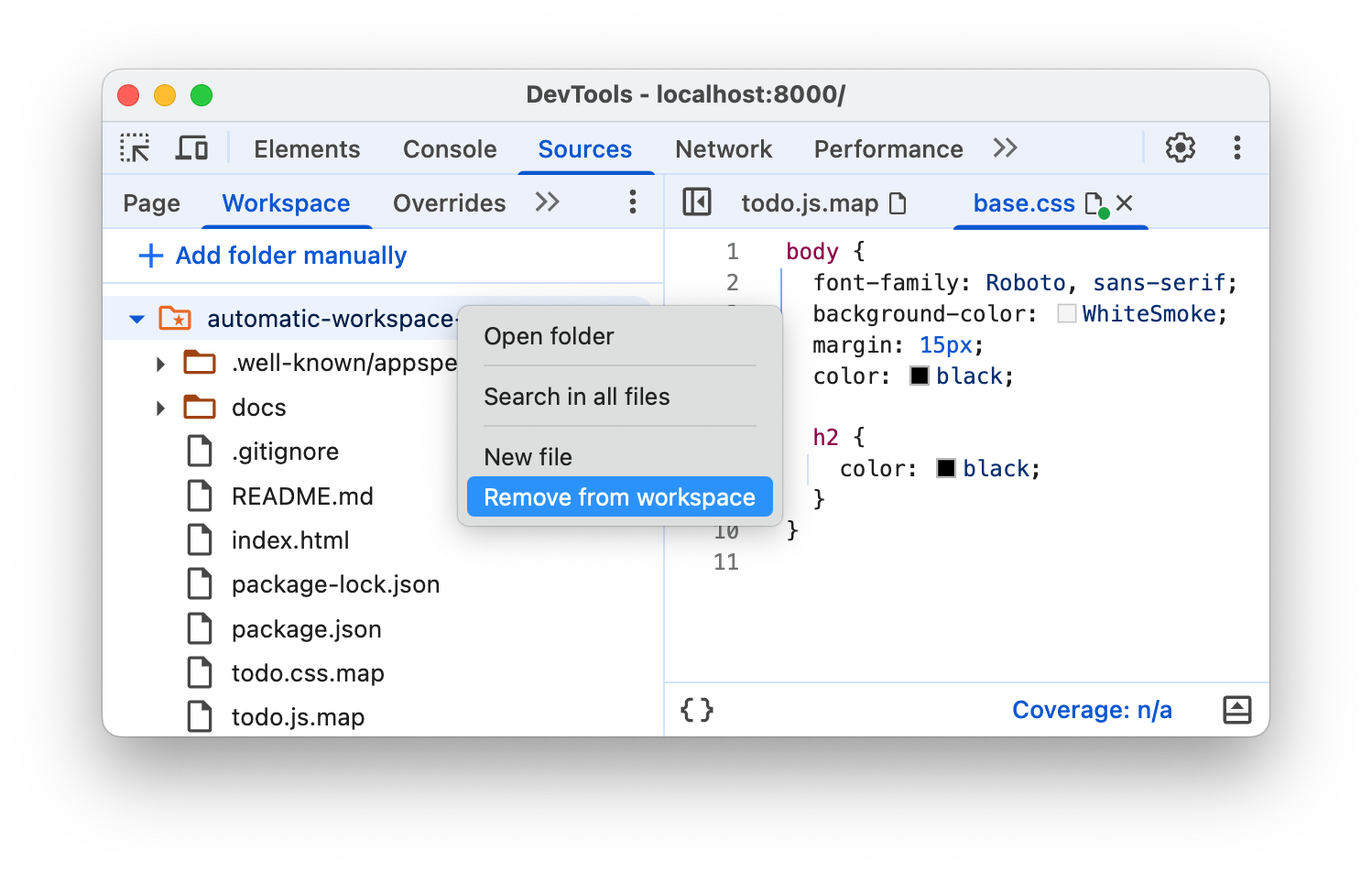
修改或删除元数据 JSON 文件中的 UUID,也会断开该文件夹的连接。
手动连接工作区文件夹
- 打开本地托管的页面,再打开 DevTools。
- 在 Sources > Workspace 中点击 Add folder manually,然后选择包含源文件的文件夹。
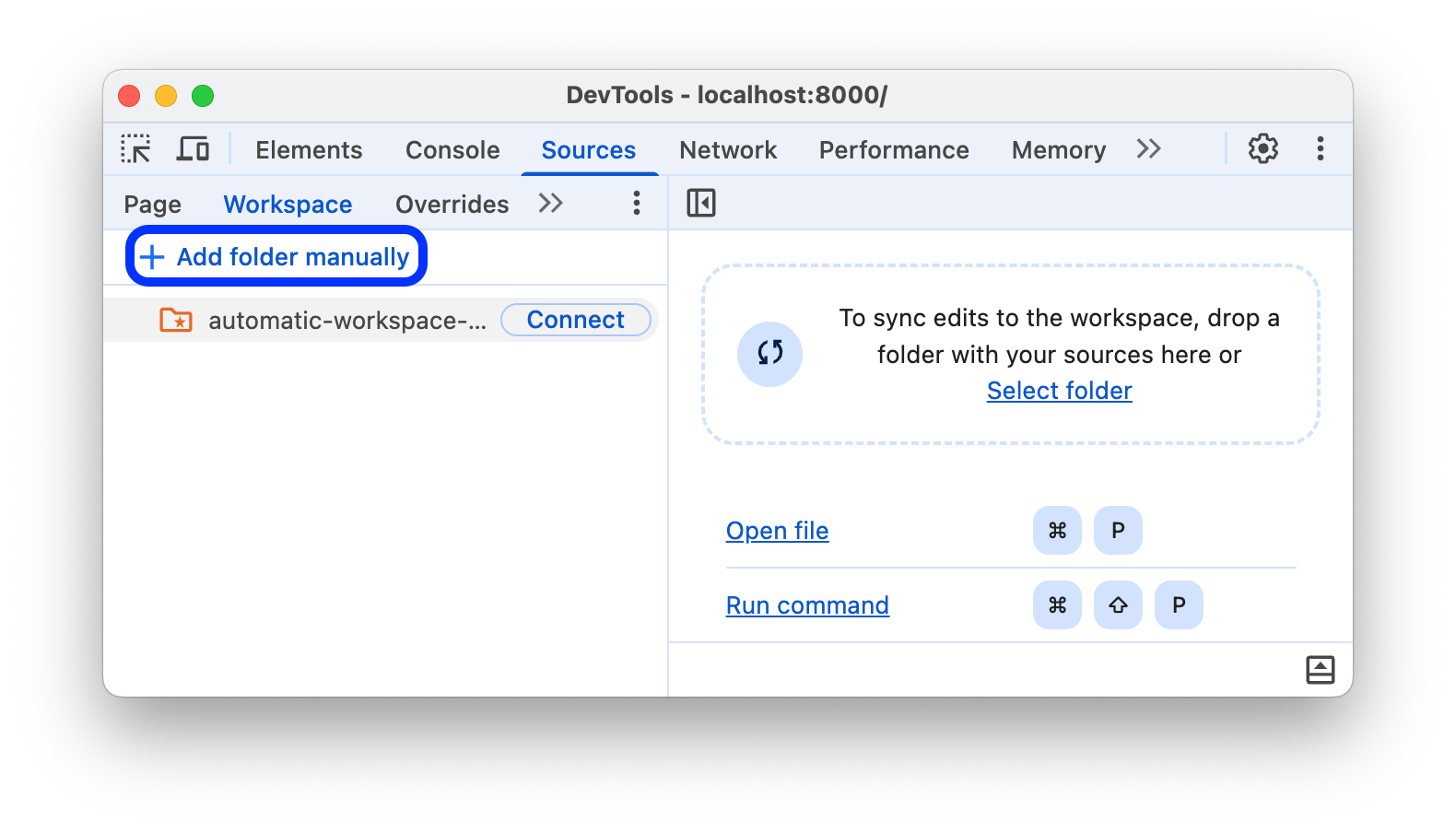
也可以直接将文件夹拖入 Sources 面板。
- 接着完成前面“连接工作区文件夹”的第3、4步,即授予访问权限并打开文件夹。
限制
现代框架通常会把便于维护的源代码,转换成适合高效运行的优化格式。工作区文件夹连接通常能够借助源映射,将优化后的代码映射回原始源代码。
DevTools 社区持续支持不同框架和工具提供的源映射能力。如果工作区与所用框架配合时出现问题,或者经过自定义配置后成功运行,可以在邮件列表中发起讨论,或在 Stack Overflow提问,与 DevTools 社区分享经验。
后续步骤
可以在 Settings > Workspace 中管理已配置的所有文件夹。
接下来,可以继续学习如何使用 DevTools 修改 CSS和调试 JavaScript。
另请参阅
Local overrides 是另一项有些相似的 DevTools 功能,可以模拟网络内容或请求头。这样就能自由尝试修改页面,无需等待后端跟进。Local overrides 的修改在重新加载页面后仍会保留,但不会映射到页面的源代码。
来源与许可
译自 Google Set up workspaces to save changes to source files。作者:Kayce Basques、Sofia Emelianova;原文最后更新于2025年9月2日 UTC。
文字内容(除另有说明外)采用 CC BY 4.0,代码示例采用 Apache 2.0。本页文字是基于 Google 公开材料的中文翻译,参见 Google Developers Site Policies。
截图来自上述 Google 官方文档,保持原图,用于解释 DevTools 工作区操作;参见 Google 截图使用规则。Chrome 和 Google 的商标归 Google LLC 所有,本页不表示 Google 的认可或赞助。Java 是 Oracle 及其关联公司的注册商标。











暂无评论内容