


本文全面介绍 Chrome DevTools 的无障碍功能,面向满足以下条件的 Web 开发者:
- 对 DevTools 有基本了解,例如知道如何打开它。
- 熟悉无障碍原则和最佳实践。
这份参考的目的,是帮助你发现 DevTools 中所有可以用来检查页面无障碍性的工具。
如果你希望借助屏幕阅读器等辅助技术操作 DevTools,请参阅使用辅助技术浏览 Chrome DevTools。如果你希望学习怎样开发无障碍网站,请参阅学习无障碍。
Chrome DevTools 无障碍功能概览
本节说明 DevTools 在完整的无障碍工具集中的作用。
判断页面是否无障碍时,需要考虑两个基本问题:
- 能否通过键盘或屏幕阅读器浏览页面?
- 页面元素是否为屏幕阅读器正确标记?
一般来说,DevTools 可以帮助修复与第二个问题有关的错误,因为这类错误比较容易通过自动化检测。第一个问题同样重要,但 DevTools 无法在这方面帮助你。发现这类错误的唯一方式,是亲自使用键盘或屏幕阅读器操作页面。更多信息参阅怎样进行无障碍审查。
审计页面的无障碍性
通常,可以通过 Lighthouse 面板中的无障碍检查判断:
- 页面是否为屏幕阅读器正确标记。
- 页面上的文本元素是否具有足够的对比度;另见提高网站可读性。
审计步骤如下:
- 打开要审计的 URL。
- 在 DevTools 中点击 Lighthouse 面板。DevTools 会显示不同的配置选项。

注意:本节截图来自 Chrome 69,当时面板仍名为 Audits。它在 Chrome 83 中更名为 Lighthouse。可以在
chrome://version中查看正在使用的版本。不同 Chrome 版本中的面板界面可能不同,但大体流程相同。
- 在 Device 中选择 Mobile,即可模拟移动设备。该选项会改变用户代理字符串并调整视口大小。如果移动版页面与桌面版的显示不同,这一选项可能对审计结果产生明显影响。
- 在 Lighthouse 部分,确保启用 Accessibility。如果不希望其他类别出现在报告中,可以禁用它们;如果还想发现改善页面质量的其他途径,则保留它们。
- Throttling 部分可以限制网络和 CPU,适用于分析加载性能。它应该与无障碍评分无关,因此可以按自己的需要选择。
- Clear Storage 复选框允许在加载页面前清除所有存储,或保留前后两次页面加载之间的存储。它通常也与无障碍评分无关,可以按需要选择。
- 点击 Generate Report。10 至 30 秒后,DevTools 会给出报告,其中包含改善页面无障碍性的建议。

- 点击某一审计项以进一步了解它。

- 点击 Learn More,查看该审计项的文档。

另见:aXe 扩展
你也可能更愿意使用 aXe 扩展或 Lighthouse 扩展,而不是 Chrome 默认提供的 Lighthouse 面板。它们通常提供相同的信息,因为 aXe 是 Lighthouse 面板背后的引擎。aXe 扩展的界面不同,对审计项的说明也略有区别。

aXe 相对于 Audits 面板的一个优点,是可以检查并高亮标出未通过检查的节点。
使用 Device Toolbar 测试内容重排
Web 内容无障碍指南(WCAG)的重排准则建议:即使视口尺寸或方向发生变化,Web 内容也应保持可查看,并且不丢失信息。将内容排列为单列,可以支持放大文字的用户。为了测试内容重排,可以使用 Lighthouse 面板中的 Device Toolbar 动态调整视口。

拖动手柄即可将视口调整为需要的尺寸。具体测试尺寸,请参阅 WCAG 重排成功准则。
Accessibility 选项卡
在 Accessibility 选项卡中,可以查看 DOM 节点的无障碍树、ARIA 属性及计算后的无障碍属性。
打开方法:
- 点击 Elements 面板。
- 在 DOM Tree 中选择要检查的元素。
- 点击 Accessibility 选项卡。它可能隐藏在 More Tabs 按钮后。
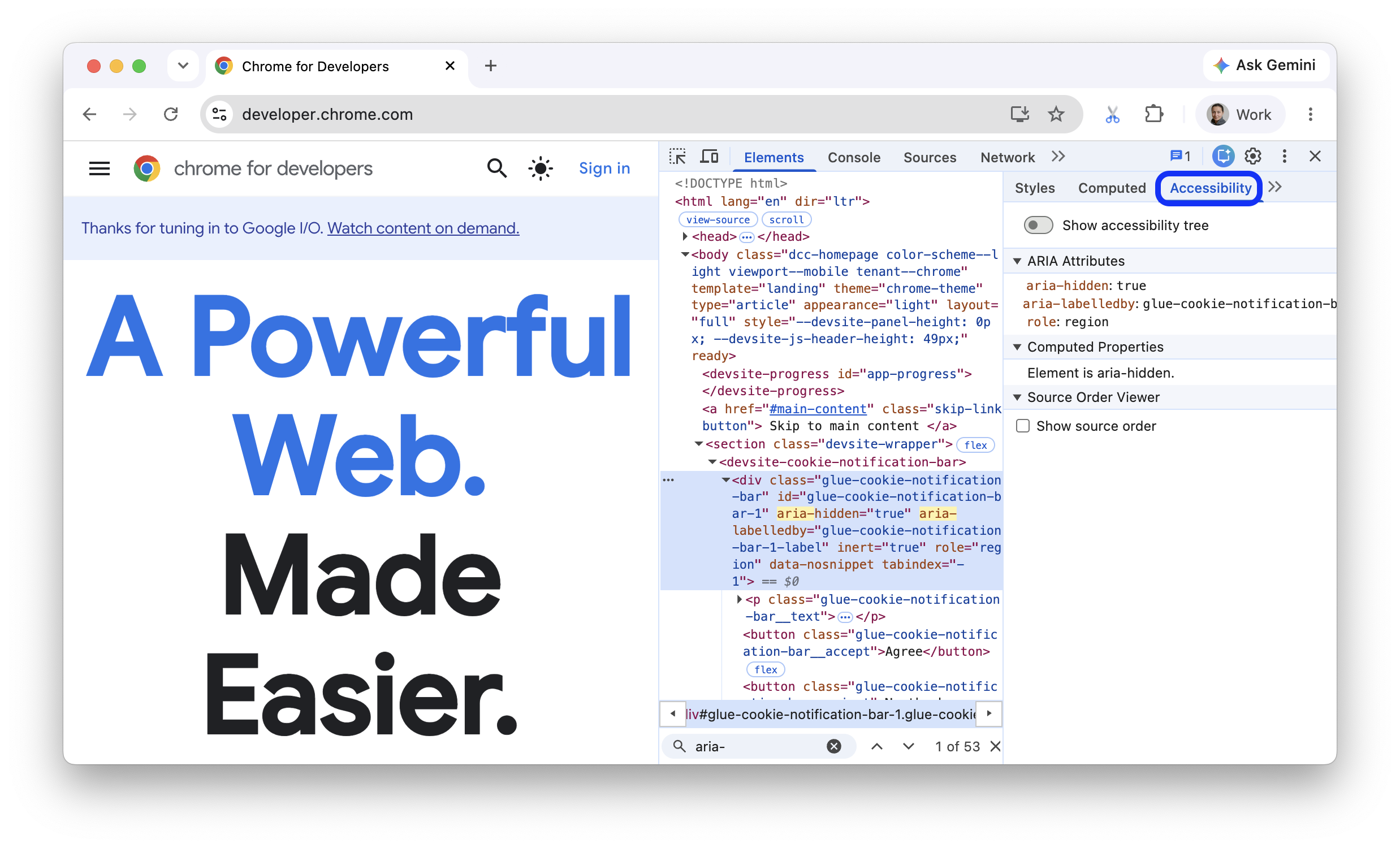
可以将 Accessibility 选项卡拖到前面,方便以后快速访问。
查看元素在无障碍树中的位置
无障碍树是 DOM 树的子集。它只包含 DOM 树中与屏幕阅读器展示页面内容有关且有用的元素。
在 Accessibility 选项卡中打开 Show accessibility tree,即可检查元素在无障碍树中的位置。
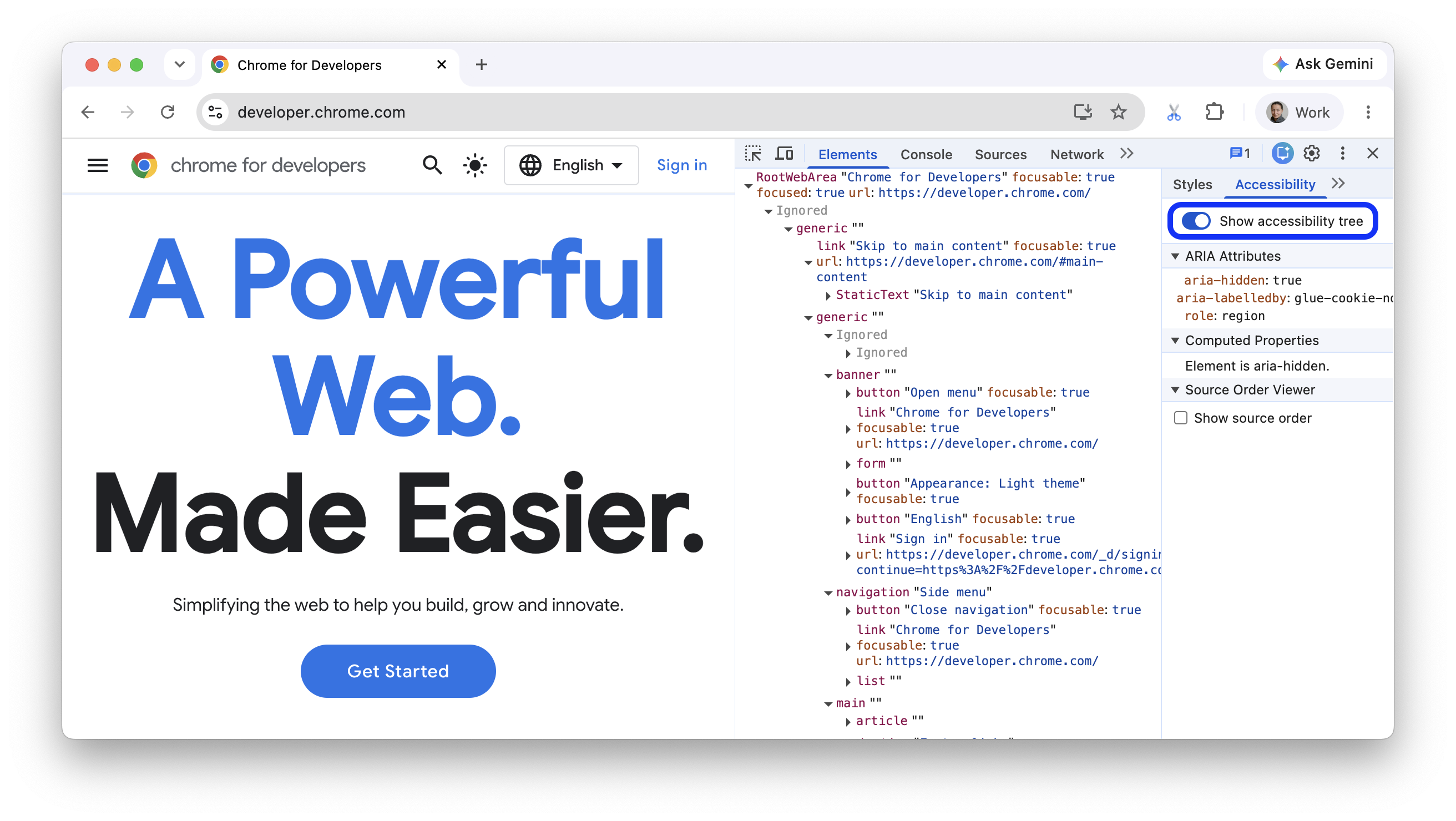
这个开关会将 Elements 面板中的 DOM 树替换为整页无障碍树,帮助你理解 Web 内容如何暴露给辅助技术。
展开并选择节点,可以在 Computed properties 中查看详细信息。
随时都可以切换回 DOM 树,对应的 DOM 节点仍保持选中。这是理解 DOM 节点和无障碍树节点之间映射关系的一种好方法。
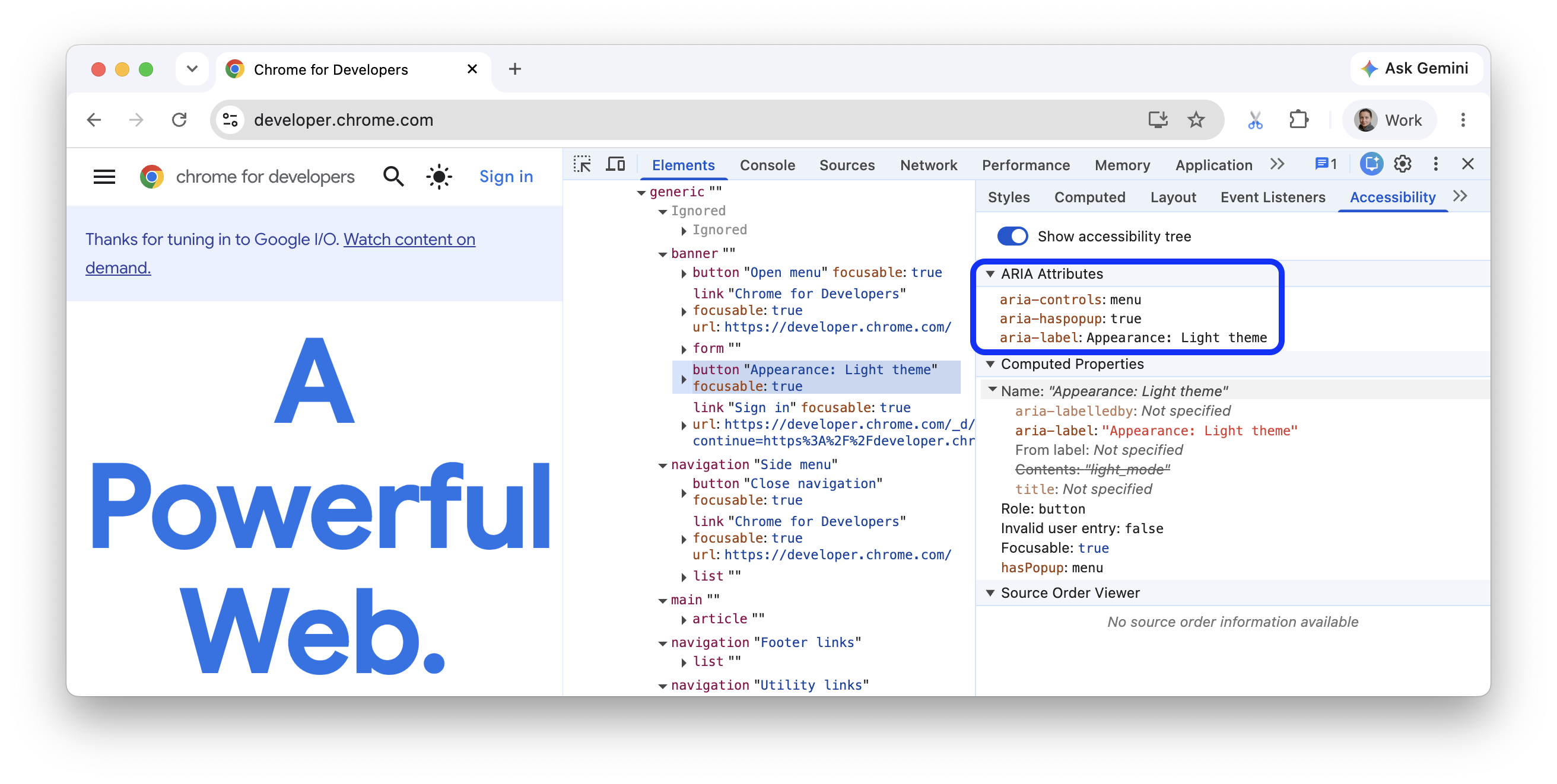
查看元素的 ARIA 属性
ARIA 属性确保屏幕阅读器拥有正确表达页面内容所需的全部信息。
在 Accessibility 选项卡中查看元素的 ARIA 属性。
查看元素在屏幕上的源码顺序
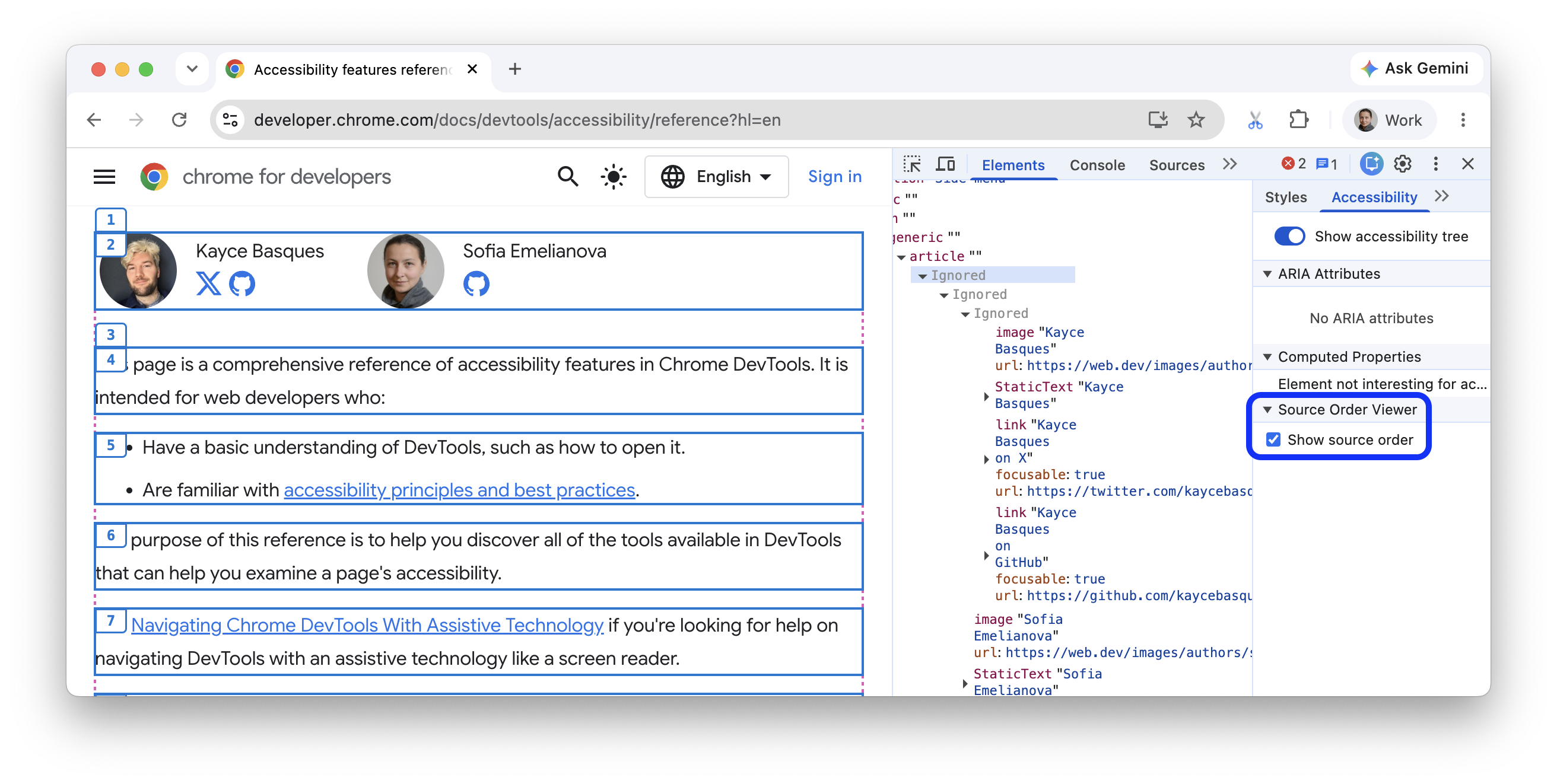
页面上的元素并不总是按照源码顺序显示。这可能让依赖辅助技术浏览 Web 的用户感到困惑。
查看并调试网站的源码顺序:
- 检查页面上的一个元素。
- 在 Elements > Accessibility > Source Order Viewer 中勾选 Show source order。
DevTools 会在视口中用边框标出嵌套元素,并以数字标注它们对应的源码顺序。
查看元素计算后的无障碍属性
注意:如果你希望查看计算后的 CSS 属性,请参阅 Computed 选项卡。
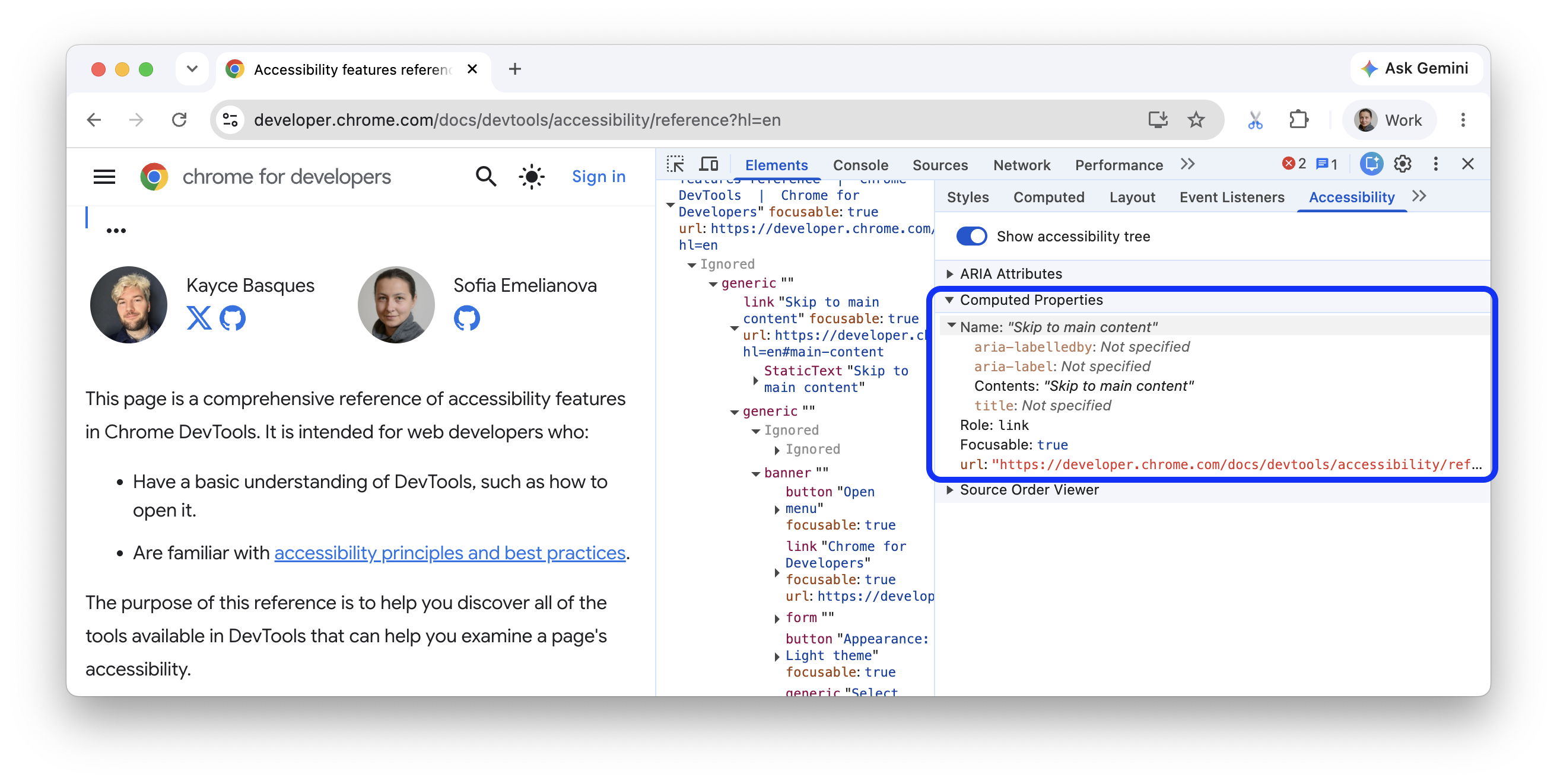
某些无障碍属性由浏览器动态计算。可以在 Accessibility 选项卡的 Computed Properties 部分查看它们。
在 Accessibility 选项卡中查看元素计算后的无障碍属性。
Rendering 选项卡
使用 Rendering 选项卡,可以模拟某些 CSS 媒体特性,而无需在代码或测试环境中手动指定。媒体特性会根据用户的设备偏好改变页面外观。测试页面的视觉无障碍性时,打开 Rendering 选项卡并尝试以下选项:
- Emulate vision deficiencies:模拟不同视觉缺陷下的页面效果。
- Emulate CSS media feature
prefers-color-scheme:检查启用深色或浅色模式时的页面外观。很多人认为深色模式只是审美选择,但深色模式作为无障碍工具解释了它在无障碍方面的价值。 - Emulate CSS media type:查看页面应用打印或屏幕媒体样式时的效果。
- Emulate CSS media feature
forced-colors:查看用户代理启用强制配色模式时的页面效果。 - Emulate CSS media feature
prefers-contrast:以较高、较低或指定对比度查看 Web 内容。 - Emulate CSS media feature
prefers-reduced-motion:以减少动态效果的方式查看内容。有些用户会因动画分心或感到恶心。通过此选项,可以查看移除动画、平滑滚动等效果后的页面。 - Emulate CSS media feature
prefers-reduced-transparency:查看用户请求减少设备上的透明或半透明图层效果时,Web 内容的呈现方式。
发现并修复低对比度文本
DevTools 可以自动发现低对比度问题,并推荐更合适的颜色,帮助你修复它们。更多信息参阅提高网站可读性。
原文:Accessibility features reference。作者:Kayce Basques、Sofia Emelianova;原文更新日期:2026-05-28 UTC。本文为中文翻译;保留原文截图。除另行注明外,原文文字内容采用 CC BY 4.0;官方教学截图保留原样,来源为原文页面,代码示例采用 Apache 2.0,详情见 Google 开发者网站政策。Java 是 Oracle 和/或其关联公司的注册商标。











暂无评论内容