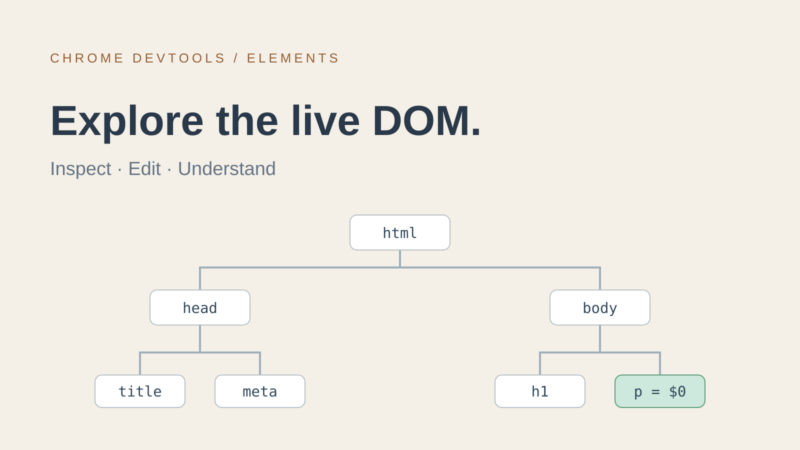



观看视频,并完成这些交互式教程,学习使用 Chrome DevTools 查看和修改页面 DOM 的基本方法。
本教程假设你已经知道 DOM 与 HTML 的区别。如需复习,请阅读附录:HTML 与 DOM。
查看 DOM 节点
DevTools 中所有与 DOM 有关的操作,都在 Elements(元素)面板的 DOM 树中进行。
检查节点
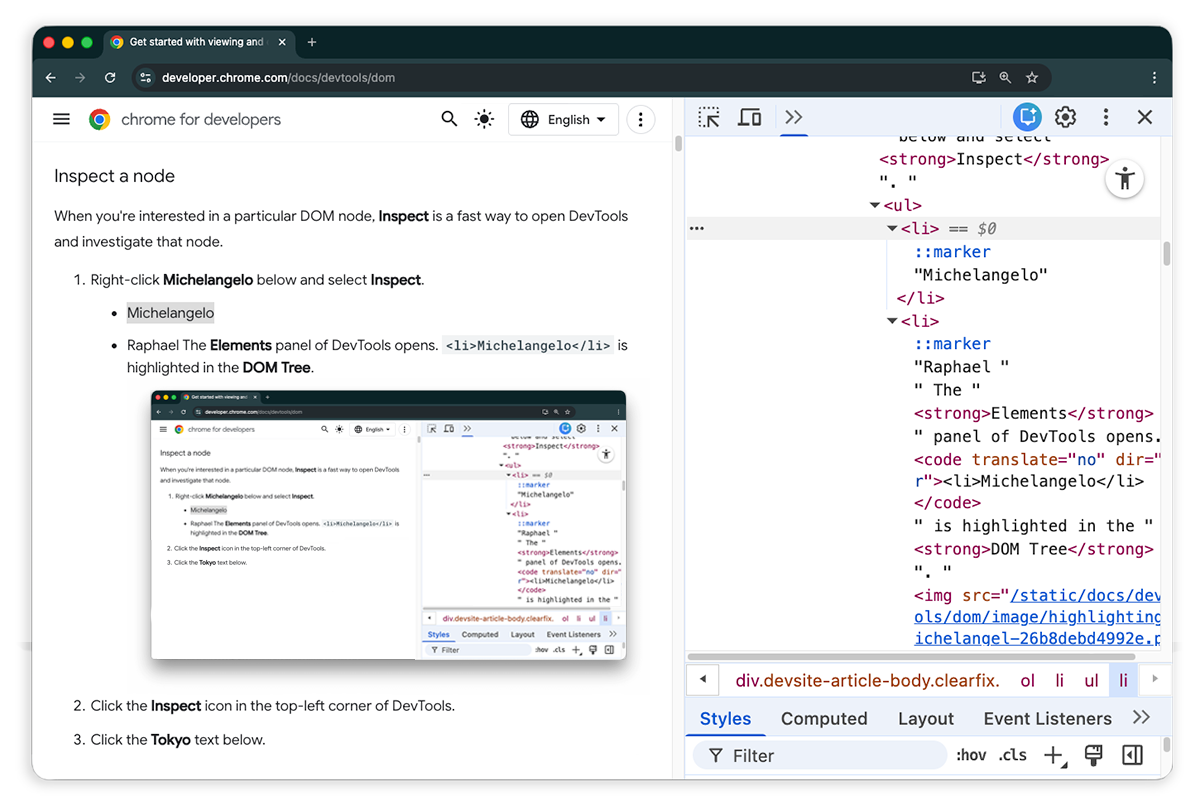
当你对某个 DOM 节点感兴趣时,Inspect(检查)可以快速打开 DevTools,并检查该节点。
-
在下面的列表中,右键点击 Michelangelo,从菜单中选择 Inspect。
- Michelangelo
- Raphael
DevTools 的 Elements 面板会打开,
<li>Michelangelo</li>在 DOM 树中高亮显示。
官方原图:在 DOM 树中高亮 Michelangelo 节点。来源:Chrome for Developers -
点击 DevTools 中的
Select an element(选择元素) 按钮。 -
在下面的列表中选择 Tokyo。
- Tokyo
- Beirut
<li>Tokyo</li>在 DOM 树中高亮显示。
 Select an element(选择元素) 按钮。
检查节点也是查看、修改节点样式和 CSS的第一步。
使用键盘浏览 DOM 树
在 DOM 树中选中一个节点后,可以用键盘浏览树结构。
-
在下面的列表中,右键点击 Ringo,选择 Inspect。DOM 树会选中
<li>Ringo</li>。- George
- Ringo
- Paul
-
John
官方原图:检查 Ringo 节点。来源:Chrome for Developers
-
按两次向上箭头,选中
<ul>。
官方原图:选中 ul 节点。来源:Chrome for Developers -
按向左箭头,折叠
<ul>列表。 -
再按一次向左箭头,选中
<ul>的父节点。在这里,它是包含步骤 1 说明的<li>节点。 -
按三次向下箭头,重新选中刚才折叠的
<ul>列表。它应显示为<ul>...</ul>。 -
按向右箭头,展开列表。


滚动到可见位置
浏览 DOM 树时,有时节点位于视口之外。例如,你已滚动到页面底部,却想查看页面顶部的 <h1> 节点。Scroll into view(滚动到视图)可以迅速调整视口,让节点出现在屏幕上。
-
在下面的列表中,右键点击 Magritte,选择 Inspect。
- Magritte
- Soutine
-
滚动到附录中的滚动到可见位置,继续完成操作。
完成后,回到本节。
显示标尺
在视口中显示标尺后,将鼠标悬停在 Elements 面板中的元素上,就可以测量元素的宽度和高度。

官方原图:在视口中显示标尺。来源:Chrome for Developers
两种启用方式任选一种:
- 按 Control+Shift+P,macOS 上按 Command+Shift+P,打开 Command menu(命令菜单),输入
Show rulers on hover,然后按回车。 - 在 Settings > Preferences > Elements 中勾选 Show rulers on hover。
标尺的尺寸单位是像素。
搜索节点
DOM 树支持通过字符串、CSS 选择器或 XPath 选择器搜索。
- 将焦点放到 Elements 面板。
- 按 Control+F,macOS 上按 Command+F。搜索栏会出现在 DOM 树底部。
-
输入
The Moon is a Harsh Mistress。DOM 树中的最后一句会被高亮显示。
官方原图:在搜索栏中高亮查询文字。来源:Chrome for Developers
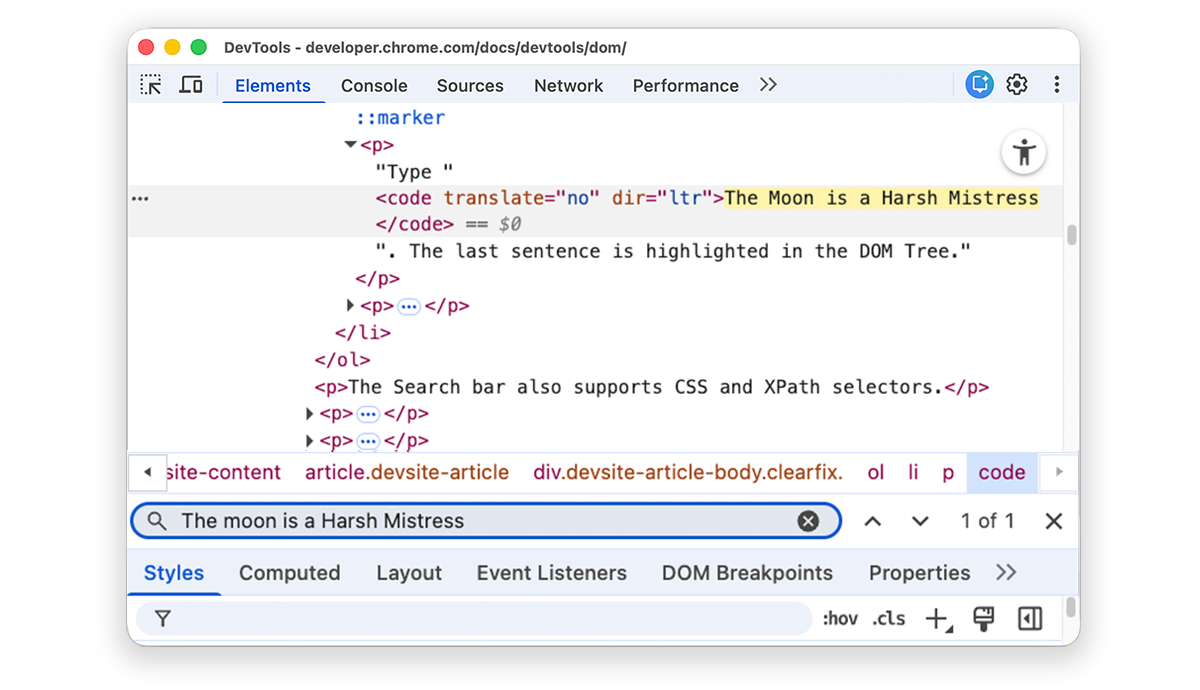
搜索栏也支持 CSS 和 XPath 选择器。
Elements 面板会选择 DOM 树中的第一个匹配结果,并将视口滚动到该结果。默认情况下,这会在你输入时实时发生。如果经常输入很长的搜索条件,可以改为只在按回车时执行搜索。
要避免节点之间不必要的跳转,进入 Settings > Preferences > Global,取消勾选 Search as you type。
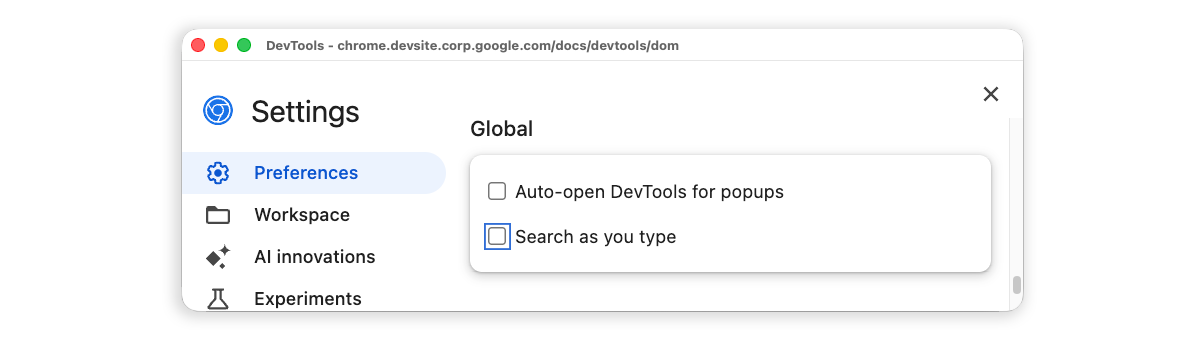
官方原图:在设置中取消勾选 Search as you type。来源:Chrome for Developers
编辑 DOM
你可以实时编辑 DOM,观察修改如何影响页面。
编辑内容
在 DOM 树中双击节点内容,即可编辑。
-
在下面的列表中,右键点击 Michelle,选择 Inspect。
- Fry
- Michelle
-
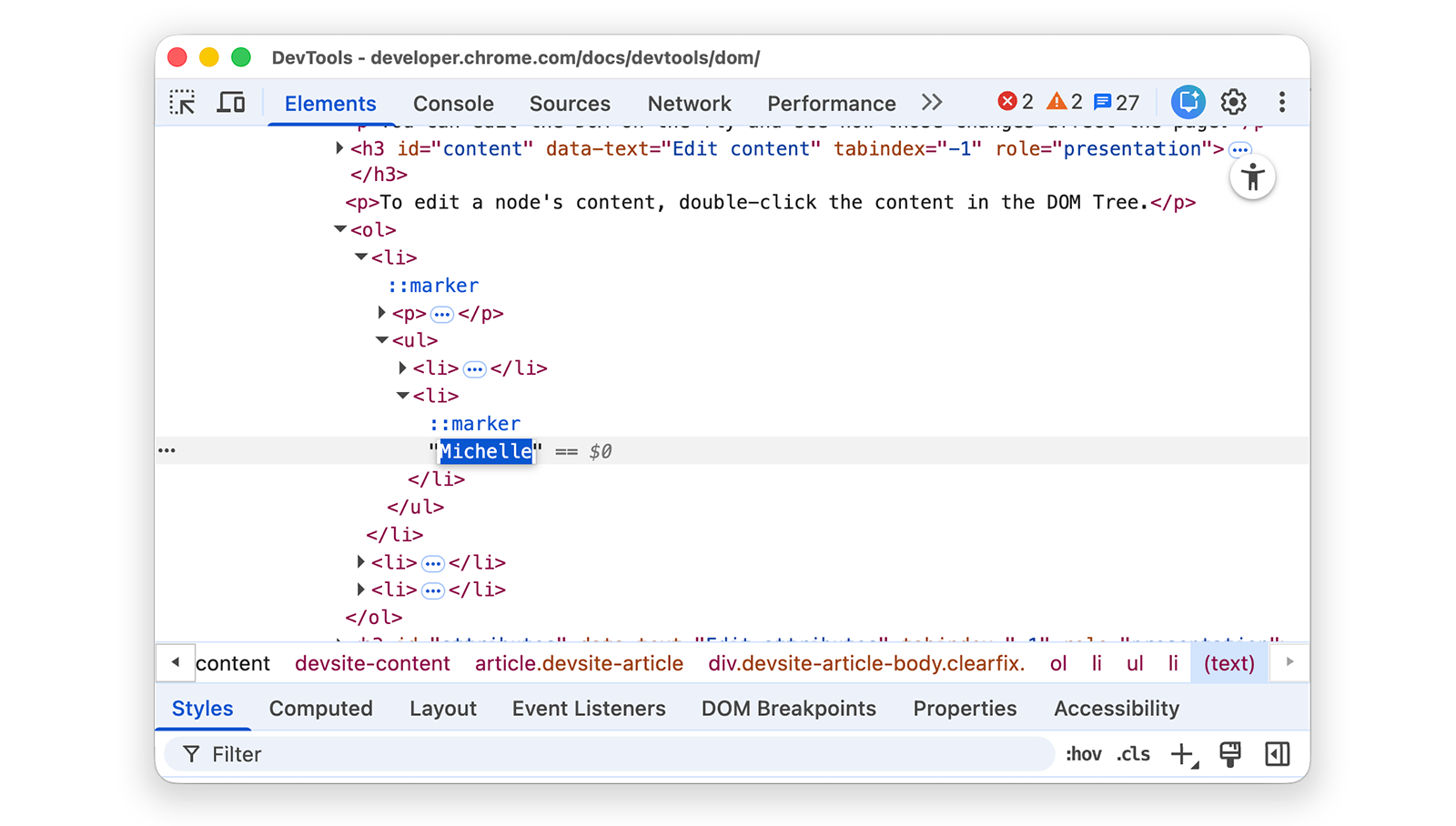
在 DOM 树中双击
Michelle,也就是<li>和</li>之间的文字。文字会高亮为蓝色,表示已选中。
官方原图:编辑节点文字。来源:Chrome for Developers -
删除
Michelle,输入Leela,按回车确认。页面文字从 Michelle 变成 Leela。
编辑属性
双击属性名称或值,就可以编辑属性。按下面的步骤练习给节点添加属性。
-
在下面的列表中,右键点击 Howard,选择 Inspect。
- Howard
- Vince
-
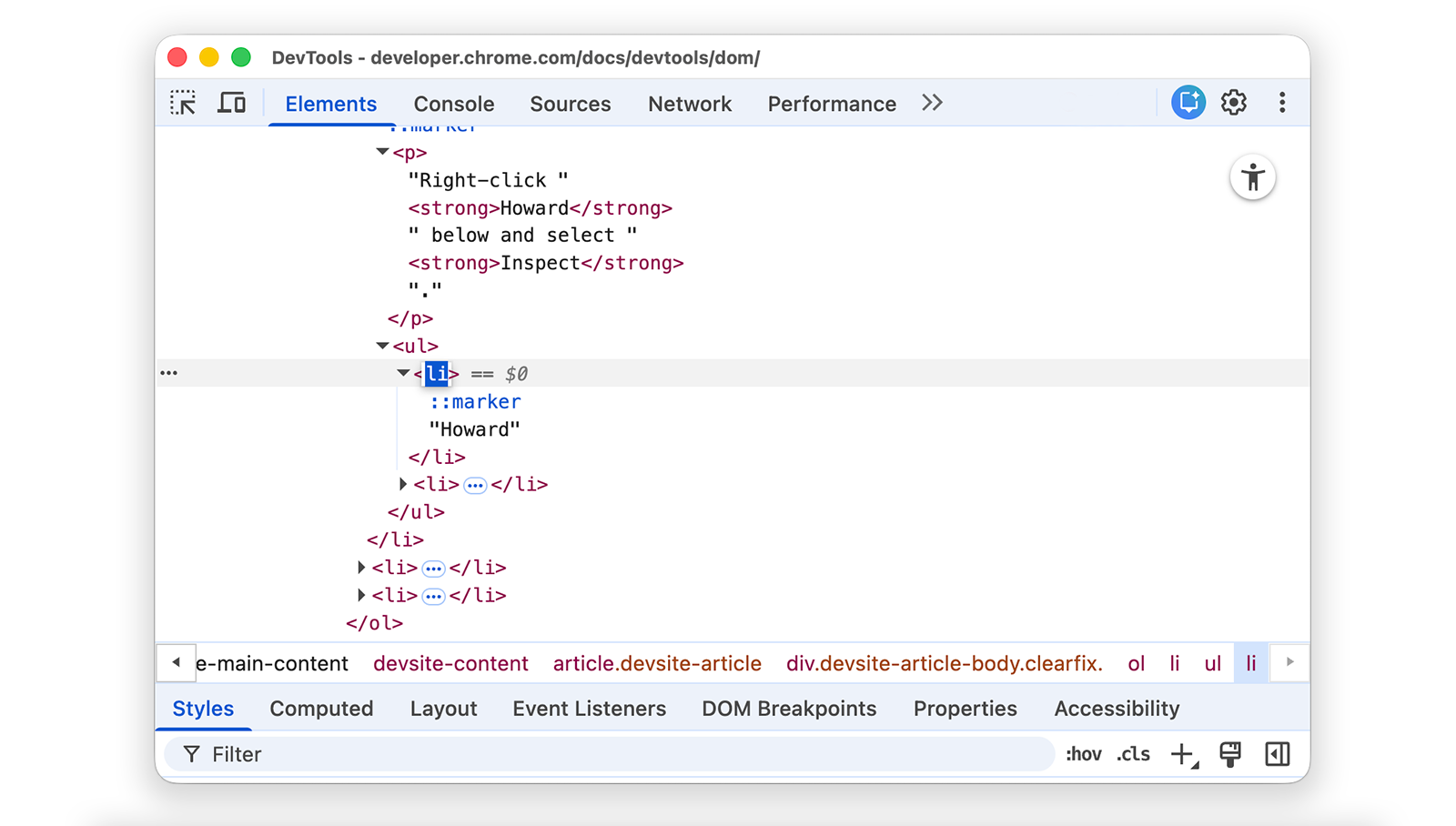
展开
<ul>,双击<li>进入编辑状态。文字高亮表示节点已被选中。
官方原图:选中节点类型文字进入编辑。来源:Chrome for Developers -
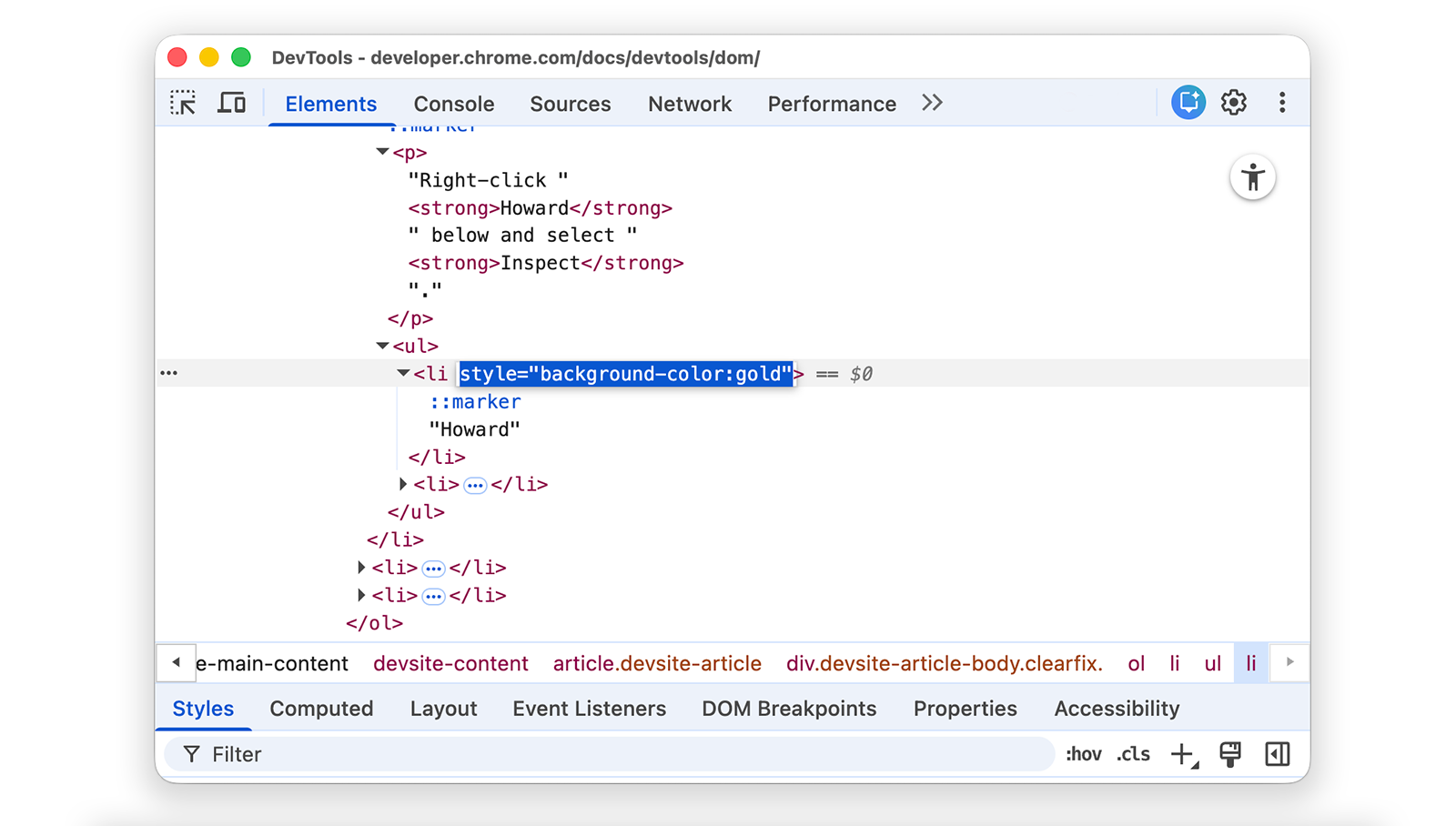
按向右箭头,添加一个空格,输入
style="background-color:gold",然后按回车。节点背景会变成金色。
官方原图:给节点添加 style 属性。来源:Chrome for Developers
编辑节点类型
双击节点类型,然后输入新的类型即可。
-
在下面的列表中,右键点击 Hank,选择 Inspect。
- Dean
- Hank
- Thaddeus
- Brock
-
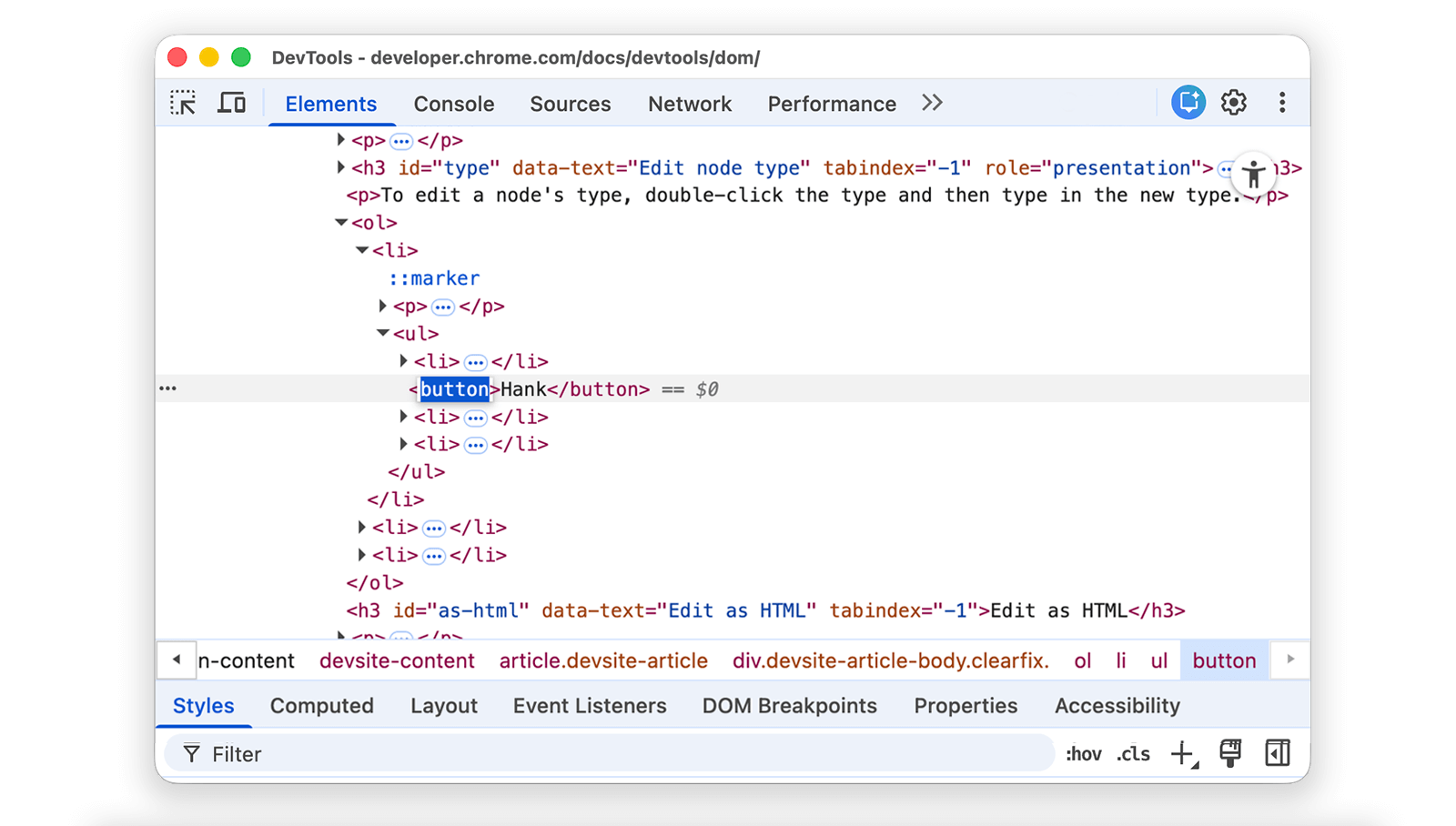
双击
<li>,li文字被高亮显示。 -
删除
li,输入button,按回车。<li>节点变成<button>节点。
官方原图:将节点类型改为 button。来源:Chrome for Developers
以 HTML 形式编辑
要使用语法高亮和自动补全编辑节点的 HTML,在节点的下拉菜单中选择 Edit as HTML。
-
在下面的列表中,右键点击 Leonard,选择 Inspect。
- Penny
- Howard
- Rajesh
- Leonard
-
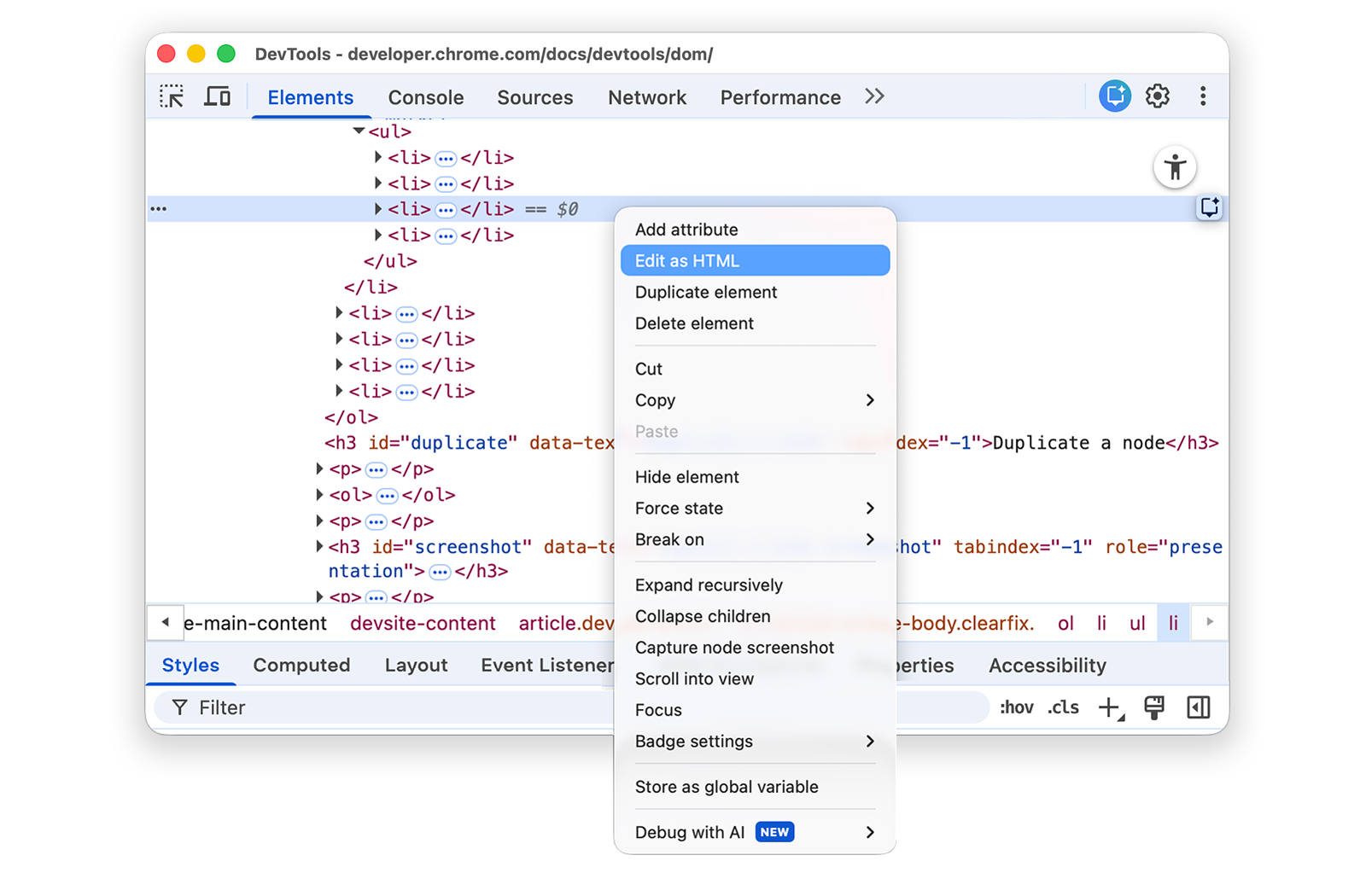
在 Elements 面板中,右键点击当前节点,从下拉菜单中选择 Edit as HTML。
官方原图:节点菜单中的 Edit as HTML。来源:Chrome for Developers -
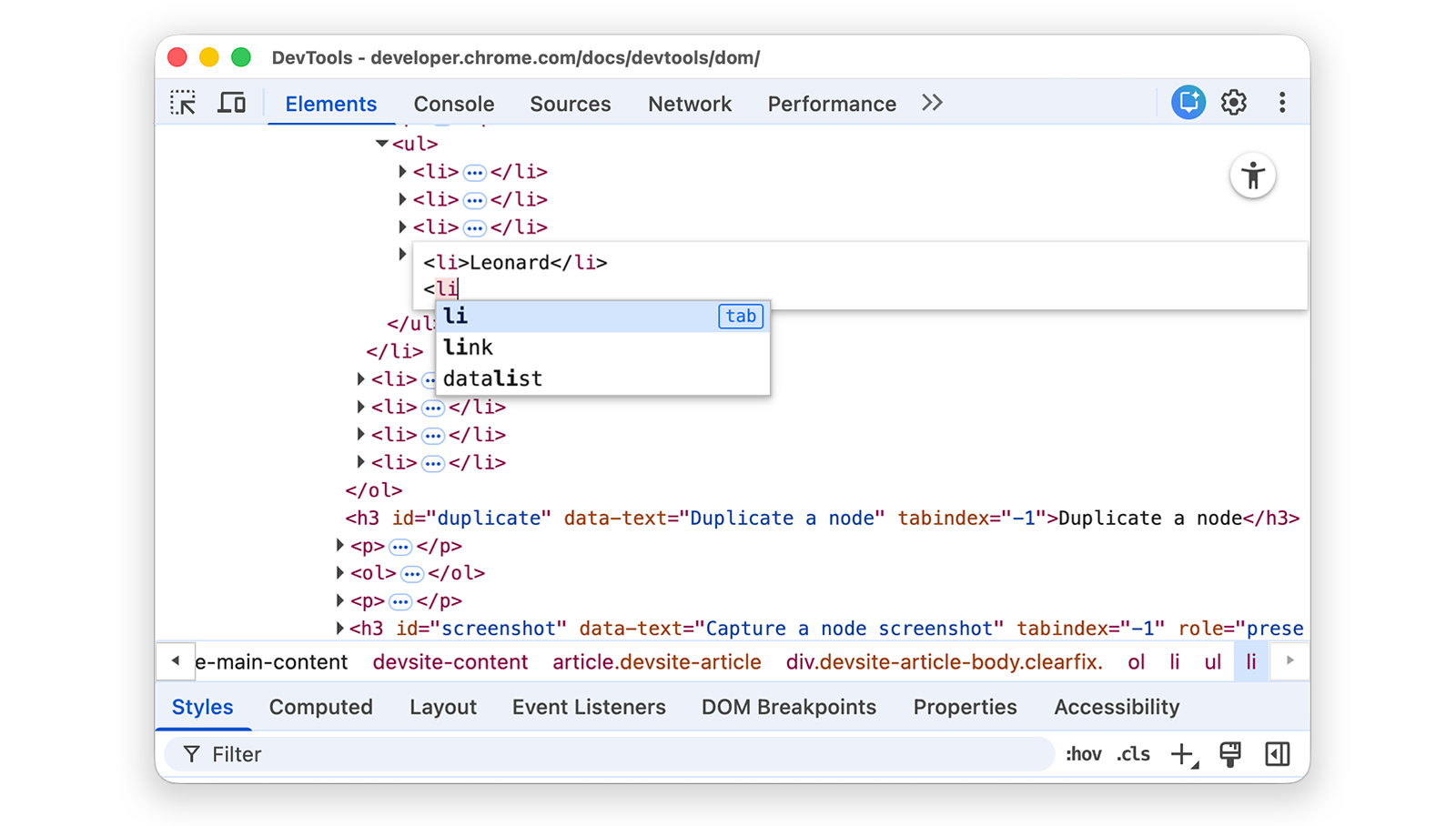
按回车换行,开始输入
<l。DevTools 会高亮 HTML 语法,并建议可补全的标签。
官方原图:自动补全 HTML 标签。来源:Chrome for Developers -
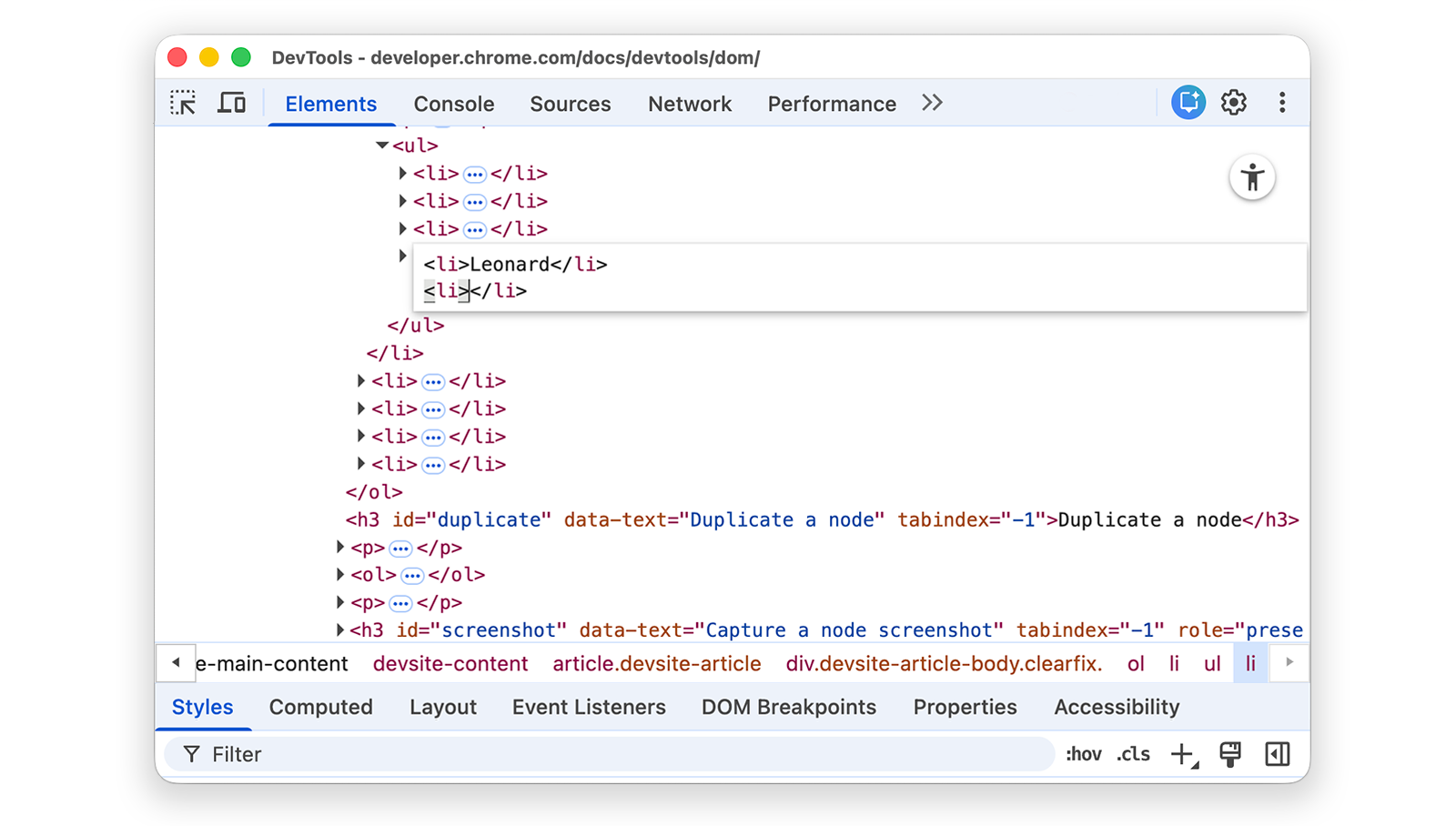
从自动补全菜单中选择
li元素,输入>。DevTools 会在光标后自动添加</li>结束标签。
官方原图:自动添加结束标签。来源:Chrome for Developers -
在标签内部输入
Sheldon,按 Control+Enter(macOS 上按 Command+Enter)应用修改。
复制节点
右键菜单中的 Duplicate element 可以复制元素。
-
在下面的列表中,右键点击 Nana,选择 Inspect。
- Bonfire of the Vanities
- Nana
- Orlando
- White Noise
-
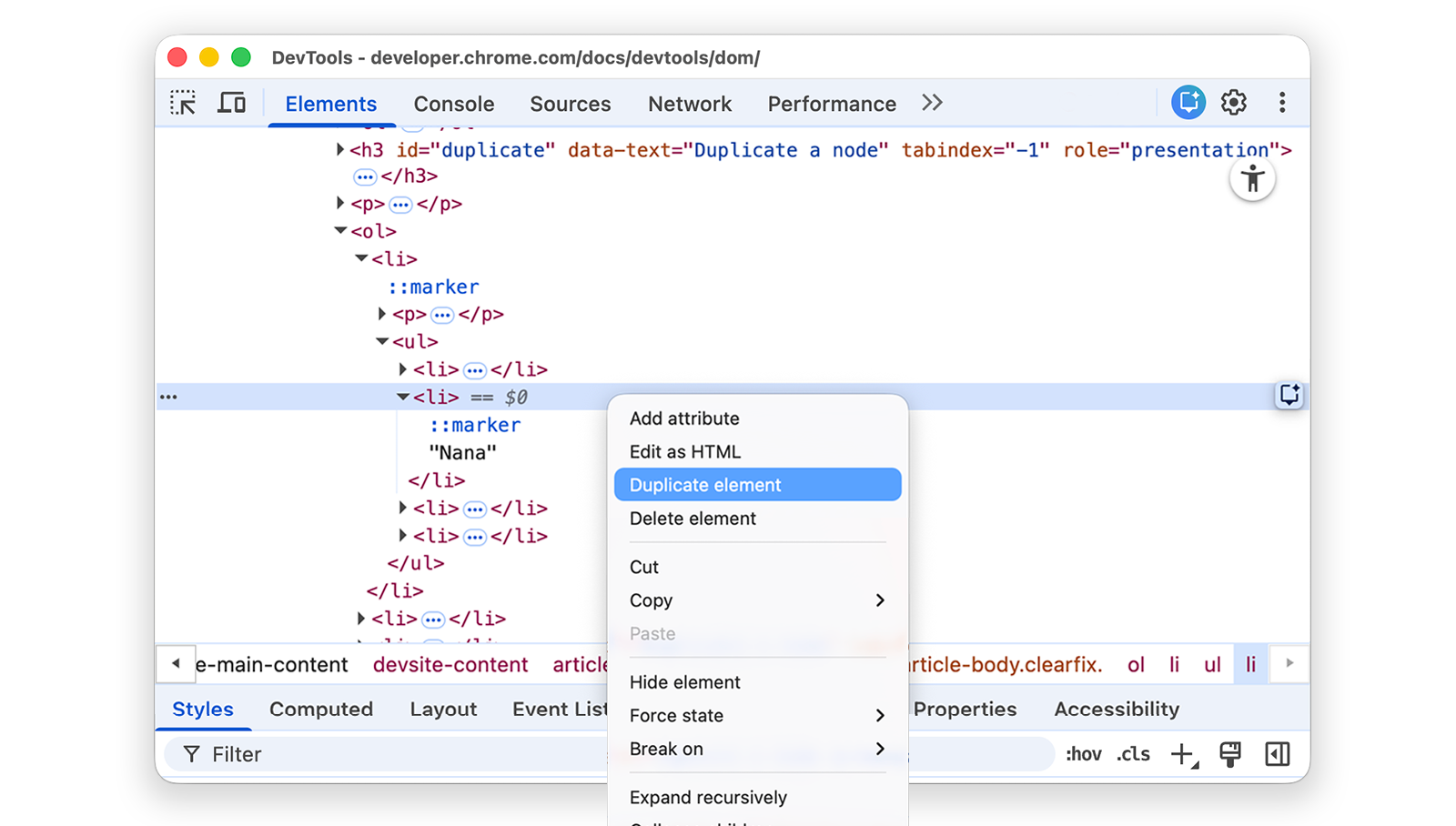
在 Elements 面板中,右键点击
<li>Nana</li>,从下拉菜单中选择 Duplicate element。
官方原图:菜单中的 Duplicate element。来源:Chrome for Developers -
回到页面,列表项已经被复制。
也可以使用快捷键:Windows 和 Linux 上按 Shift+Alt+向下箭头;macOS 上按 Shift+Option+向下箭头。
截取节点图片
你可以截取 DOM 树中任意单个节点的图片。
-
右键点击本页任意图片,选择 Inspect。
-
在 Elements 面板中,右键点击图片 URL,从下拉菜单中选择 Capture node screenshot。
官方原图:使用 Capture node screenshot 截取节点。来源:Chrome for Developers
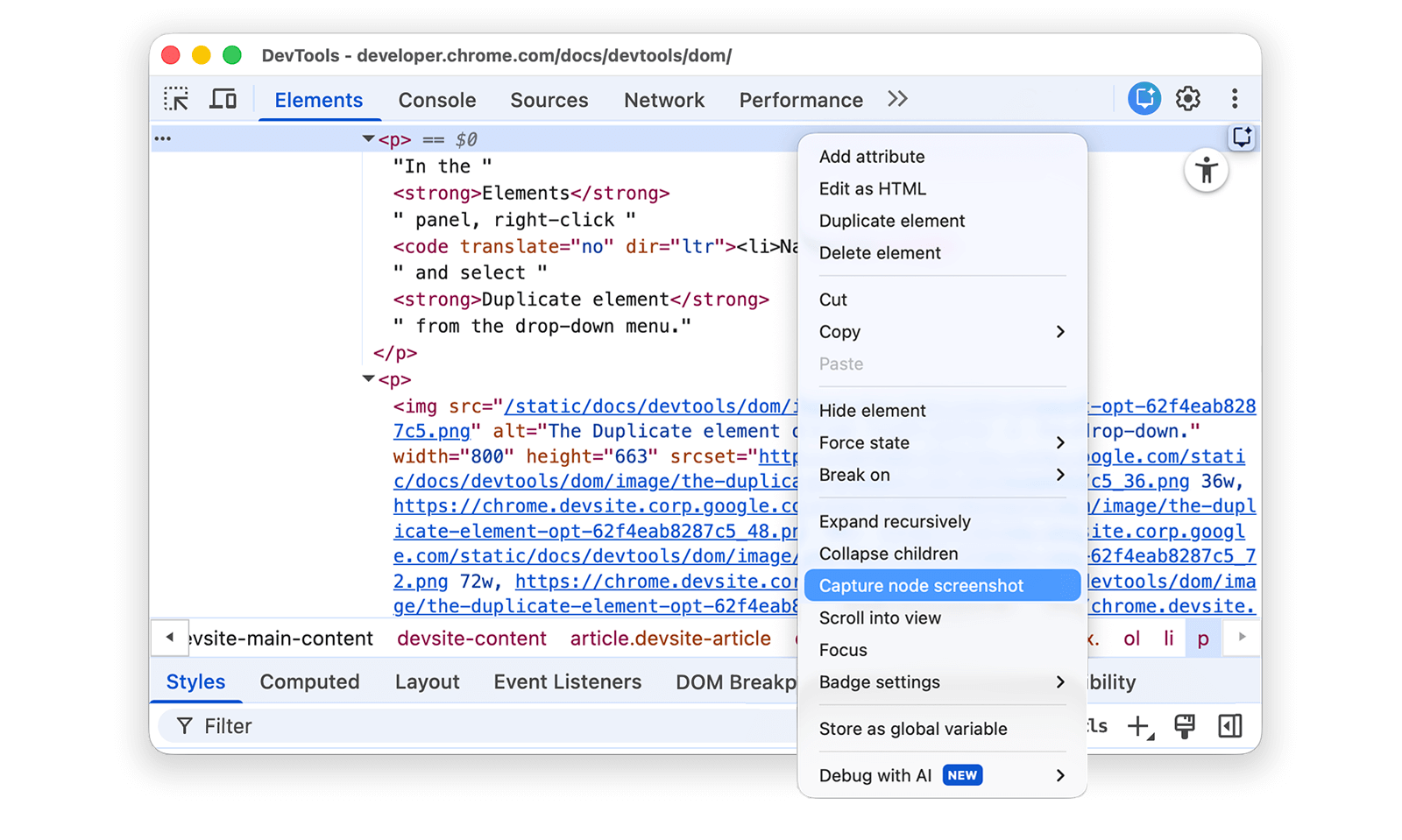
更多方式见 使用 DevTools 截图的 4 种方法。
调整 DOM 节点顺序
拖动节点即可重新排列。
-
在下面的列表中,右键点击末尾的 Elvis Presley,选择 Inspect。
- Stevie Wonder
- Tom Waits
- Chris Thile
- Elvis Presley
-
在 DOM 树中,将
<li>Elvis Presley</li>拖到列表顶部。
强制状态
你可以让节点保持在 :active、:hover、:focus、:visited、:focus-within 等状态。
-
将鼠标悬停在 The Lord of the Flies 列表项上,背景会变成橙色。
- The Lord of the Flies
- Crime and Punishment
- Moby Dick
-
右键点击 The Lord of the Flies 列表项,选择 Inspect。
-
右键点击
<li class="demo--hover">The Lord of the Flies</li>,选择 Force State > :hover。如果看不到这一选项,请阅读附录缺失的菜单选项。即使鼠标没有实际悬停在节点上,背景仍然保持橙色。
隐藏节点
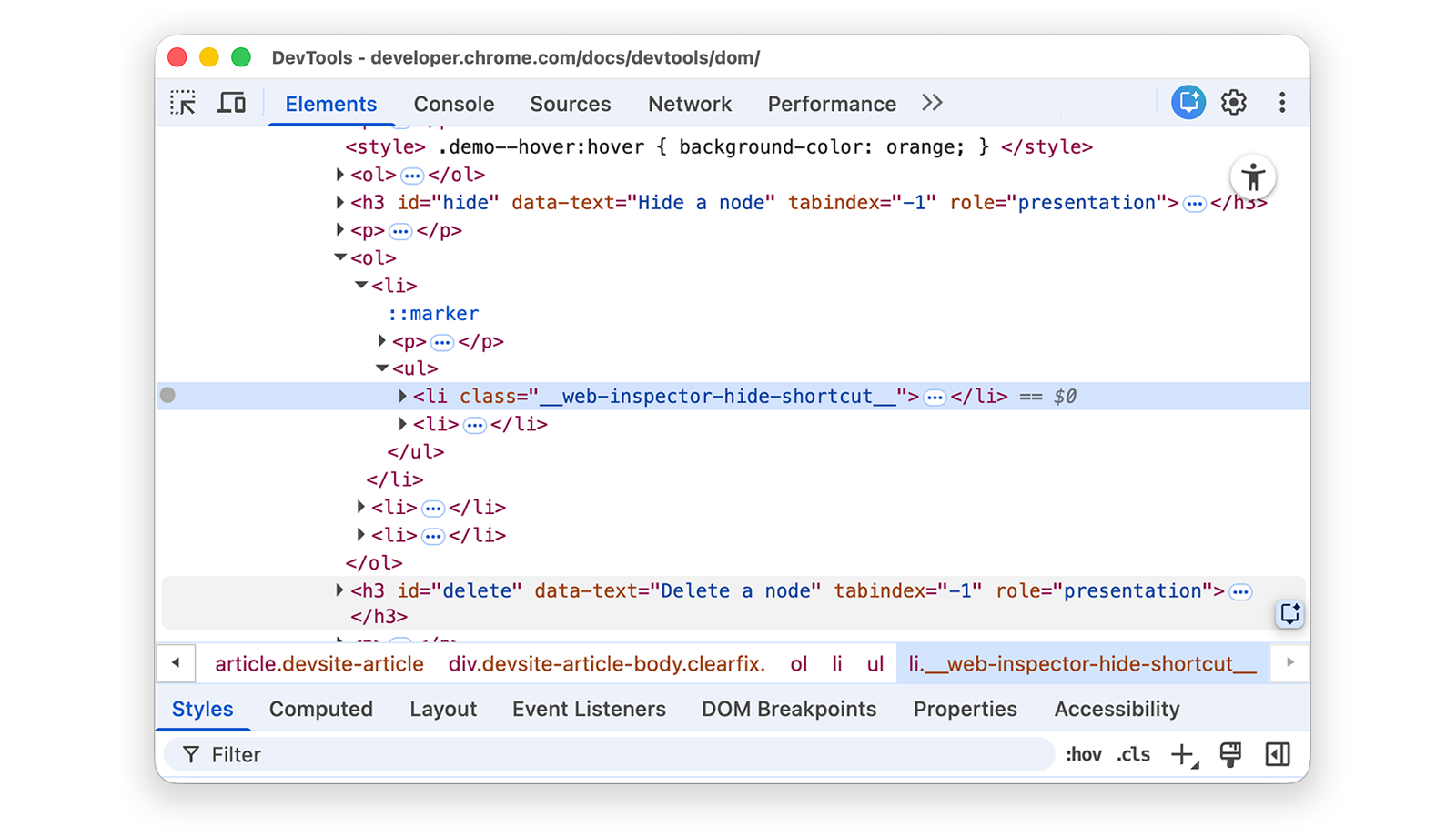
按 H 可以隐藏节点。
-
在下面的列表中,右键点击 The Stars My Destination,选择 Inspect。
- The Count of Monte Cristo
- The Stars My Destination
-
按 H,节点会隐藏。也可以右键点击节点,选择 Hide element。
官方原图:隐藏节点后在 DOM 树中的显示。来源:Chrome for Developers -
再按一次 H,节点重新显示。
删除节点
按 Delete 可以删除节点。
-
在下面的列表中,右键点击 Foundation,选择 Inspect。
- The Illustrated Man
- Through the Looking-Glass
- Foundation
-
按 Delete,节点被删除。也可以右键点击节点,选择 Delete element。
-
按 Control+Z,macOS 上按 Command+Z,撤销上一步操作,节点重新出现。
在 Console 中访问节点
DevTools 提供了几个快捷方式,可以在 Console(控制台)访问 DOM 节点,或者获取节点的 JavaScript 引用。
用 $0 引用当前选中的节点
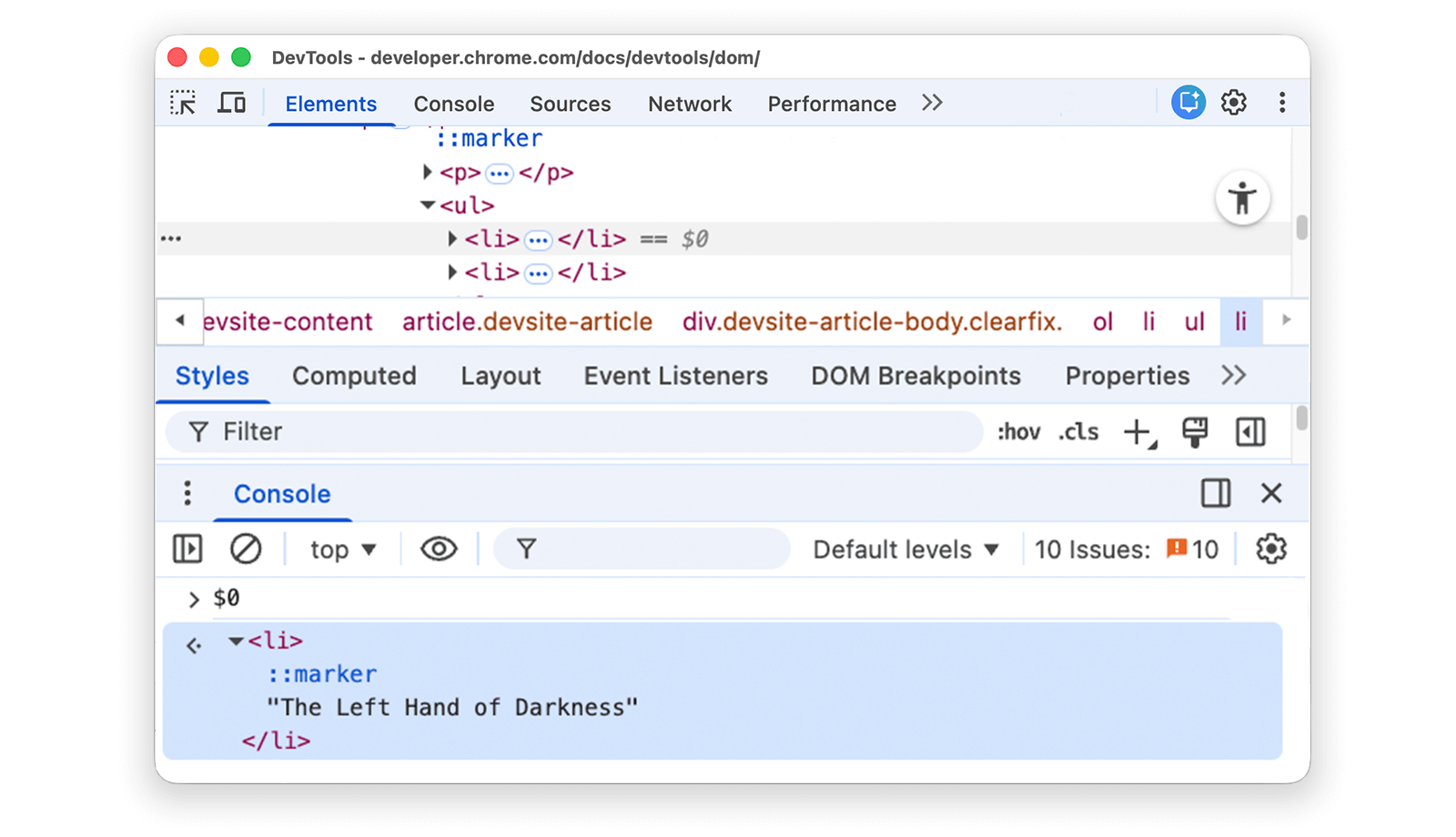
检查节点时,节点旁边的 == $0 表示可以在 Console 中通过变量 $0 引用该节点。
-
右键点击 The Left Hand of Darkness 列表项,选择 Inspect。
- The Left Hand of Darkness
- Dune
-
按 Escape 打开 Console Drawer(控制台抽屉)。必要时,再选择 Console。
-
输入
$0,按回车。表达式结果是$0求值为<li>The Left Hand of Darkness</li>。
官方原图:Console 中第一次 $0 表达式的结果。来源:Chrome for Developers -
将鼠标悬停在结果上,该节点会在视口中高亮显示。
-
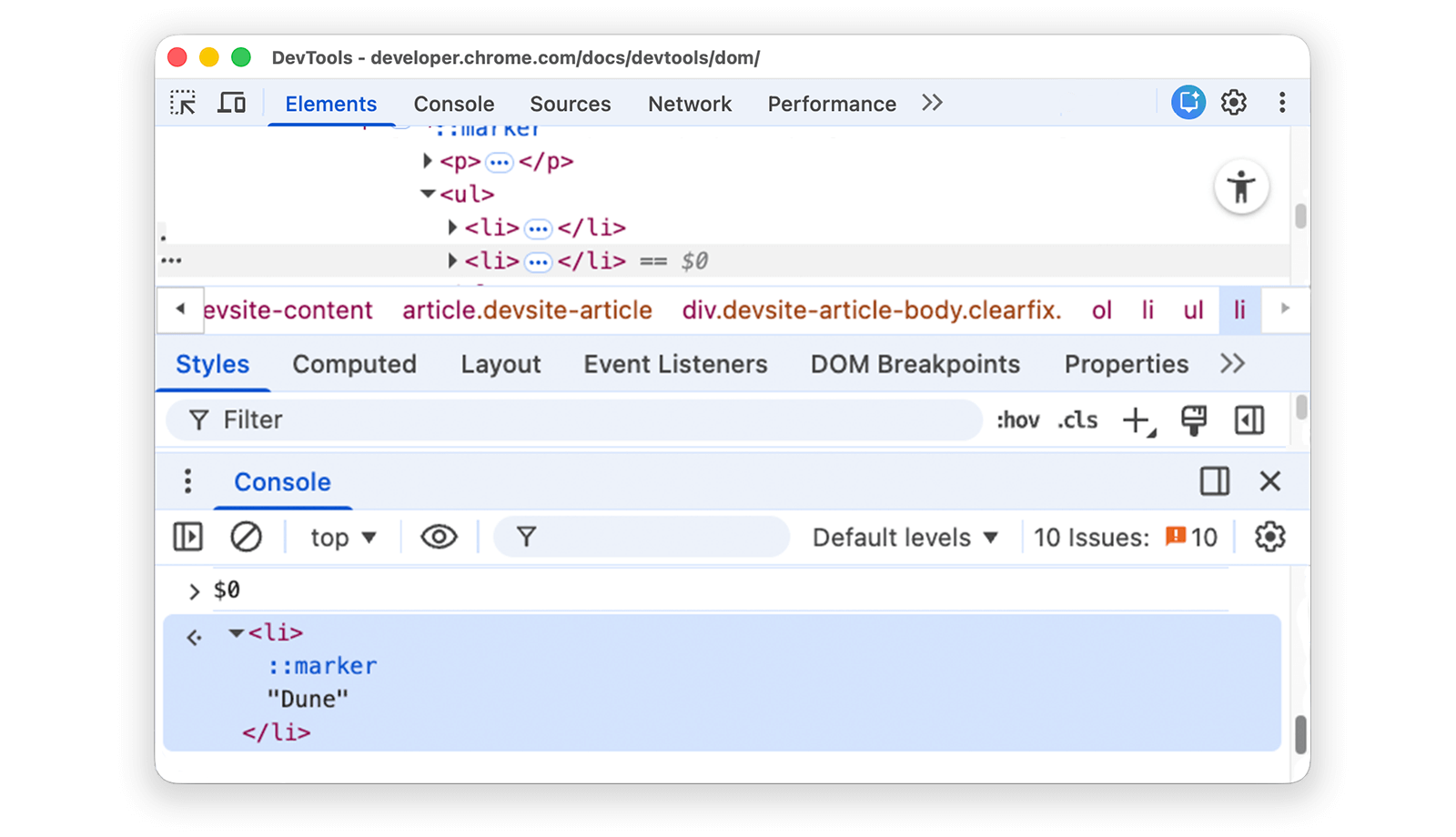
在 DOM 树中点击
<li>Dune</li>,再次在 Console 中输入$0并按回车。这时$0求值为<li>Dune</li>。
官方原图:Console 中第二次 $0 表达式的结果。来源:Chrome for Developers
保存为全局变量
如果需要反复引用同一个节点,可以将它保存为全局变量。
-
在下面的列表中,右键点击 The Big Sleep,选择 Inspect。
- The Big Sleep
- The Long Goodbye
-
在 DOM 树中右键点击
<li>The Big Sleep</li>,选择 Store as global variable。找不到这一选项时,请阅读缺失的菜单选项。 -
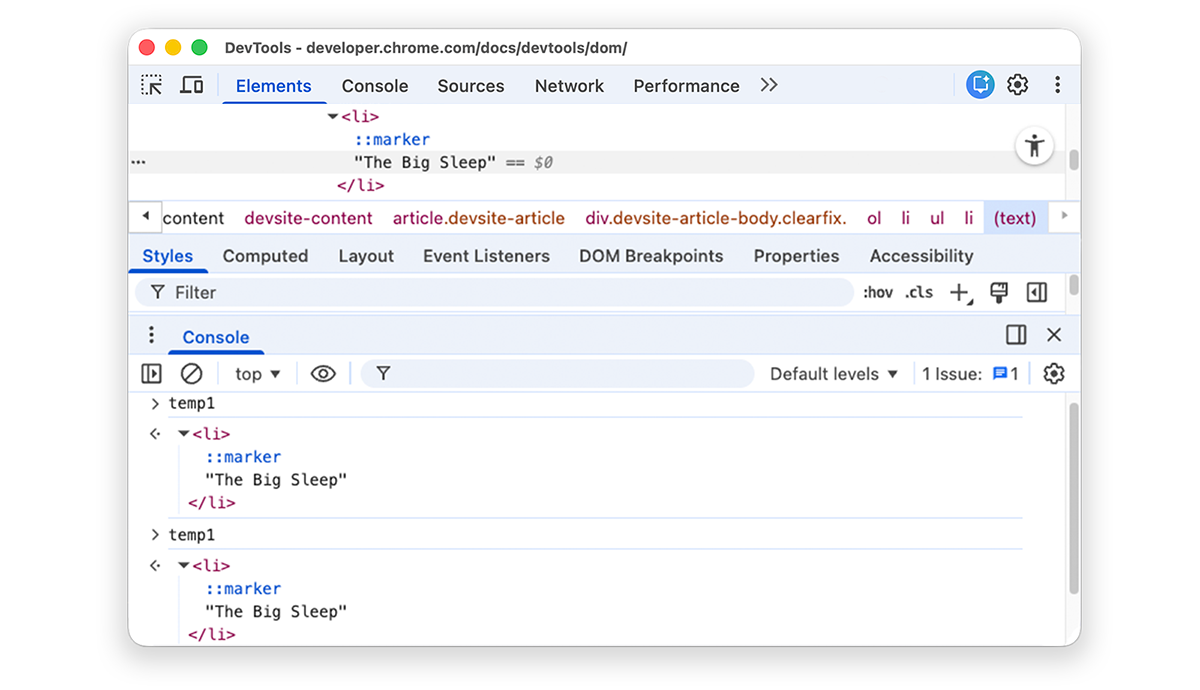
在 Console 中输入
temp1,按回车。表达式结果表明该变量指向这个节点。点击节点即可展开列表项。
官方原图:Console 中 temp1 表达式的结果。来源:Chrome for Developers
复制 JavaScript 路径
复制节点的 JavaScript 路径,可以在自动化测试中引用该节点。
-
在下面的列表中,右键点击 The Brothers Karamazov,选择 Inspect。
- The Brothers Karamazov
- Crime and Punishment
-
在 DOM 树中右键点击
<li>The Brothers Karamazov</li>,选择 Copy > Copy JS Path。一个可以定位该节点的document.querySelector()表达式会被复制到剪贴板。 -
按 Control+V,macOS 上按 Command+V,将表达式粘贴到 Console。
-
按回车,执行表达式。
官方原图:Copy JS Path 表达式的结果。来源:Chrome for Developers

在 DOM 变化时暂停
DevTools 可以在页面 JavaScript 修改 DOM 时暂停执行。更多说明见 DOM 变化断点。
后续学习
以上涵盖了 DevTools 中大部分与 DOM 有关的功能。其余功能可以通过右键点击 DOM 树中的节点,尝试本教程未介绍的选项来发现。
继续阅读:
- 阅读 Elements 面板快捷键。
- 查看其他 DevTools 文档,了解 DevTools 还能做什么。
参加 DevTools 社区,联系 DevTools 团队或向其他开发者寻求帮助。
附录
进一步了解特定主题。
HTML 与 DOM
本节简要说明 HTML 和 DOM 的区别。
使用浏览器请求 https://example.com 这样的页面时,服务器会返回一个 HTML 文档:
<!doctype html>
<html>
  <head>
    <title>Hello, world!</title>
  </head>
  <body>
    <h1>Hello, world!</h1>
    <p>This is a hypertext document on the World Wide Web.</p>
    <script src="/script.js" async></script>
  </body>
</html>
浏览器解析 HTML,创建一个对象树:
html
  head
    title
  body
    h1
    p
    script
这些对象或节点组成的树代表了页面内容,称为文档对象模型,简称 DOM。此时,DOM 中的对象与 HTML 相对应。
假设 HTML 底部引用的 script.js 文件包含下面的函数:
const h1 = document.querySelector('h1');
h1.parentElement.removeChild(h1);
const p = document.createElement('p');
p.textContent = 'Wildcard!';
document.body.appendChild(p);
脚本从 DOM 中移除 h1 节点,再添加一个 p 节点。DOM 变成:
html
  head
    title
  body
    p
    script
    p
这时,页面的 HTML 与 DOM 已经不同。
HTML 代表初始页面内容,DOM 代表当前活动的页面内容。JavaScript 添加、移除或编辑节点后,DOM 就会与 HTML 不同。
更多说明见 MDN 的 DOM 简介。
滚动到可见位置
这是前面滚动到可见位置练习的后续步骤,请按说明完成本节。
- DOM 树中应仍选中
<li>Magritte</li>。如果没有,请回到滚动到可见位置重新开始。 -
右键点击
<li>Magritte</li>,选择 Scroll into view。页面会向上滚动,让 Magritte 节点出现在视口中。如果没有这一选项,请阅读缺失的菜单选项。
官方原图:菜单中的 Scroll into view。来源:Chrome for Developers

缺失的菜单选项
本教程许多步骤要求在 DOM 树中右键点击节点,再从弹出的上下文菜单中选择某个选项。如果看不到所需选项,请尝试右键点击节点文字之外的位置。

官方原图:看不到所需菜单选项时应点击的位置。来源:Chrome for Developers











暂无评论内容