



借助本地覆盖(Local overrides),你可以通过原型开发和测试变更与修复,让工作继续推进,而不必等待后端、第三方或 API 提供支持。
即使无法访问远程资源,也可以用本地覆盖模拟它们。可以模拟请求响应和各种文件,例如 HTTP 响应标头、网页内容,包括 XHR 与 fetch 请求。
例如,本地覆盖适用于以下场景:
- 在 API 修复真正上线前,模拟 API 并测试修复。
- 如果已经知道后端将使用的数据结构,就可以制作新的 UI 设计原型。
- 测试性能修复,例如消除 CLS,提前确认修复是否显著有效。
原页的演示视频介绍了更多用途。本地覆盖也能在重新加载页面后保留你在 DevTools 中做出的修改。
工作原理
- 在 DevTools 中修改文件时,DevTools 会将修改后文件的副本保存到你指定的文件夹。
- 重新加载页面时,DevTools 提供本地修改后的文件,而不是网络上的资源。
本地覆盖会自动禁用缓存。
也可以直接将修改保存到源文件,参见使用 Workspaces 编辑和保存文件。
限制
本地覆盖适用于网络响应标头以及大多数文件类型,包括 XHR 与 fetch 请求,但有以下例外:
- 启用本地覆盖时,缓存会被禁用。
- DevTools 不会保存 Elements 面板 DOM 树中的修改。
- 如果在 Styles 窗格编辑 CSS,而该 CSS 的来源是 HTML 文件,DevTools 不会保存这次修改。
对于最后一种情况,可以改为在 Sources 面板编辑 HTML 文件。
设置本地覆盖
可以直接在 Network 面板覆盖网页内容或响应标头:
- 打开 DevTools,进入 Network 面板。右键点击要覆盖的请求,在菜单中选择 Override headers 或 Override content。
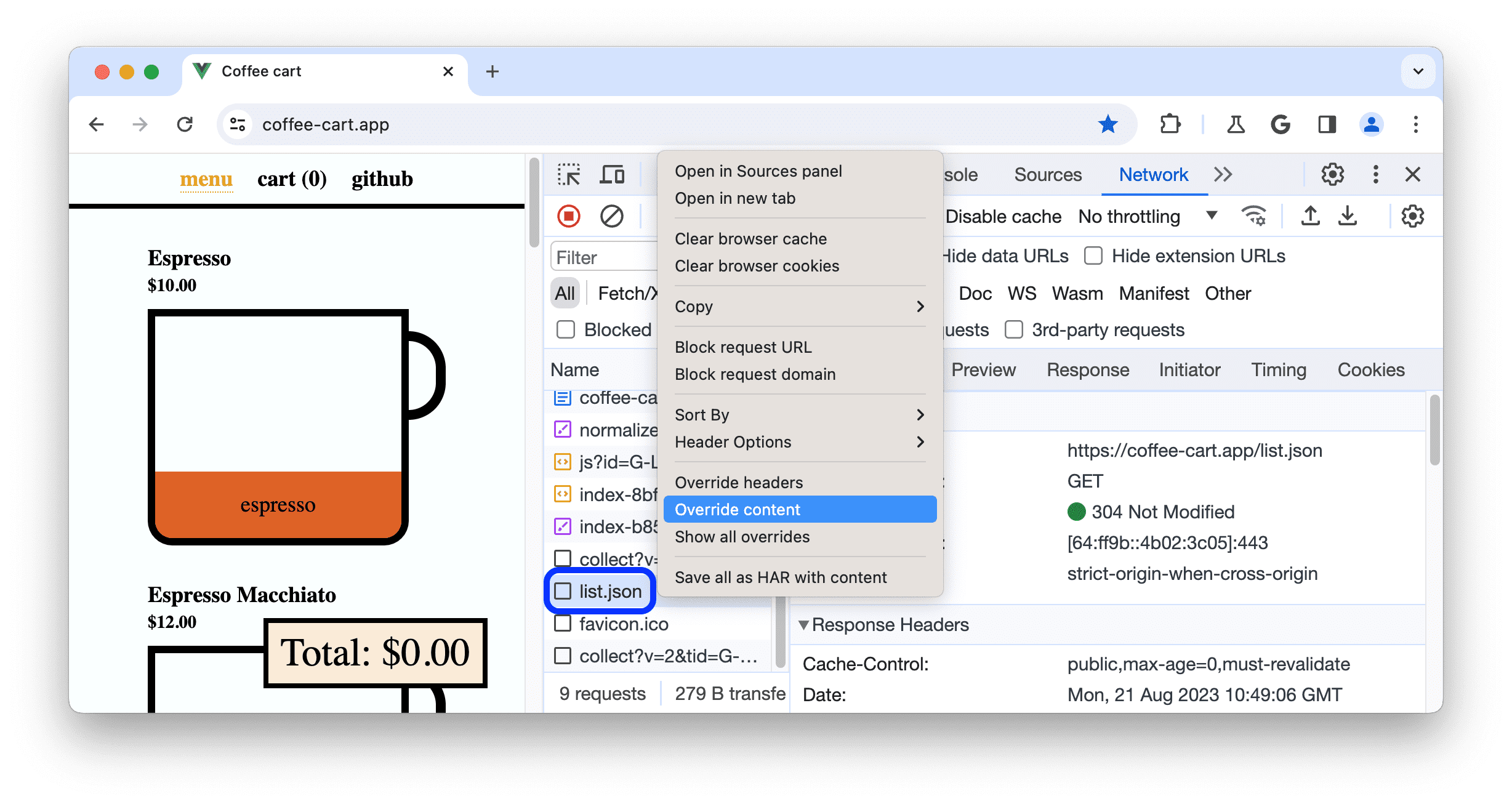
- 如果尚未设置本地覆盖,DevTools 会在顶部操作栏提示:先选择存放覆盖文件的文件夹,再点击 Allow,授权 DevTools 访问它。


- 如果已经设置过本地覆盖但处于禁用状态,DevTools 会自动启用它。
- 设置并启用后,DevTools 根据覆盖的对象,将你带到对应位置:
要暂时禁用本地覆盖,或删除所有覆盖文件,进入 Sources > Overrides,分别取消选中 Enable Local Overrides 或点击 Clear。
要删除一个覆盖文件或文件夹中的所有覆盖文件,右键点击对应文件或文件夹,选择 Delete,再在对话框中点击 OK。这个操作无法撤销,被删除的覆盖内容需要手动重新创建。
要快速查看全部覆盖内容,可以在 Network 面板右键点击一个请求,再选择 Show all overrides。DevTools 会进入 Sources > Overrides。
覆盖网页内容
覆盖网页内容的方法:
- 设置本地覆盖。
- 在 DevTools 中修改文件并保存。
无法覆盖带有源映射(source map)的文件。在 Network 面板右键点击请求并选择 Override content 时,DevTools 会显示一个对话框,将你带到原始源文件。
例如,可以在 Sources 中编辑文件,或者在 Elements > Styles 中编辑 CSS,但 CSS 位于 HTML 文件中的情况除外。
DevTools 会保存修改后的文件,将它们列在 Sources > Overrides 中,并在相关面板和窗格中被覆盖的文件旁显示“已保存”图标,包括 Elements > Styles、Network 和 Sources > Overrides。

另外,Network 面板会在被覆盖网页内容的请求的 Response 标签旁显示紫色圆点图标,悬停时有提示文字。

覆盖 XHR 或 fetch 请求,模拟远程资源
使用本地覆盖,无须访问后端,也无须等待后端支持修改,可以随时进行模拟和实验:
- 设置本地覆盖。
- 在 Network 中筛选 XHR/fetch 请求,找到目标请求,右键点击并选择 Override content。
- 修改获取的数据,并保存文件。
- 刷新页面,观察修改后的效果。
原页在本节提供了工作流演示视频。
跟踪本地修改
可以在一个位置跟踪对网页内容的全部修改:Changes 抽屉标签页。
此外,在 Sources > Overrides 中,可以右键点击保存的文件,在菜单中选择 Open in containing folder。系统会打开设置覆盖时选择的文件夹;随后可以用自己喜欢的代码编辑器修改其中的文件。

覆盖 HTTP 响应标头
通过 Network 面板,无须访问 Web 服务器,就能覆盖 HTTP 响应标头。
响应标头覆盖可以用于在本地制作各种标头修复的原型,包括但不限于:
覆盖响应标头:
- 设置本地覆盖,并打开要调试的页面。
- 进入 Network,找到一个请求,右键点击并选择 Override headers。DevTools 会进入 Headers > Response Headers 编辑器。
- 将鼠标悬停在响应标头值上,并将光标放在其中。

也可以将鼠标悬停在响应标头值上,点击 Edit,启用 Response Headers 编辑器。
- 修改已有标头,或添加新标头。
原文示例添加
Access-Control-Allow-Origin: *来消除 CORS 错误。

- 点击标头值即可编辑。
- 点击 Add header 添加新标头。
- 点击标头旁的删除按钮移除覆盖。这会移除你新增的标头,或者把修改过的值恢复成原值。
Network 面板会用绿色突出显示修改后的标头;被移除的覆盖则显示为红色并带有删除线。此外,Headers 标签会显示紫色圆点,提示存在标头覆盖。
- 刷新页面,让修改生效。
编辑全部响应标头覆盖
要在一个位置编辑全部标头覆盖:
- 点击 Response Headers 区域旁带有“已保存”图标的 .headers。


DevTools 会进入 Sources > Overrides 中相应的 .headers 文件。
- 编辑
.headers文件。
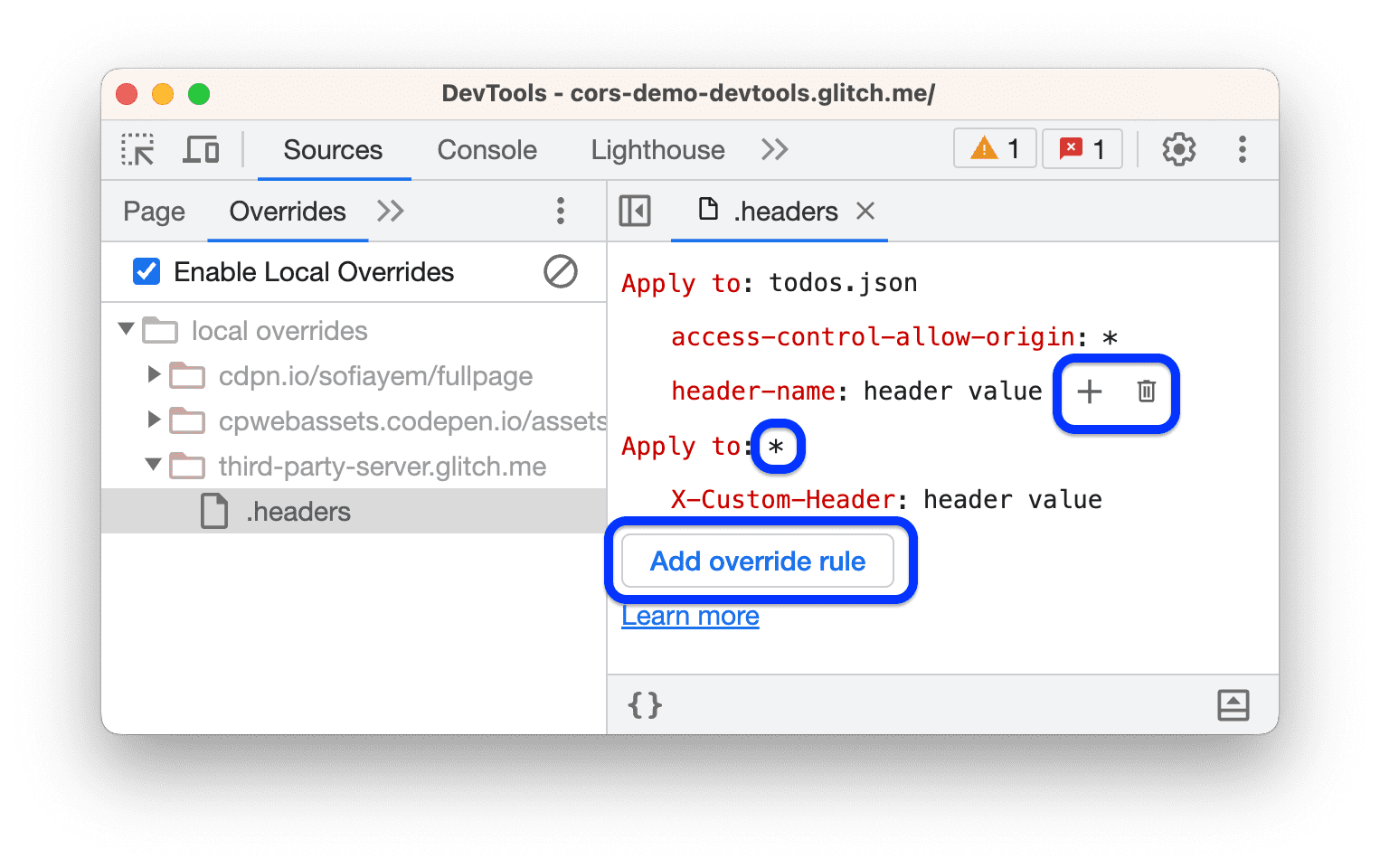
- 点击 Add override rule 添加新覆盖规则。每条规则由一组标头及对应值,以及适用的一个或多个请求组成。
- 可以使用通配符指定多个请求:
*表示多个字符,?表示单个字符。 - 要向规则添加标头/值对,将鼠标悬停在另一对标头和值上,再点击添加按钮。
- 要恢复某个标头值,可以移除新增标头或规则,方法是将鼠标悬停在其上并点击删除按钮。
- 使用
Command/Control+S保存.headers文件。 - 刷新页面,让修改生效。
原文:Override web content and HTTP response headers locally。作者:Sofia Emelianova,原页最后更新于2024年5月14日。本文为中文翻译,界面名称保留英文;截图按原页保留。除另有说明外,正文采用 CC BY 4.0,代码示例采用 Apache 2.0。详见 Google Developers 网站政策。Java 是 Oracle 和/或其关联公司的注册商标。 图片、视频及品牌标识的权利归各自权利人;这里保留官方原图和原始视频链接。











暂无评论内容