


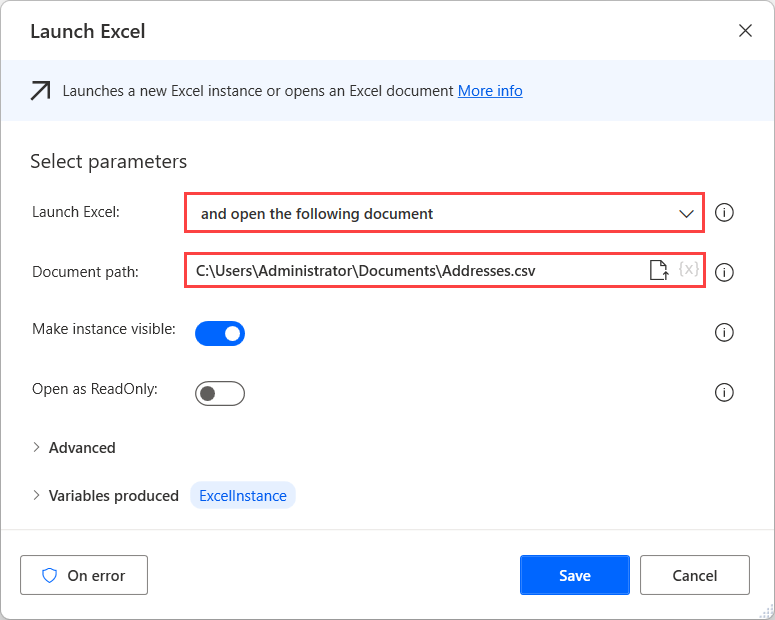
逗号分隔值文件(CSV)是一种分隔文本文件,用特定字符分隔一系列值。Power Automate 可以通过启动 Excel(Launch Excel)操作,直接打开以逗号或制表符分隔的 CSV 文件。
运行“启动 Excel”操作
- 打开 Power Automate 桌面版。
- 打开已有流进行编辑,或者选择新建流。
- 在流设计器左侧的操作窗格中展开Excel,然后双击启动 Excel。
- 输入所需参数,然后选择保存。
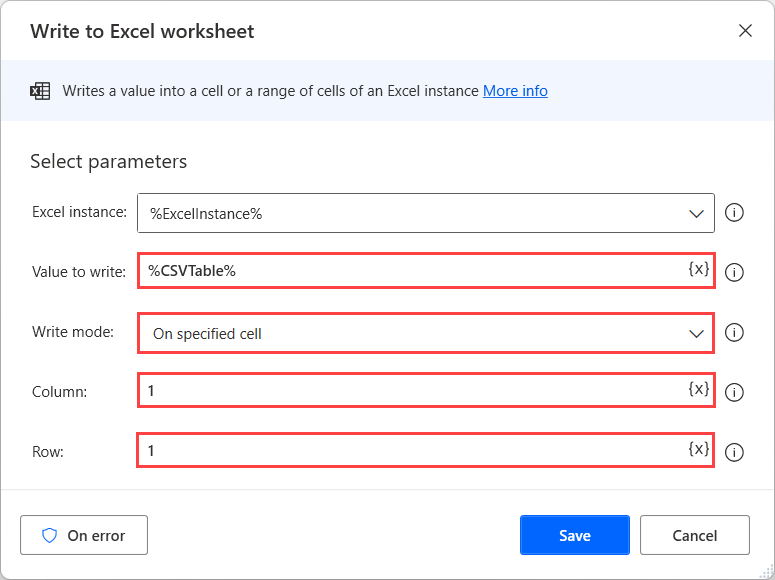
接下来,使用启动 Excel操作启动一个空白 Excel 文档,再通过写入 Excel 工作表(Write to Excel worksheet)操作,将 CSV 表格写入 A1 单元格。
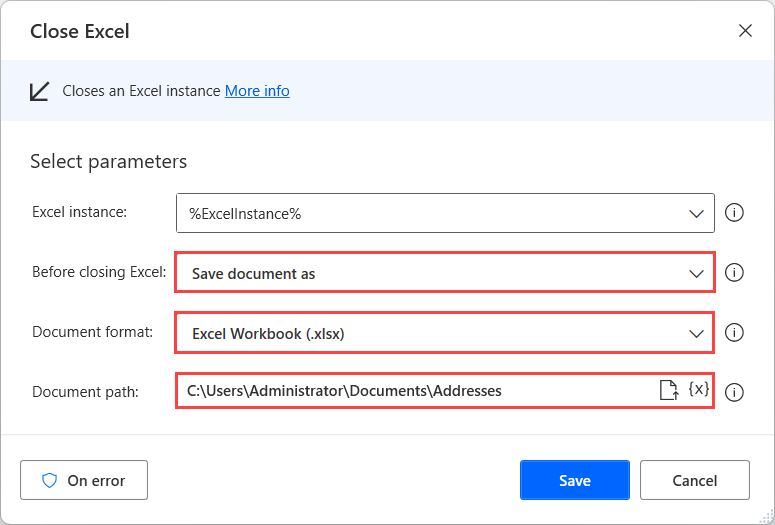
然后使用关闭 Excel(Close Excel)操作,把工作表保存为新的 XLSX 文件。选择将文档另存为(Save document as),并将文档格式设为Excel 工作簿(.xlsx)。
分号分隔的 CSV 文件
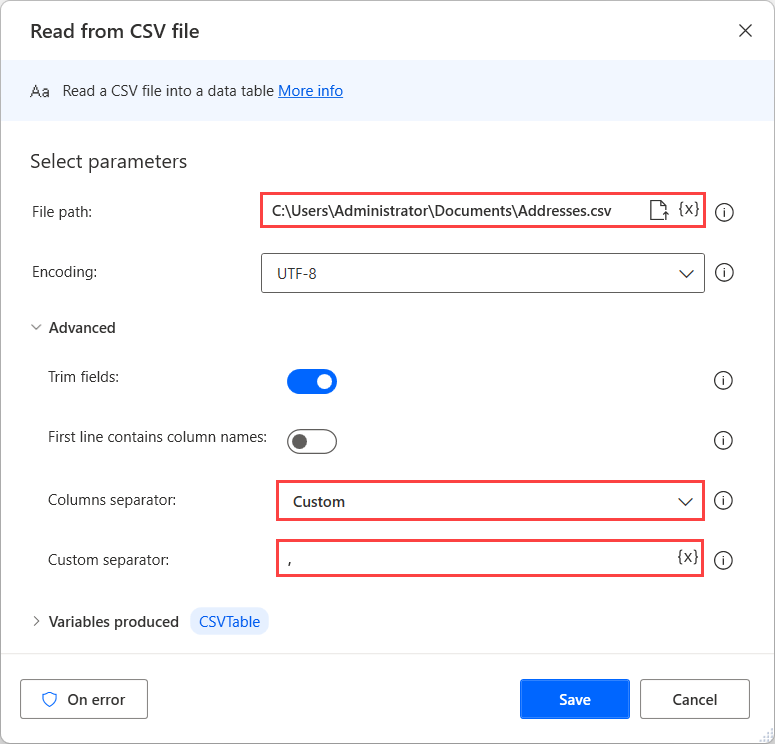
虽然启动 Excel操作能够处理前面提到的情况,但以分号分隔的 CSV 文件可能需要另一种处理方法。
为解决这一限制,添加从 CSV 文件读取(Read from CSV file)操作,在高级选项中将自定义分隔符设为分号(;)。如果 CSV 第一行包含表头,启用第一行包含列名称,让读取到的数据表使用这些列名。
另请参见
© 版权声明
文章版权归作者所有,未经允许请勿转载。
THE END











暂无评论内容