


5个简单步骤,开始使用 OBS
1. 运行自动配置向导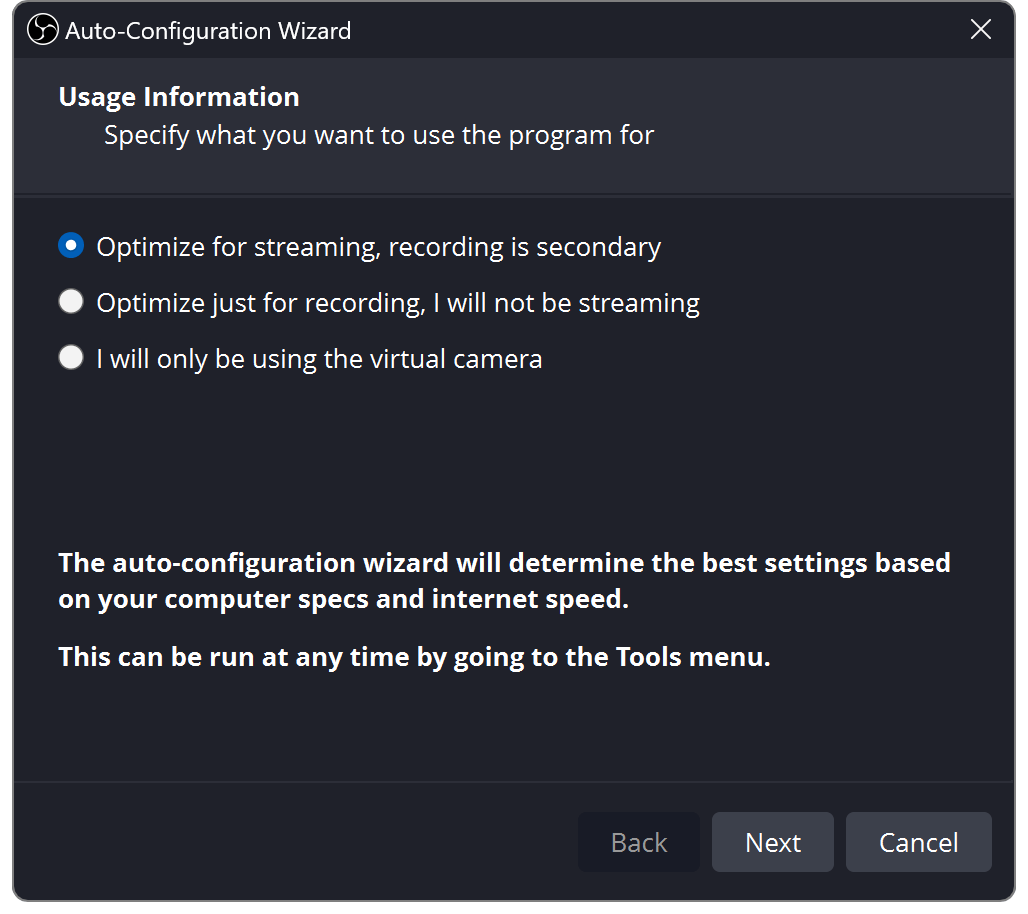
|
先为录制和直播设置合适的参数。自动配置向导(Auto-Configuration Wizard)会根据你的需求优化 OBS Studio,不论你要直播节奏很快的游戏,还是录制高画质视频。 它会考虑你想用 OBS Studio 做什么、电脑的硬件资源,以及直播时的网络条件。 第一次运行 OBS Studio 时,向导会自动出现。如需再次使用,可点击工具(Tools)→ 自动配置向导(Auto-Configuration Wizard)。 |
||||||||
2. 给场景添加来源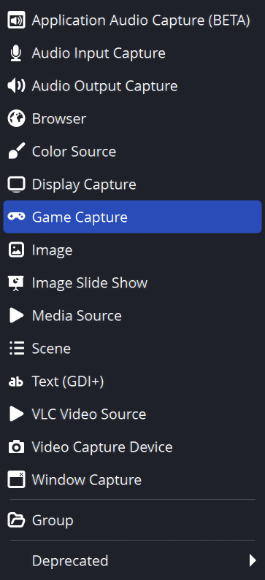
|
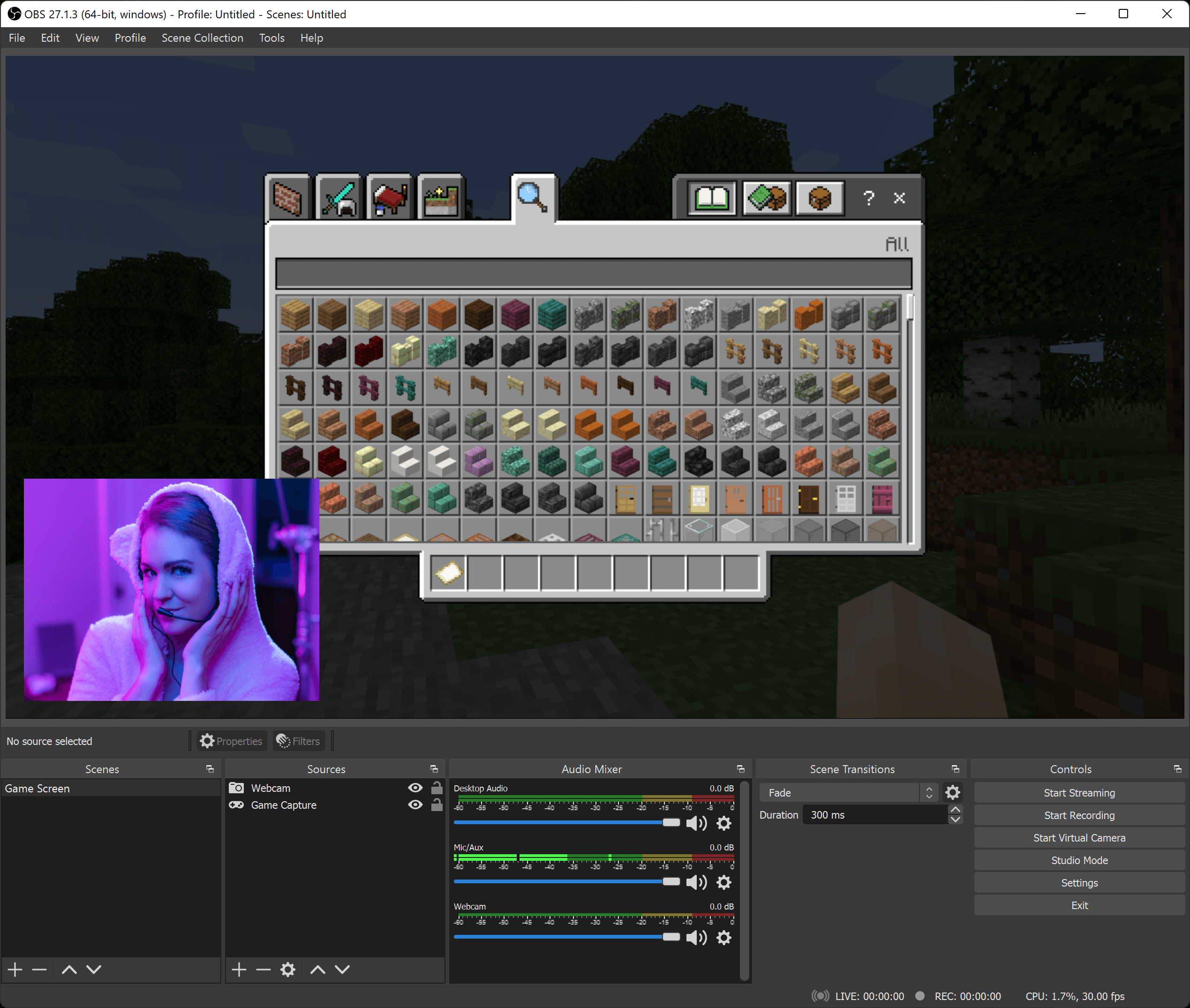
启动 OBS Studio 时,默认得到一个空白场景。你可以添加各种来源(Sources),展示图片、文字、视频、摄像头、游戏画面、桌面等内容。 主窗口底部是“来源”面板。点击 + 按钮,添加需要的来源。以下几种基本来源可以帮助你开始:
有关各种来源的更多信息,请查看来源指南。 |
||||||||
3. 设置音频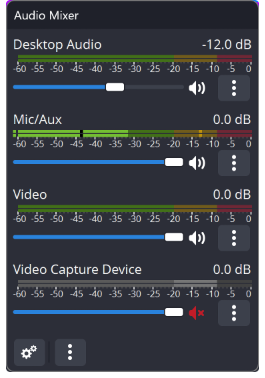
|
默认情况下,OBS Studio 会采集桌面音频和麦克风。可以观察主窗口底部音频混音器里的电平表来确认,原文配图展示了这一位置。 如果电平表没有变化,或者你怀疑采集了错误的设备,请点击设置(Settings)→ 音频(Audio),手动选择设备。 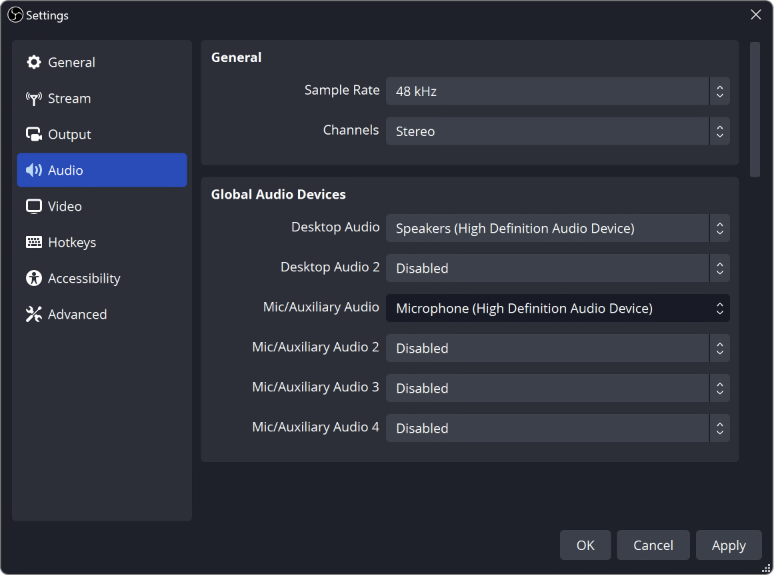
|
||||||||
4. 测试设置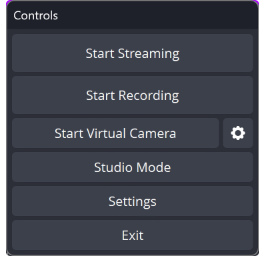
|
在设置(Settings)→ 输出(Output)中再次确认所有设置符合预期,然后点击“控制”面板上的开始录制(Start Recording)或开始直播(Start Streaming),位置见原文配图。 原文强烈建议先测试几分钟,确认没有问题后再开始第一次正式直播或录制。 |
||||||||
5. 没有第5步! |
当你对结果满意时,就可以开始创作精彩内容了。就是这么简单! |


延伸阅读
想了解更多游戏直播设置技巧,可阅读以下教程:
 |
|
|
帮助与支持
如果遇到问题或需要进一步协助,请查看官方帮助入口,也可以加入官方 OBS 社区 Discord 寻求支持。
来源与版权
来源:OBS Project 官方知识库,原文日期 2021-08-25。依用户已声明的转载授权译载。原站页脚标明 © 2012–2026,保留所有权利;OBS、OBS Studio、Open Broadcaster Software 及 OBS Studio 标识为 Wizards of OBS LLC 的注册商标。软件开源不自动等于知识库文字及图片采用相同许可。 阅读原文。











暂无评论内容