


待付款、库存管理异常、订单状态错误等问题可能影响商店功能和顾客体验。本指南帮助识别和解决常见问题,包括订单停留在“处理中”或“保留”状态、重复订单以及库存差异。
订单状态问题 Order status issues
如果不熟悉订单状态,请先阅读订单状态文档,了解订购流程各阶段应有的状态。 order status documentation
排查状态问题时,首先需要知道订单使用了哪种付款方式和支付网关。可以在以下两个位置查找。
订单编号后面的常规订单详情区域:
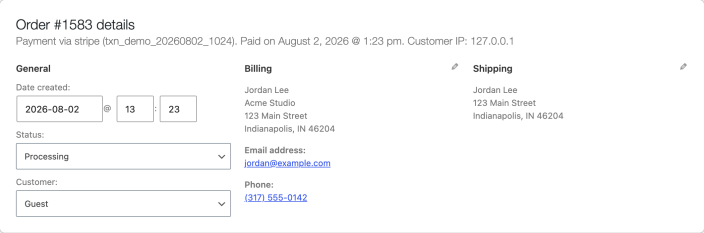
上图显示订单通过信用卡付款,并包含交易 ID。有些情况下,订单详情顶部会同时显示支付网关与付款方式;如果没有,也可以在订单备注面板查找:
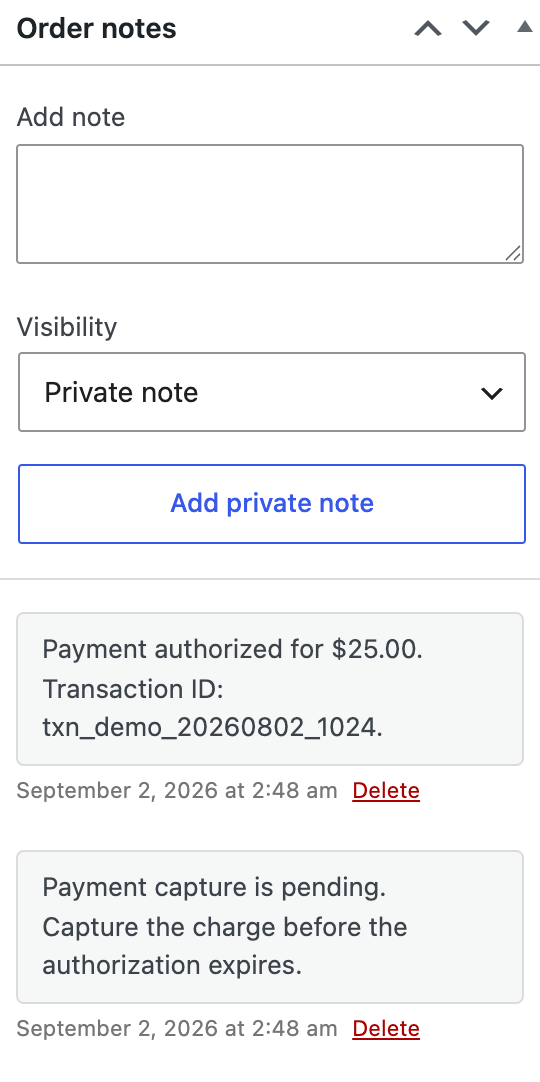
订单状态没有更新 Order status not updating
状态未自动更新,可能是预期行为,也可能是配置问题或其他原因。下面介绍最常见的情况。
订单停留在“处理中”
Processing(处理中)表示付款成功,订单已准备好履约。订单不会自动从 Processing 变成 Completed(已完成)。商品发货后,需要商家手动更新为 Completed。除仅包含同时具有 Virtual(虚拟)和 Downloadable(可下载)属性商品的订单外,所有订单都需要人工处理。 Virtual and Downloadable
订单停留在“保留”
如果已经收到付款,但订单未从 On Hold(保留)自动转为 Processing,可能符合以下情况;订单状态表也列出了这些规则。 Order Statuses table
线下付款方式
直接银行转账(BACS)等线下付款方式不会立即确认付款。订单会保留在 On Hold,直到商家人工核实收到款项并更新状态。 Direct Bank Transfer (BACS)
延迟通知的付款方式
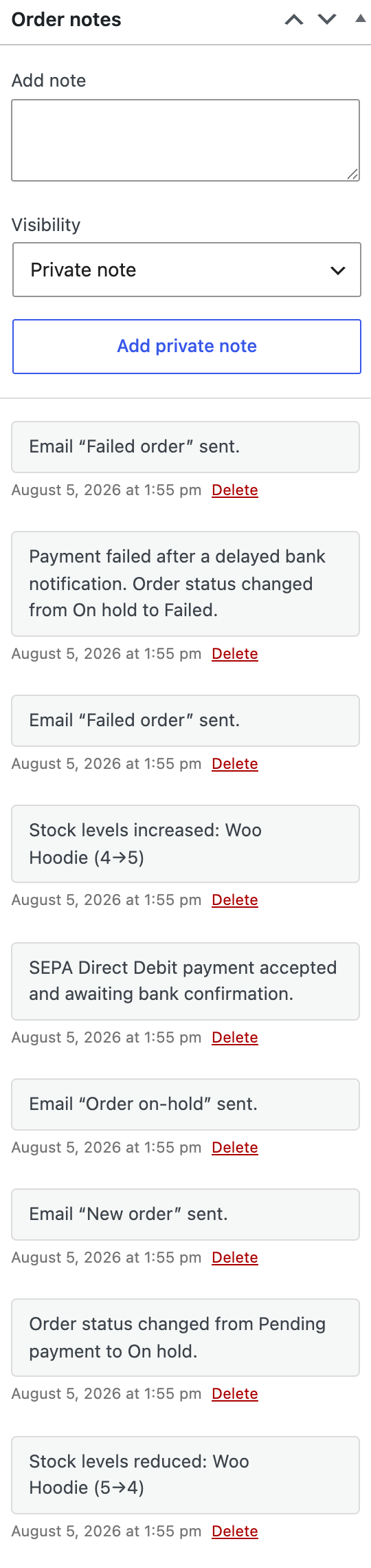
SEPA 直接借记等延迟通知付款方式,暂时停留在 On Hold 是正常行为。根据支付网关,款项清算成功或被拒绝后,订单可能自动转为其他状态。详情请查订单备注和支付网关文档。
WooCommerce 11.0 及以后版本中,订单转为 Failed(失败)时,仅当此前已扣减过该订单库存,才会将库存返还。订单备注会记录状态变化及 Stock levels increased(库存已增加)。如果从未扣减库存,例如付款立即被拒绝,则库存不变。
授权与扣款
确认支付网关设置为同时 Authorize and Capture(授权并扣款),而不只是授权。授权仅冻结资金,仍需手动扣款才会实际转移款项。授权并扣款则一步将资金从顾客转入支付网关。检查订单备注中是否有“已授权但未扣款”的提示,可判断是否属于此问题:
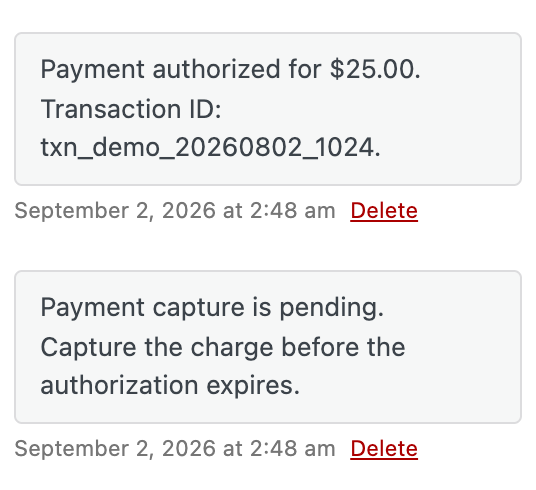
详细设置见所用网关文档。常用网关的授权与扣款说明如下:
检查订单备注
订单备注可能显示余额不足、卡片过期、身份验证失败或网关超时等具体原因。查找错误码、拒付原因和网关状态更新;这些消息通常带有时间戳,反映付款流程中各事件发生时间。
完全没有付款尝试相关备注,本身也可能意味着问题。通常是网关未能与 WooCommerce 通信,或付款流程尚未完成就中断。确认网关配置正确;若启用了调试日志,继续检查日志线索。
检查日志
备注没有有效线索时,检查 WooCommerce 日志,寻找网关与商店通信异常。如果网关设置已启用日志,可在 WooCommerce > Status > Logs 查看,重点查看订单当天所用网关的日志。
启用日志后,只会记录新交易,因此可能需要下测试订单生成日志。如果只记录付款发起,没有记录完成,说明流程在初始请求后中断或静默失败。请联系支付网关支持;WooCommerce 开发的支付网关则联系 WooCommerce 支持。 contact WooCommerce support

待付款问题 Pending payment issues
Pending payment(待付款)表示 WooCommerce 收到订单,但付款尚未确认。直接银行转账(BACS)、支票付款等方式,需要人工核实收款后,才能改为 Processing 或 Completed。 Direct Bank Transfer (BACS) check payments
多数网关会在收到付款后自动把订单改为 Processing。如果没有自动更新,检查以下方面。
注意:如果使用已弃用且默认隐藏的 PayPal Standard,付款成功后仍停留在 Pending payment,可能是 IPN 问题。排查步骤见 Debugging IPN Issues。 Debugging IPN Issues
检查订单备注 Check order notes
网关消息通常出现在订单备注中,可能说明付款未完成的原因。查找错误码、拒付原因和状态更新,以及对应的时间戳。
订单备注缺失
没有付款尝试相关备注,通常意味着网关与 WooCommerce 通信失败,或付款完成前流程中断。检查网关配置;已启用调试日志时,进一步查看日志。
检查 webhook Check webhooks
webhook 是实时通知机制,使支付网关能在付款状态变化时通知 WooCommerce 商店。有些网关需要手动配置 webhook,另一些则自动配置。
例如 Stripe for WooCommerce 要求手动配置 webhook。使用 Stripe 且遇到待付款问题时,可尝试重新配置 webhook。 Stripe for WooCommerce reconfiguring your webhooks
重复订单问题 Duplicate order issues
发现重复订单可能有多种原因。下面逐项介绍如何调查。
与顾客沟通 Customer communication
发现疑似重复订单时,联系顾客确认是否有意下了多笔订单。很多看似重复的订单实际上是顾客主动进行的第二次购买。
浏览器与网络问题 Browser and network issues
顾客误双击“下单”,或在等待交易完成时刷新结账页,都可能为同一组商品发起多次下单。询问顾客是否遇到延迟或错误,因此刷新页面或多次点击下单。
核对订单编号 Order number verification
检查疑似重复订单是否使用同一编号。编号不同,可能是独立且有效的订单。顾客忘记在第一次订单中加入某件商品,随后再次购买,是常见情况。
检查订单备注 Order note examination
比较每笔疑似重复订单的顾客资料、付款方式和时间戳,尤其留意支付网关备注。两笔订单同时或极短间隔内完成付款时,第二笔可能并非有意的独立购买。
预发布站点的影响 Staging site influence
如果维护预发布或开发站点,必须确保它与生产环境完全隔离。配置不当的预发布站点可能意外处理真实订单,造成看似重复的情况。使用按计划自动创建周期订单的扩展时尤其需要注意。 staging or development
检查支付网关控制台 Payment gateway dashboard review
登录网关控制台,查找疑似重复订单的对应交易。如果有两笔交易,顾客可能购买了两次,尤其是 WooCommerce 也显示两笔交易时。如果网关仅有一笔,则需继续排查 WooCommerce。
检查最近改动 Recent changes audit
如果问题最近才出现,检查近期安装或更新的扩展、网关配置、主题修改等。回退最近改动可能解决问题,或帮助确定原因。
检查服务器与主机 Server and hosting evaluation
服务器响应慢或主机问题可能导致顾客在结账等待时反复提交订单。联系主机服务商调查性能和已知问题,并参照 WooCommerce 服务器建议核对环境配置。 WooCommerce server recommendations
检查日志 Log review
查看 WooCommerce 日志中是否有重复 webhook 调用或响应。网关启用日志后,可在 WooCommerce > Status > Logs 查找订单当天所用网关的记录。
诊断扩展冲突 Extension conflict diagnosis
扩展冲突是异常行为的常见原因。如果能在本地或预发布环境复现,暂时停用除 WooCommerce 和当前支付网关外的所有插件,再下测试订单。重复问题消失后,逐个启用插件,每启用一个就测试一次,找出原因。详情见冲突测试指南。 WooCommerce conflict testing guide
库存问题 Stock-related issues
顾客购买时,WooCommerce 自动跟踪并更新商品库存。正常情况下,系统在结账过程中扣减库存,并保持商品目录中的数量准确。
为防止超卖,需要同时在全局 WooCommerce 设置和单个商品设置中启用库存管理,使商店展示数量与实际库存一致。
进入 WooCommerce > Settings > Products > Inventory,确认:
- 勾选 Enable stock management(启用库存管理)。
- 合理设置 Hold stock(保留库存)时长,原文建议60分钟。
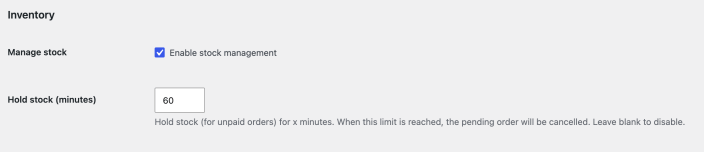
Hold stock 的作用不同:它控制 Pending payment 状态的未付款订单占用库存多久。到期后,WooCommerce 取消符合条件的待付款订单并释放库存。它不控制订单转为 Failed 时返还库存的行为。
更多信息见商品设置中的库存文档。 Product settings: Inventory
下单后库存没有减少 Stock not reducing after order
全局设置和商品设置必须同时启用库存管理。如果任一处禁用,下单后就不会自动扣减库存。
简单商品
为简单商品启用库存跟踪:
- 在 WordPress 后台进入 Products(商品)。
- 选择需要编辑的商品。
- 滚动到 Product data(商品数据)。
- 启用 Track stock quantity for this product(跟踪此商品库存数量)。
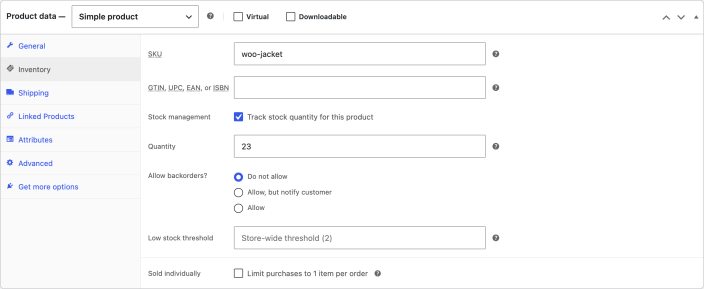
- 将 Quantity(数量)设为实际库存。
注意:如果允许顾客购买暂时缺货的商品,在下拉选项中选择 Allow backorders(允许延期交货)。
可变商品
可变商品可以在商品层级、变体层级,或两个层级组合管理库存:
- 商品层级库存管理。
- 变体层级库存管理。
- 组合库存管理:变体层级与商品层级。
更多信息见可变商品库存管理文档。 Inventory management for variable products
库存显示不正确
顾客看不到库存时,检查 WooCommerce > Settings > Products > Inventory 中的库存显示格式。

可以选择以下显示方式:
- 始终显示库存:例如“12件有货”。
- 仅库存不足时显示:低库存时显示“仅剩2件”,其他时候显示“有货”。
- 从不显示库存数量:完全隐藏数量。
更多信息见商品设置中的库存文档。 Product settings: Inventory
订单编号不连续 Sequential order issues
每笔订单都有唯一 ID,但不一定连续。WooCommerce 默认订单 ID 不连续,因为系统也为其他内容分配 ID;两笔订单之间创建其他内容时,订单编号就会跳过已经分配的数字。
如果需要连续订单编号,可以使用 Sequential Order Numbers Pro 等扩展。 Sequential Order Numbers Pro
结账时出现总额不匹配错误 Checkout fails with a total mismatch error
顾客结账时可能收到总额变化提示,订单被拒绝,并要求检查更新后的总额再试。从 WooCommerce 11.1 开始,这是预期行为。
原因是 WooCommerce 会比较顾客在结账页面看到的总额与点击“下单”时的总额。如果金额增加,就会停止下单,避免扣取更高金额;如果金额降低,则正常继续,因为只拦截上涨。
此检查仅适用于区块式结账,这是当前 WooCommerce 的默认方式。它还要求结账页能提前确认总额,因此钱包式一键结账等部分快捷付款方式不受影响。
可能原因 Possible causes
- 动态定价扩展在顾客停留结账页时改变价格。
- 计划促销在结账期间开始或结束。
- 货币切换器改变显示币种或价格。
- 页面加载后到点击下单之间,优惠券过期或购物车规则重新计算。
处理方法 What to do
- 先确认这是预期的安全检查,而不是付款或配置错误:系统在订单创建前停止,因此不会遗留未完成或重复订单。
- 请顾客刷新结账页,或返回购物车重新结账,使总额反映当前价格。
- 如果过于频繁,检查动态定价插件、计划促销或货币切换器是否在常见结账时段改变价格。停用对应扩展进行测试,以确认原因;一般流程见冲突测试指南。 conflict-testing guide
付款超时或一直待处理 Payment times out or stays pending
如果结账看似超时、订单一直待付款,或顾客不确定是否已扣款,在再次尝试付款前按以下清单检查。
检查订单与网关记录 Check the order and gateway records
- 记录订单编号、当前状态、尝试时间和结账页显示的消息。
- 打开订单,查看备注中的交易 ID、拒付原因、网关超时或状态变化。没有付款相关备注时,网关可能未完成对商店的响应。
- 在网关控制台查找匹配交易。如果顾客不确定是否扣款,在确认首次尝试没有产生扣款或授权之前,不要让其重试,以避免重复扣款。
- 网关显示扣款成功而订单仍待付款时,按网关指引检查或重发 webhook/回调,并在履约前核对、协调订单状态。
- 没有匹配交易时,启用网关日志,下一个测试订单,再检查 WooCommerce > Status > Logs 中的新记录。测试完成后关闭详细日志。
安全测试原因 Test the cause safely
- 尽可能在网关测试模式或预发布站点重复测试。
- 确认 WordPress、WooCommerce、支付网关及当前主题已更新。
- 问题在某次改动后开始时,先按冲突测试流程排查扩展或主题,再考虑修改凭据或重试真实付款。
- 结账一直加载、重定向错误或无提示失败时,先打开浏览器控制台检查错误与失败的网络请求,再重新测试。
具体网关设置和 webhook 操作,请使用商店已安装网关的文档。通用支付错误说明见付款错误排查文档。 Troubleshoot payment errors
问题与支持 Questions and support
仍有疑问并需要帮助?
本文针对免费的 WooCommerce 核心插件,可在 WordPress.org 社区论坛获得支持。先搜索论坛,常能找到已经回答的类似问题。尚无论坛账号时,可参考注册链接中的说明。 core WooCommerce plugin community forums on WordPress.org here’s how
- 需要扩展这里介绍的核心功能时,可查看 WooCommerce Marketplace 中的扩展。 WooCommerce Marketplace
- 需要长期高级支持或定制开发,可以聘请 Woo Agency Partner。 Woo Agency Partner
- 正在开发 WooCommerce 集成或扩展的开发者,可以查阅开发者资源。 Developer Resources
若原文没有提供所需信息,可以通过原文页面的反馈按钮告知文档团队。











暂无评论内容