


Git 最近最热门的话题似乎是 worktree,也就是工作树。这其实有点有趣,因为它从 2015 年就已经存在了。
不过,worktree 确实很棒。你可能想知道:为什么要使用它?它和分支有什么区别?又为什么突然流行起来?
下面就来聊聊。
使用分支与 stash 切换上下文
假设你生活在没有 worktree 的世界,正在处理一张任务单,突然遇到紧急缺陷,不得不切换工作。
首先,你可能会暂存手头的修改:
git stash "wip feature login" 然后切换到主分支并更新:
git checkout main
git pull origin main
再创建修复缺陷的分支:
git checkout -b hotfix-bug接着修复问题,提交,并推送分支:
git add .
git commit -m "fix broken submit button"
git push origin hotfix-bug
合并拉取请求后,回到电脑上拉取主分支,并删除修复分支:
git checkout main
git pull origin main
git branch -d hotfix-bug
最后才能回到先前开发的功能:
git checkout feature-login
git stash pop
呼,刚才做到哪儿了?
来回切换、重新加载文件、根据变化重新安装 node_modules 等操作,带来了不少心智负担。上下文切换的成本很高。
这只是个简单例子。有时开发者会用更复杂的 git stash 命令处理这类混乱,甚至将同一个仓库克隆多份。原作者也这样做过。
直到遇见 worktree。
使用 worktree 切换上下文
有了 worktree,你不必离开当前分支,也不必 stash;原功能在编辑器中的工作状态会完整保留。
git worktree add ../hotfix-workspace -b hotfix-bug main该命令会立即创建名为 hotfix-workspace 的同级目录,以 main 为基础,并检出名为 hotfix-bug 的新分支。
现在,可以在新的编辑器窗口中打开该目录,或者 cd 进入目录,着手修复缺陷。原来的编辑器窗口则保持原样。
cd ../hotfix-workspace
# ...fix fix fix...
git add .
git commit -m "fix broken submit button"
git push origin hotfix-bug
和之前一样,在网站上合并拉取请求。合并后,只需要移除临时目录:
cd ../main-project
git worktree remove ../hotfix-workspace
这样顺畅多了!worktree 的使用也不限于 Git 命令行。例如,VS Code 内置了完整的 worktree 支持,你可以选择适合自己的方式。无论在哪里工作,worktree 都可以避免 stash 冲突,不打断编辑器状态,并真正支持并行工作。
为什么是现在?
很长一段时间里,worktree 相对冷门。多数开发者从未听说过它,要么因为 Git 图形界面没有支持它,或者支持不够完善;要么因为大家习惯遵循熟悉的流程:创建功能分支、开发、提交拉取请求、合并,然后重复。
现在,开发者的工作方式变了。AI 让我们进行的并行工作,比软件开发历史上任何时期都多。开发者同时运行许多会话,“代码审查文化”也在超越“代码编写文化”。
借助 worktree,代理和人类都能并行完成更多工作。它是 GitHub Copilot 应用的默认模式,也是许多现代工具采用的方式。
有哪些需要留意的地方?
worktree 能解决许多问题,但仍有一些事项值得注意。
- 依赖膨胀:每个 worktree 目录都需要自己的一份项目依赖。如果在多个工作树中运行
npm install或pip install,磁盘可能很快被占满。 - 目录管理:需要删除不再使用的 worktree 目录,避免父目录越来越杂乱。GitHub Copilot 应用这类工具通常会代为处理,但如果直接使用终端,这仍可能需要自己完成。
- 忽略规则:如果在主仓库目录内部创建 worktree 目录,必须手动把它们加入
.gitignore,以免意外跟踪。也可以将工作树放在主仓库外,许多应用默认就是这样做的,但仍值得注意。 - 同一分支的限制:Git 不允许在两个不同的 worktree 中同时检出完全相同的分支,以防止数据损坏。
如何在 GitHub Copilot 应用中使用 worktree?
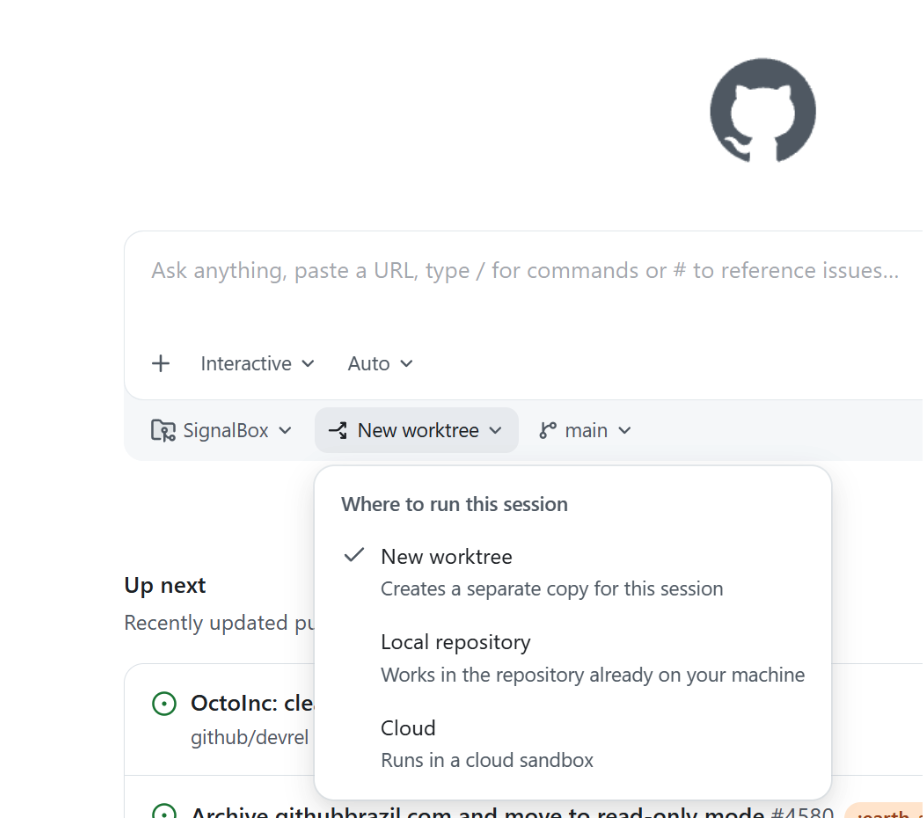
它开箱即用。打开应用后,主屏幕上有一个下拉菜单,用来选择新会话在哪里运行,默认选项就是新建 worktree。
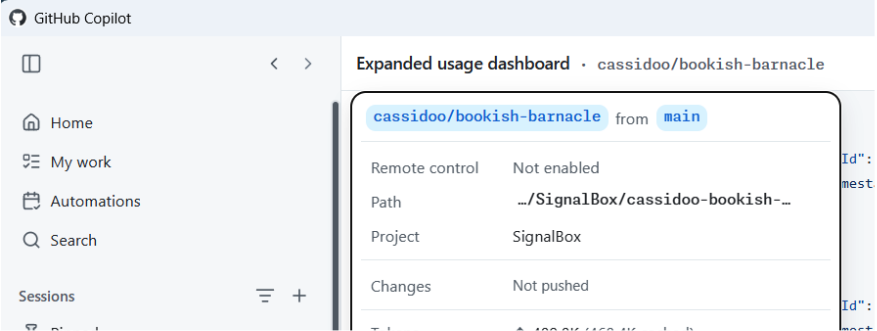
启动新会话后,点击应用顶部的会话名称,可以看到自动生成的有趣工作树名称、所在路径、所属项目,以及修改详情。
就这么简单!
应不应该使用 worktree?
原作者给出的资深开发者式回答是:视情况而定!你可能更喜欢某种工作方式;可能并行工作不多,更习惯分支与 stash 的心智模型;可能从此只使用 worktree;也可能想两种方式一起用。
选择由你决定,现在就可以在 GitHub Copilot 应用中尝试这些方式。
标签:Git、git worktree、GitHub Copilot、GitHub Copilot 应用。
原文:What are git worktrees, and why should I use them?。作者/维护方:Cassidy Williams / GitHub Blog。本文为中文翻译,代码及命令保留原文。
原站版权声明:© 2026 GitHub, Inc.











暂无评论内容