


什么是插件
WordPress 插件是扩展 WordPress 功能的 PHP 脚本,可以增强现有功能,也可以添加全新功能。很多由志愿者开发,通常免费提供。
可从 WordPress 插件目录获取。目录中的插件虽然经过检查并被认为可使用,质量仍有差异,很多也持续处于开发中。
与 WordPress 核心的关系
WordPress 核心提供内容发布和用户管理等基础能力,插件则是可轻松安装的附加软件。通过插件,网站可以按需定制,而核心无需把所有人的所有需求都放在一起。
常见插件类型
热门类别包括垃圾信息控制、SEO、数据导入导出、电商、安全与缓存。这只是很小一部分,目录中有数千插件,很可能存在适合你需求的选项。
查找与安装插件
查找
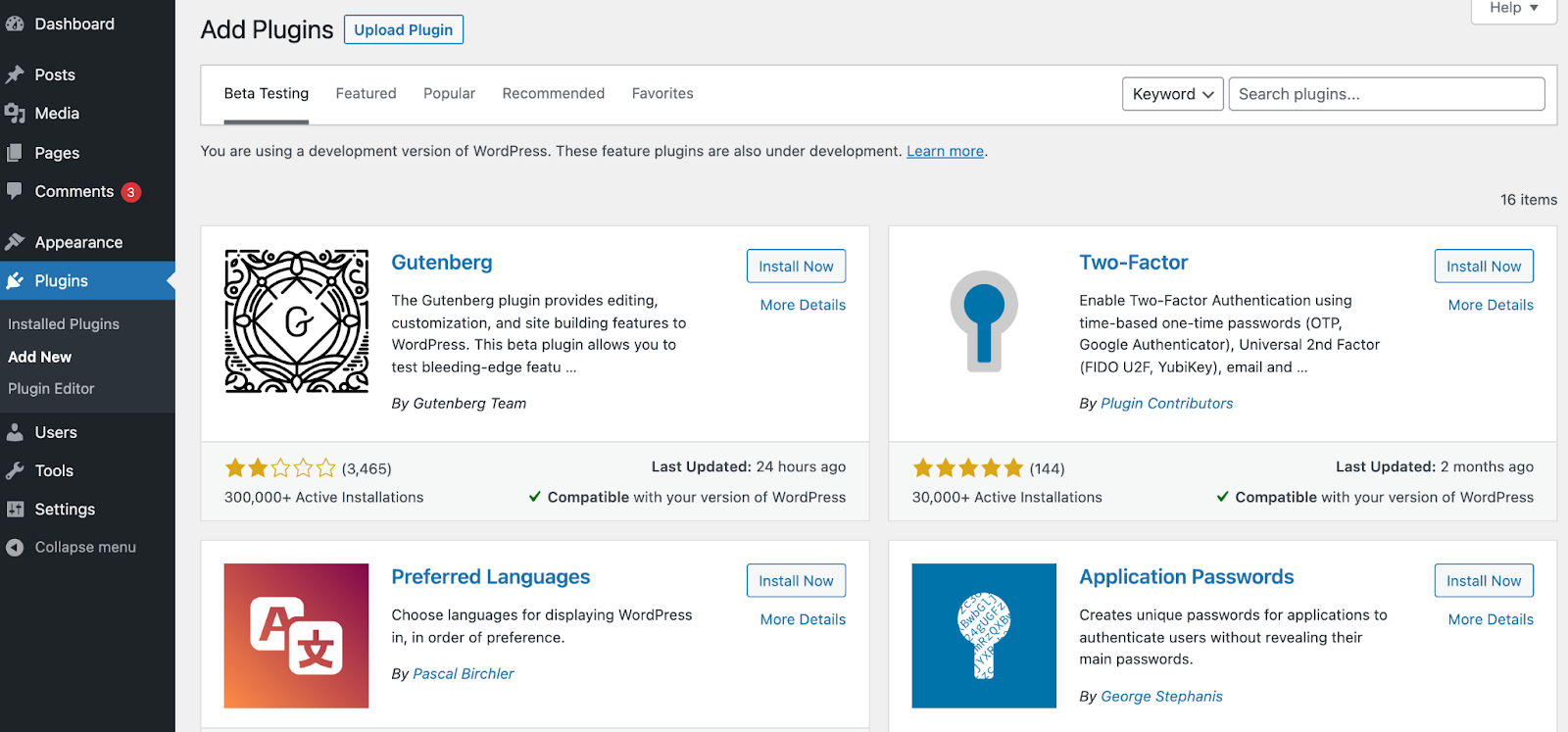
可以在 WordPress 插件目录浏览、搜索,并下载 ZIP 包上传到网站。也可以直接在后台“插件 → 安装插件”浏览和搜索,每个结果都有“立即安装”按钮。

兼容性
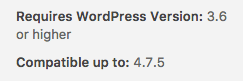
如果插件在最近一次核心更新后尚未更新,可能不兼容,也可能只是兼容性未知。可以在安装页面或已安装插件列表查看。
安装前,在“插件 → 安装插件”查看“兼容你使用的 WordPress 版本”或“未经测试”说明,点击“更多详情”了解兼容信息。

已安装插件则在列表中点击“查看详情”,了解与不同 WordPress 版本的兼容情况。

三种安装方式
可以使用内置安装器自动安装、在后台上传本地 ZIP,或在必要时使用 SFTP 手动上传。
自动安装
- 进入“插件 → 安装插件”。
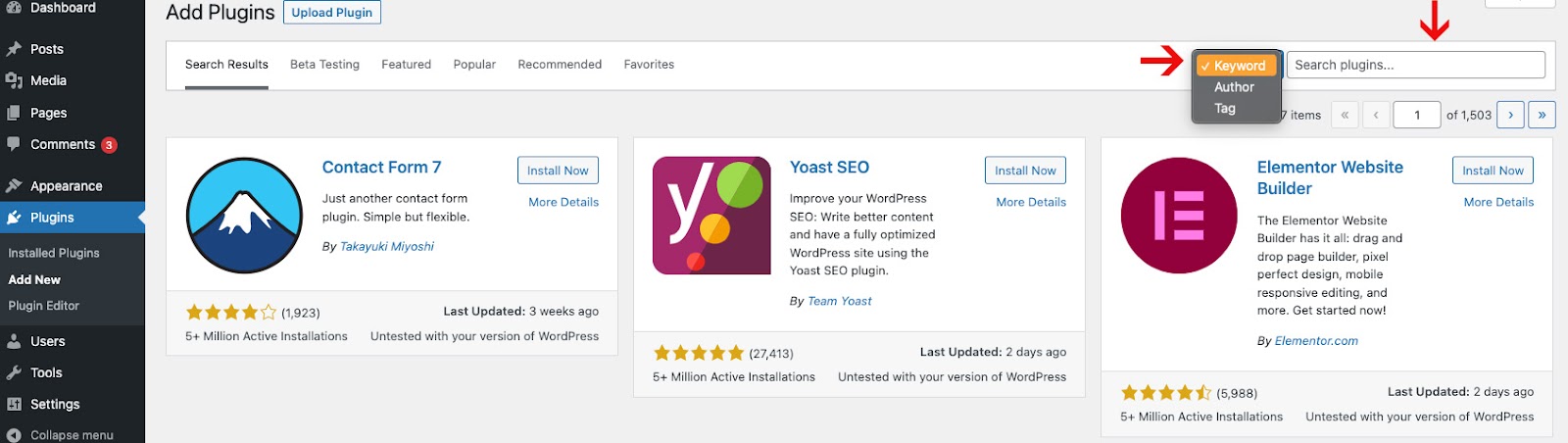
- 在右上角按关键字、作者或标签搜索。
- 点击标题或“更多详情”,阅读安装说明、文档与其他信息。
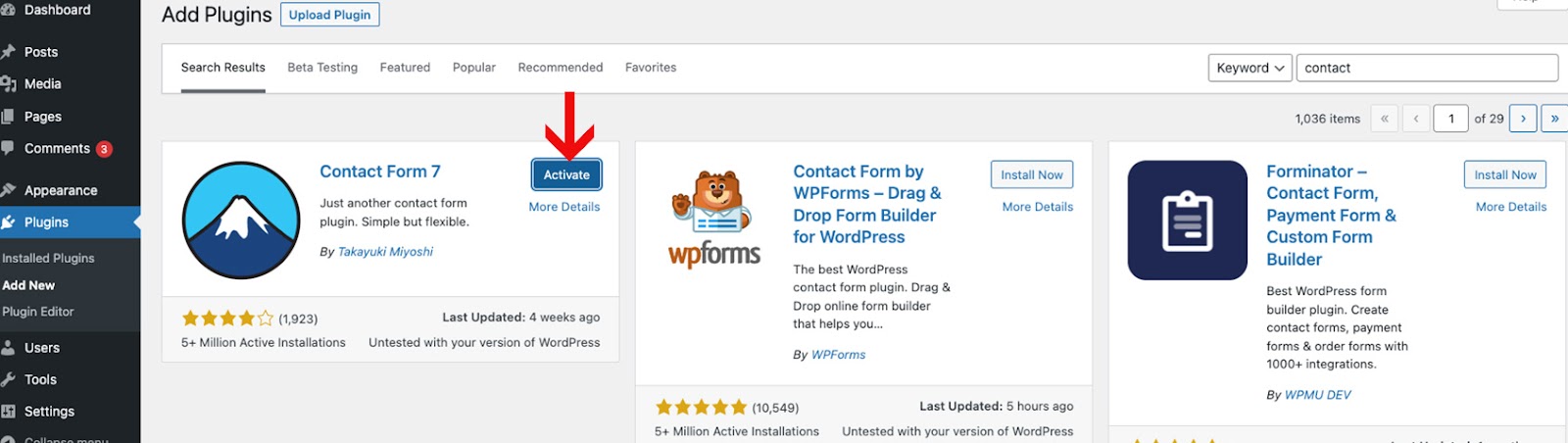
- 点击“立即安装”。
- 安装完成后点击“启用”。
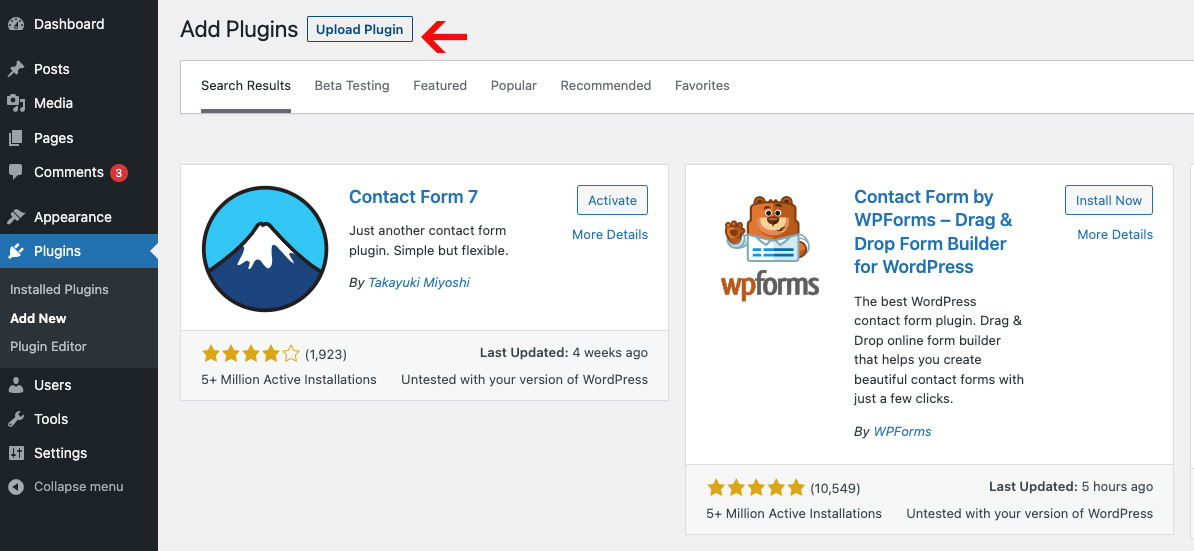
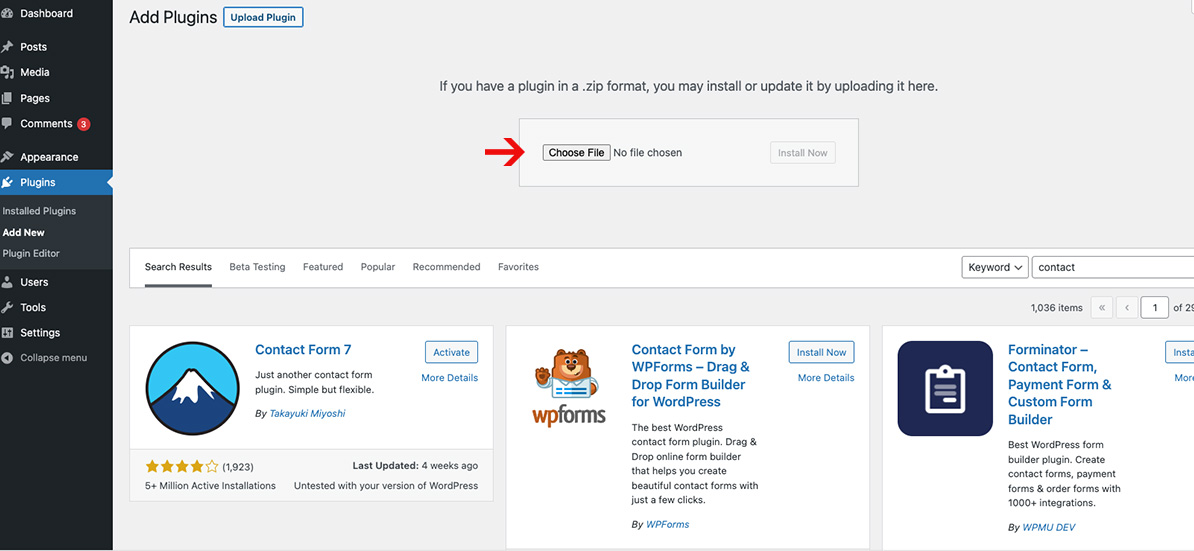
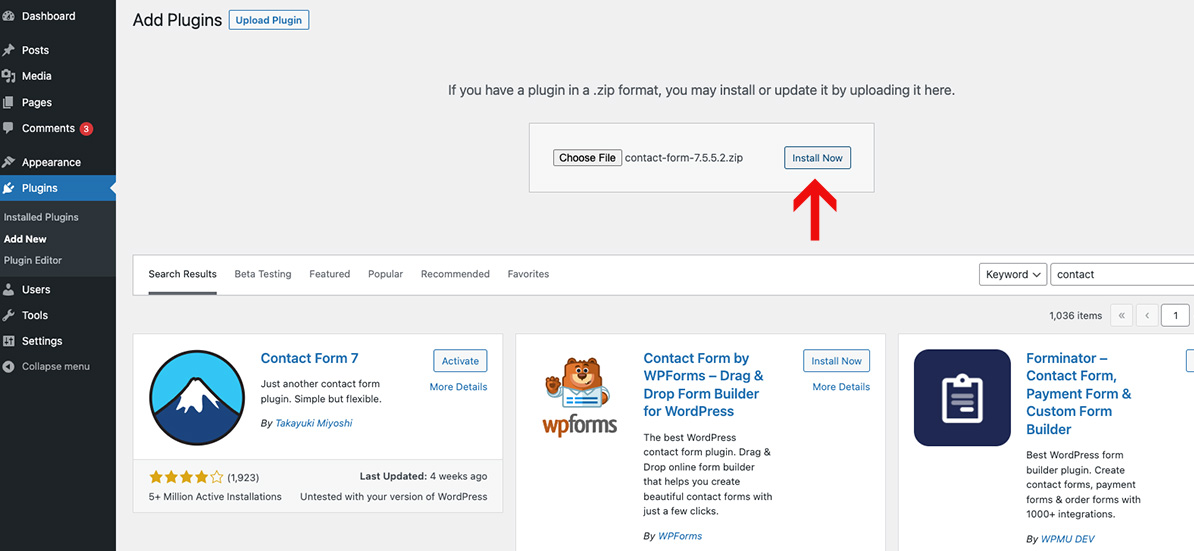
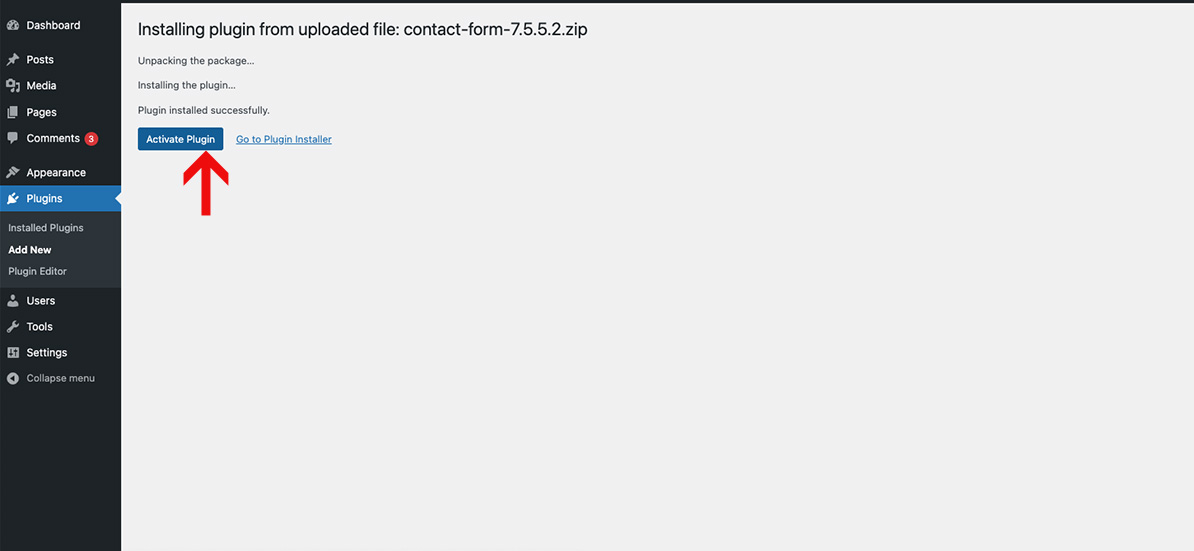
后台上传
已有 ZIP 文件时:
- 进入“插件 → 安装插件”。
- 点击顶部“上传插件”。
- 选择本地 ZIP。
- 点击“立即安装”。
- 看到安装成功后,点击“启用插件”。
手动安装
少数情况下必须手动传文件,例如服务器不允许自动安装。只有确有必要才建议使用,适合熟悉 SFTP 的高级用户或开发者。
- 从插件目录下载并解压 ZIP。例如 Gutenberg 的 gutenberg.X.Y.Z.zip 解压后得到 gutenberg/。
- 通过 SFTP 或远程文件管理器,将整个目录传到
wp-content/plugins。 - 进入后台插件页面,启用新上传的插件。
插件收藏
可以收藏插件,也可以查看其他 WordPress.org 用户的收藏并安装。
收藏插件
- 使用 WordPress.org 账户登录插件目录。
- 打开要收藏的插件页面。
- 点击下载按钮旁的心形图标。
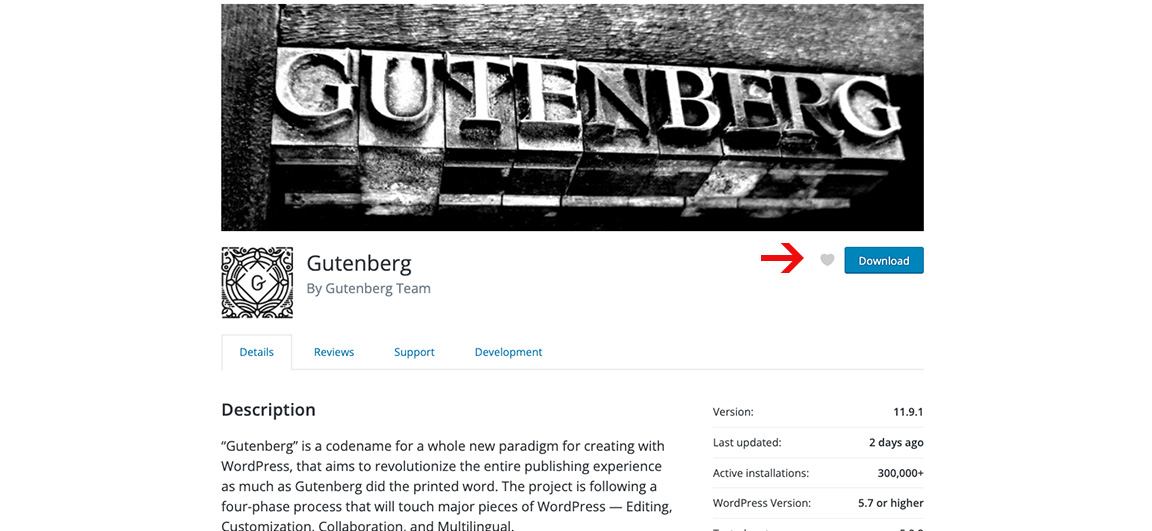
收藏会显示在 WordPress.org 公开资料中;如果发表过评价,相应评分也会显示。
查看用户的收藏
- 进入后台“插件 → 安装插件”。
- 打开“收藏”标签。
- 在 WordPress.org 用户名字段中输入目标用户名,包括自己的用户名也可以。
- 点击“获取收藏”。
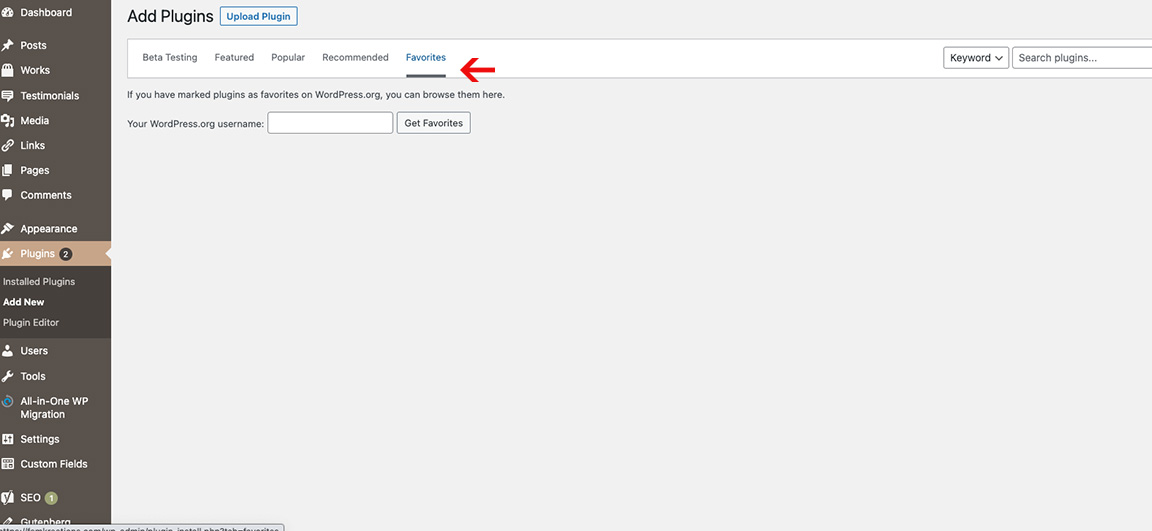
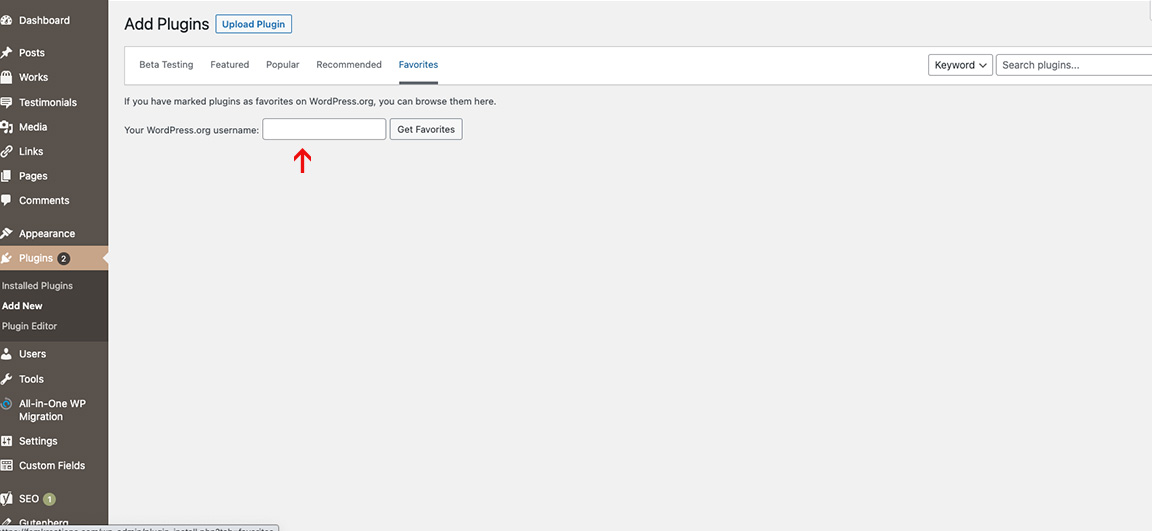
列表中的每个插件都有“立即安装”按钮。
更新插件
开发者通过更新添加功能、改善代码质量和安全性。保持最新,才能及时获得这些改进,提升网站安全和性能。
从仪表盘手动更新
后台“仪表盘 → 更新”会通知可用更新。滚动到插件部分,勾选需要更新的插件,点击“更新插件”。
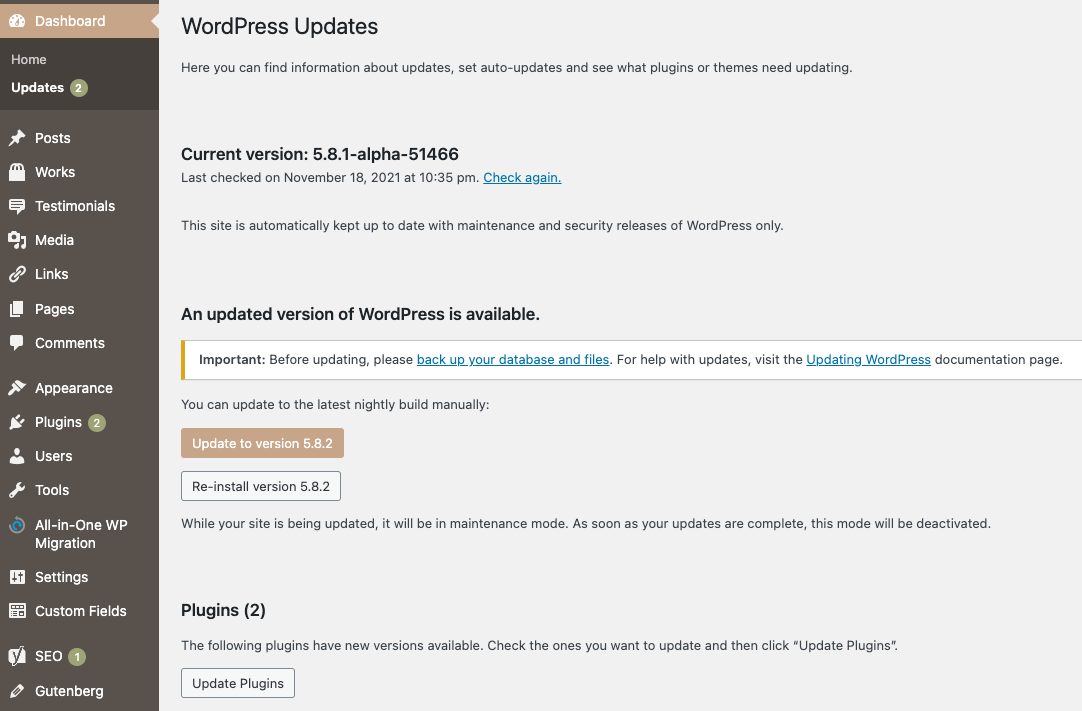

注意:更新可能出现问题,开始前务必拥有当前完整备份。
从插件页面更新
- 打开后台插件列表。
- 查找“有新版本”提示。
- 点击“查看版本…”了解更新详情。
- 点击“立即更新”。
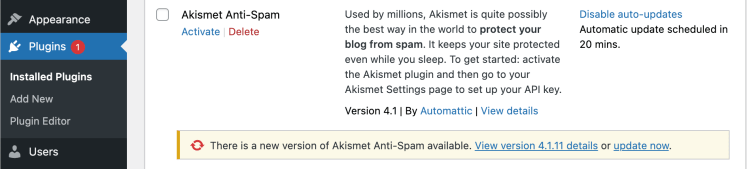
注意:更新前同样应准备当前备份。
启用自动更新
WordPress 5.5 引入插件自动更新,可逐个设置。进入“插件 → 已安装插件”,最右侧“自动更新”列提供“启用自动更新”。选择需要的插件并启用即可。
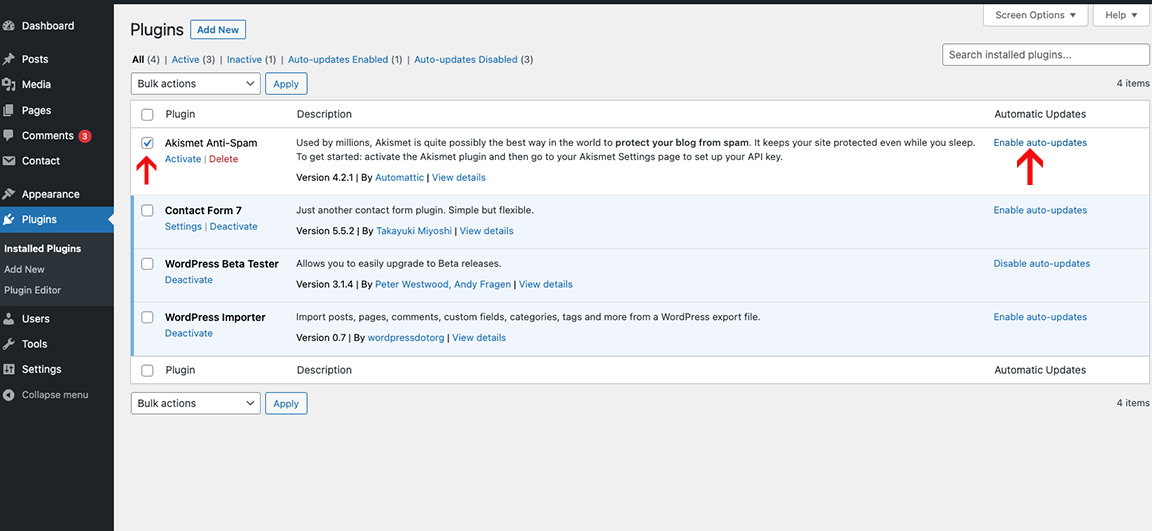
禁用自动更新
在同一页面,已启用自动更新的插件会显示“禁用自动更新”。选择对应插件,点击该链接即可关闭。

批量更新
多个插件需要更新时可以批量执行,建议先快速查看这些更新:
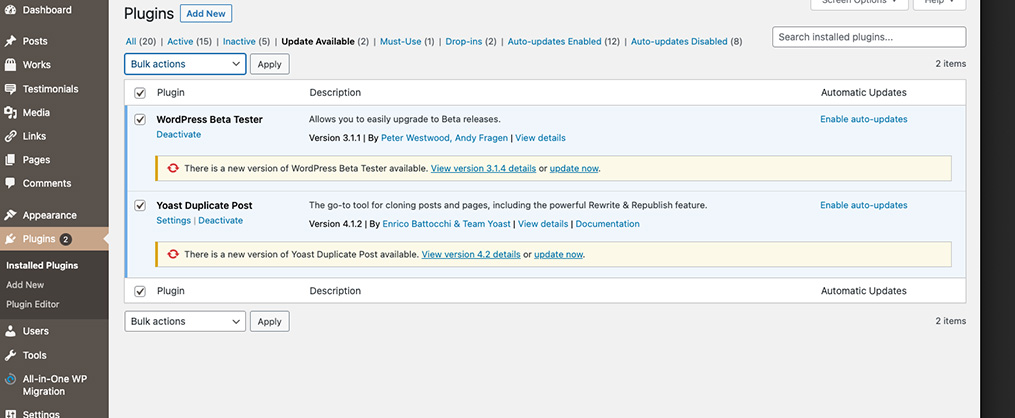
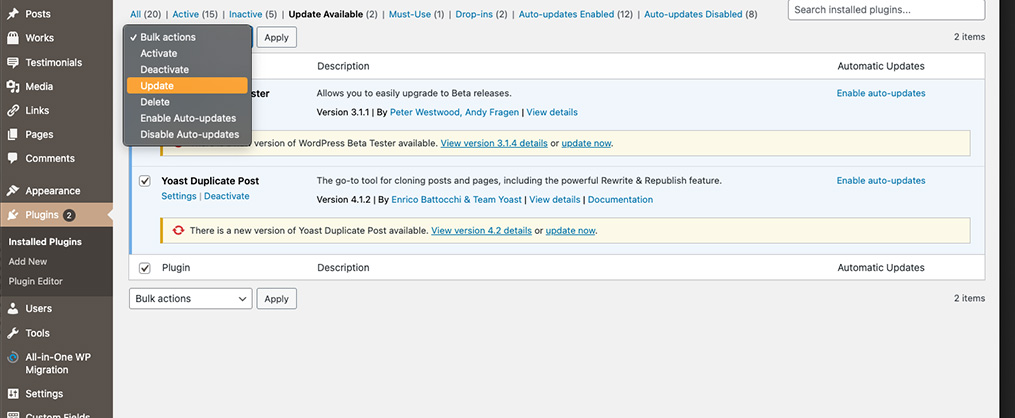
- 进入插件页面,点击“有可用更新”。
- 勾选要更新的插件。
- 在批量操作中选择“更新”,点击“应用”。
- 完成后应看到成功提示。

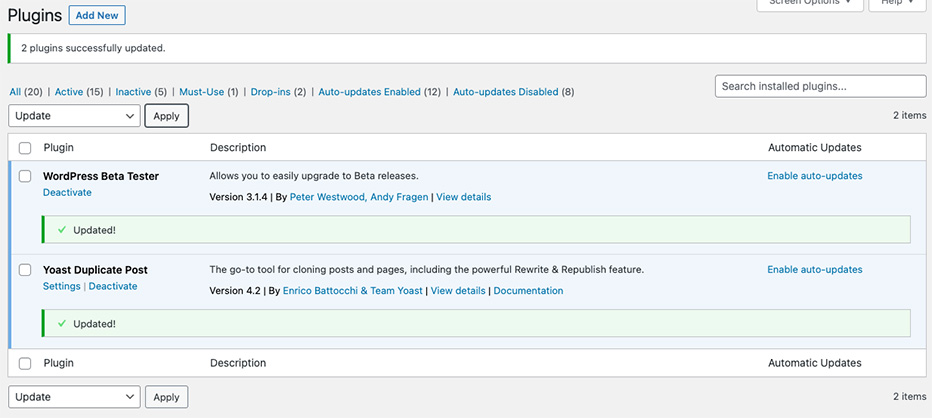
卸载插件
插件通常有安全易用的卸载方式。无法使用时,也可手动处理。
自动卸载
- 进入后台插件页面,找到目标插件。
- 勾选并点击“停用”。
- 成功停用后,点击“删除”。

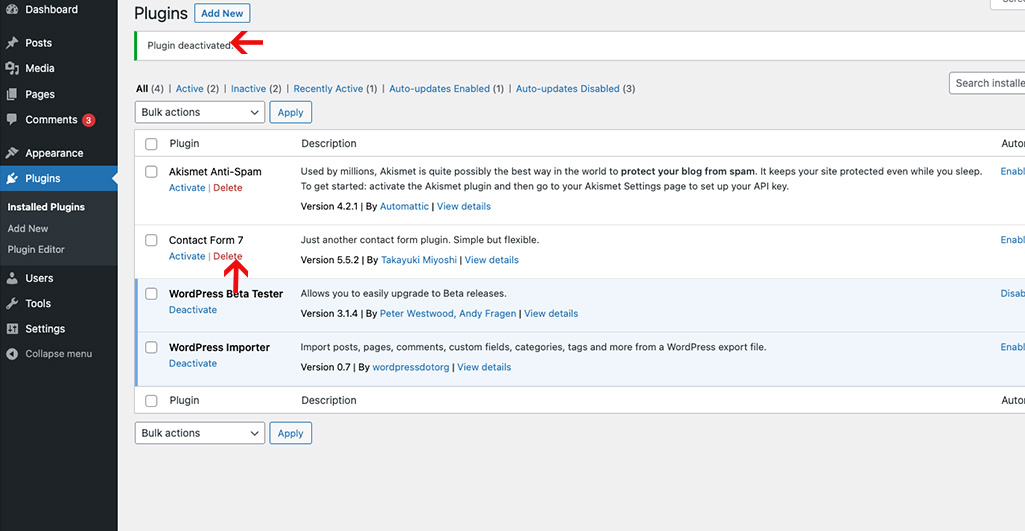
手动卸载
仅在服务器不允许自动卸载等必要情况下使用:
- 先在后台停用插件。
- 通过远程文件管理器访问网站。
- 进入
wp-content/plugins。 - 删除对应插件目录。
重新安装
先按前述步骤删除,再重新安装。
故障排查
插件有时无法按预期工作,可以参考以下资源和处理方式。
诊断资源
- 阅读插件文档,确认已经遵循说明。在插件列表点击“查看详情”;若能访问文件,也可以读取插件目录中的 readme.txt。
- 在 WordPress 支持论坛搜索插件名、问题关键字或具体错误。
- 在插件目录找到插件,打开“支持”标签,查看相关论坛中的已知问题。
- 访问作者网站、博客与插件页面,寻找已知问题和建议。
- 在互联网上搜索插件名与具体症状或错误。
- 向支持论坛提问,在标题中包含问题,在正文中提供插件名、关键字和错误信息。更有效求助的方法见“寻找 WordPress 帮助”。

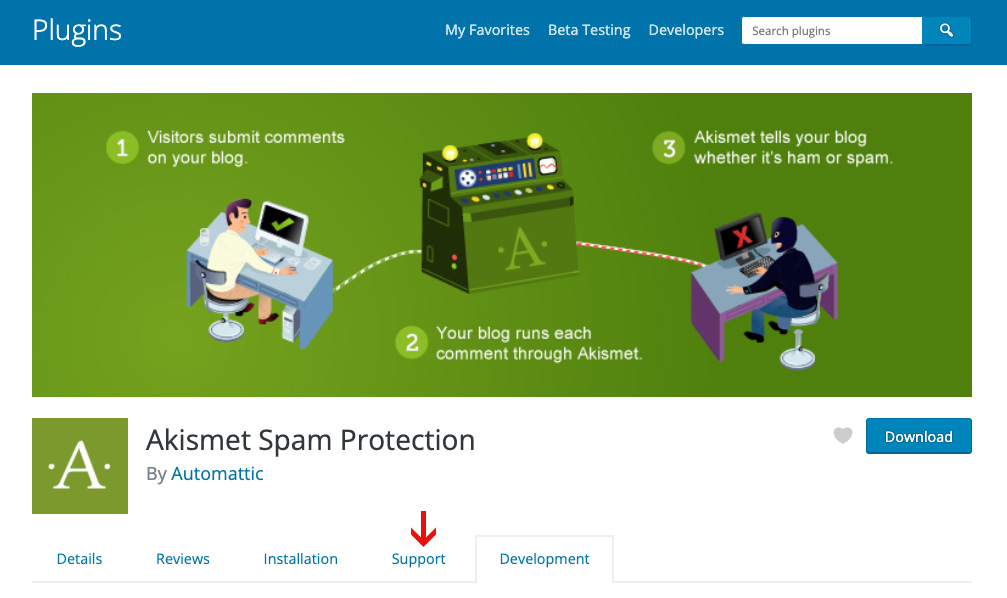
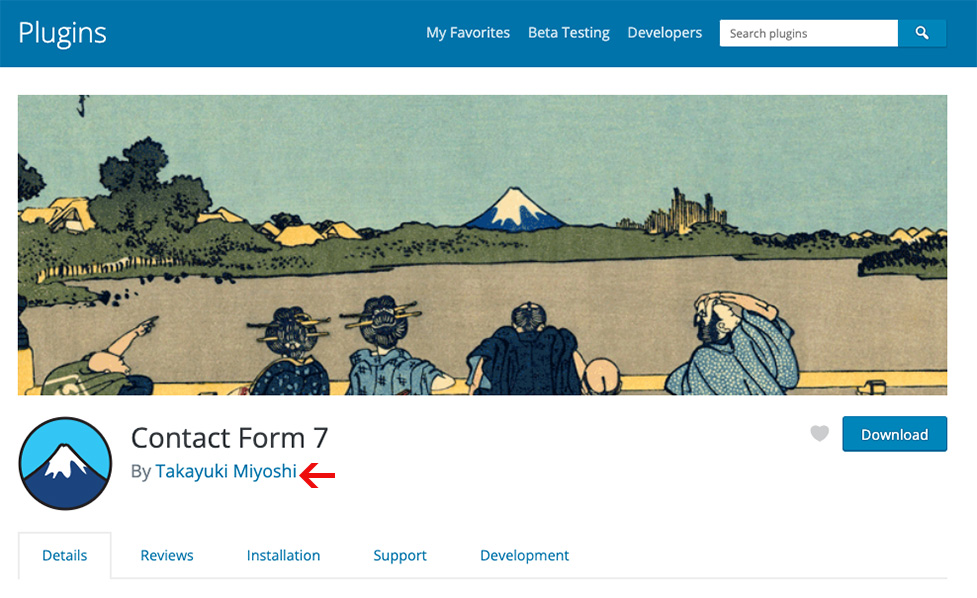
可能的解决办法
首先确认插件安装后已经启用:进入“插件 → 已安装插件”,找到它并点击“启用”。

知道哪个插件导致问题时,可以停用后再启用。如果插件有缺陷或不兼容,可停用它,寻找同类插件并尝试替代。

不知道是哪一个时,考虑插件冲突。线索包括:刚安装单个插件就出问题;刚更新单个插件就出问题;错误消息直接指出某个插件文件。
可以逐个停用,直到确定原因。找到后,再尝试停用并重新启用,或从插件目录寻找替代。
插件管理
后台插件页面列出所有已安装插件,无论启用与否。可以启用、停用和删除。原文指出,粗体显示的插件为当前启用状态,每个条目还包含进一步信息链接。
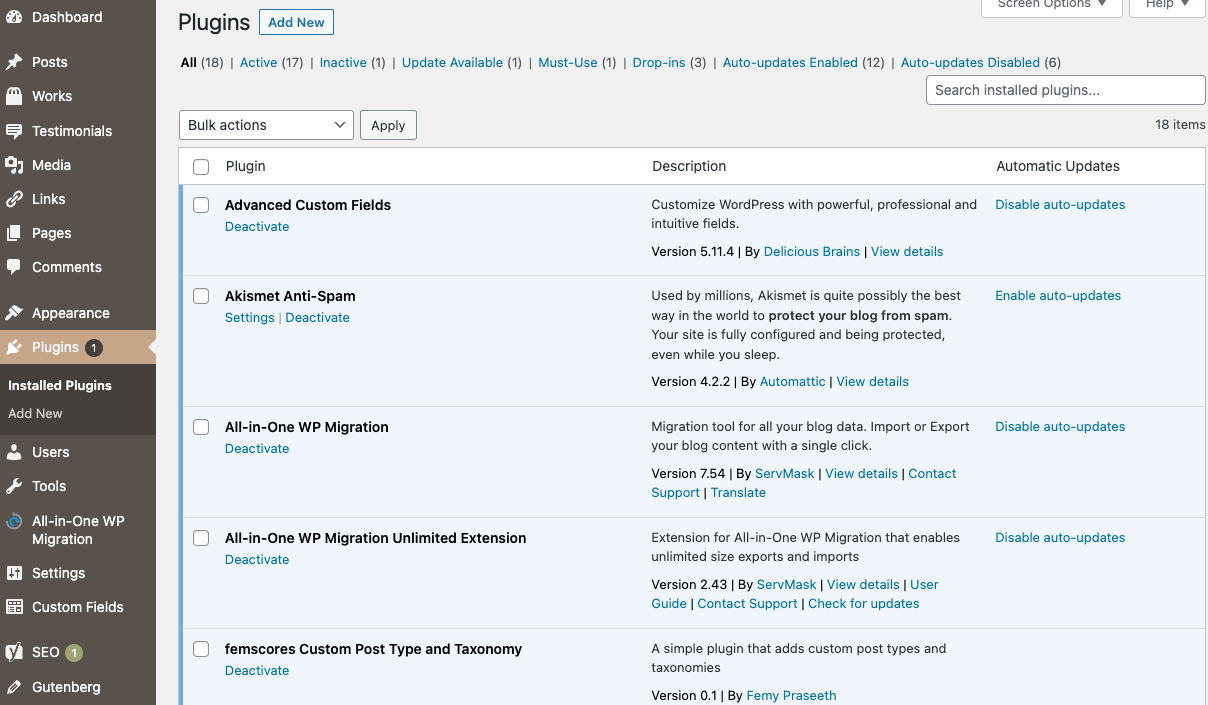
必须使用的插件
Must-use 插件,又称 mu-plugins,安装在内容目录中的特殊位置并自动启用。它们不出现在默认插件列表,除非从对应目录移除文件,否则不能停用。默认目录是 wp-content/mu-plugins,详情见 Must Use Plugins 文档。
开发插件
WordPress 社区依赖开发者维护健康、持续增长的插件生态。大量免费插件是其价值的重要组成部分。
可以创建自己的插件并通过目录分发,帮助其他用户。入门资源见 WordPress 插件开发者手册。
原文:Manage Plugins。作者/维护者:WordPress 文档贡献者。本文为原文的中文译文;代码保留原文内容。











暂无评论内容