


如果你的 WooCommerce 商店销售实体商品,就需要配置配送区域。配送区域是 WooCommerce 大多数配送配置的基础,它的设置决定了顾客在购物车和结账页面上看到哪些配送选项与费用。
本文分三个步骤说明如何配置配送区域:创建并配置配送区域,向区域添加配送方式,以及管理配送区域和配送方式。
可以根据需要添加任意数量的配送区域与配送方式,没有数量限制。
配送区域是什么
配送区域是你运送商品到达的地理范围,可以细化到所需的任意程度:特定邮政编码、特定地理区域、整个国家,或者一个大洲。关于顾客如何匹配配送区域,以及他们会看到哪些配送选项,需要记住:
- 顾客只能看到与其地址及对应配送区域相匹配的配送方式。
- 顾客会被分配到第一个匹配的配送区域。
- 每位顾客只会匹配一个配送区域。
例如,可以在 WooCommerce 中创建以下配送区域:
| 区域名称 | 覆盖范围 | 配送方式 |
|---|---|---|
| 本地 | 加利福尼亚州邮编 90210 | 免费配送 |
| 国内 | 美国所有州 | 普通固定运费与优先固定运费 |
| 欧洲 | 欧洲国家 | 固定运费配送 |
每个配送区域服务不同的地理范围,并根据顾客所在地提供不同的配送方式。
添加和管理配送区域
在 WooCommerce 中设置配送,应从添加配送区域开始。本节介绍如何添加与配置区域、为区域添加配送方式、调整区域顺序,以及编辑和删除区域。
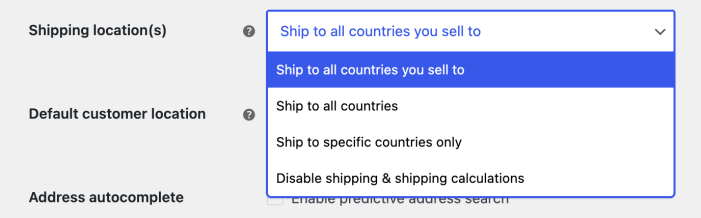
前提条件:进入“WooCommerce → 设置 → 常规”,确认“配送地区(Shipping location(s))”配置正确。
首次打开“WooCommerce → 设置 → 配送”时,会看到添加新配送区域的提示,以及一个名为“世界其他地区(Rest of the world)”的默认配送区域。
“世界其他地区”适用于没有匹配你添加的任何其他配送区域的顾客。是否为它添加配送方式是可选的。
注意:如果顾客输入的收货地址属于一个没有配送方式的区域,系统会通知他们该地址无法配送。
如果使用“世界其他地区”,但希望排除某些地区,可以为要排除的地区新增配送区域,并且不给该区域分配任何配送方式。
添加新配送区域
- 进入“WooCommerce → 设置 → 配送 → 配送区域”。
- 点击顶部的“添加区域(Add zone)”。
- 输入具有描述性的“区域名称(Zone name)”。
- 选择适用的“区域范围(Zone regions)”,可以包含国家、州/省或大洲。
- 可选:点击“限制为特定邮政编码(Limit to specific zip/postcodes)”,进一步缩小匹配范围。每行输入一个邮编。
- 向此区域添加配送方式。
- 点击“保存更改(Save changes)”。
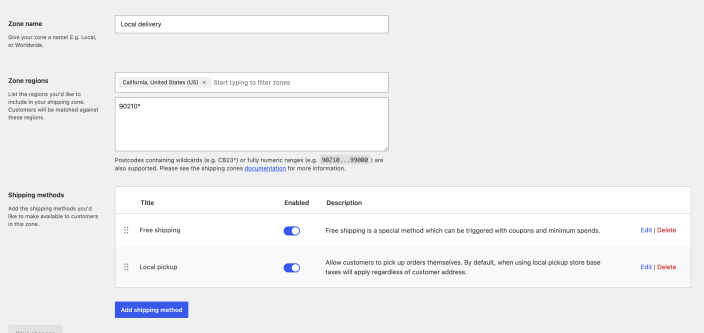
如何用邮政编码限定区域:本地配送区域可以包含以下一种或多种规则,每行一项:具体邮编、数值范围(如 90210…99000),以及带有通配符 * 的邮编。
通配符可以匹配所有具有相同开头的邮编,因此对包含非数字字符的邮编,建议使用通配符。例如:
902*可以匹配90210,也能匹配90288-1234。CB23*可以匹配CB23 1EX。CB2*可以匹配CB2 3AA和CB23 1EX。
不支持在数值范围中使用通配符,例如 902*…990*。
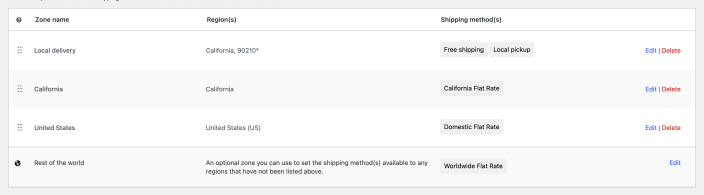
下面是配置完成后的一组配送区域示例:
调整配送区域的顺序
正确排列配送区域,才能保证顾客在结账页面看到正确的配送选项。请记住以下两点:
- 配送区域根据收货地址匹配顾客,每位顾客只能匹配一个区域。
- 区域按照列表从上到下的顺序匹配。WooCommerce 会选择顾客匹配的第一个区域,并在购物车和结账页面显示该区域的选项。
要让顾客进入正确的区域,请按地理范围从小到大的顺序排列。如果同时设置了城市、州/省和国家,应依次排列为:城市,州/省,国家。
如果顾客在购物车或结账页面没有看到正确的配送方式,最可能的原因是区域顺序有误。
从 WooCommerce 11.1 开始,如果列表前面的较大区域已经覆盖了某个区域的范围,“配送区域”表格会在后者的区域范围下方显示警告。由于匹配顺序自上而下,下面更小的区域将永远无法匹配。警告的含义是:“此区域不会被匹配,因为列表前面的‘[区域名称]’覆盖了相同地区。请将此区域移到‘[区域名称]’上方,使其可用。”出现该警告时,请按以下方法将区域从小到大排序,让更具体的区域先得到匹配。
- 进入“WooCommerce → 设置 → 配送 → 配送区域”。
- 按住配送区域左侧、名称旁边的拖动手柄,将区域拖到列表中的正确位置。
- 点击“保存更改”。
编辑和删除配送区域
添加区域的页面也可以用来编辑或删除区域。配送区域列表右侧显示“编辑(Edit)”与“删除(Delete)”选项。
- 进入“WooCommerce → 设置 → 配送 → 配送区域”。
- 在要处理的区域右侧选择“编辑”或“删除”。“编辑”可修改名称、覆盖范围与配送方式;“删除”则移除整个配送区域。
- 点击“保存更改”。
注意:“世界其他地区”不能移动、重命名或删除,因为没有其他区域适用时,它承担默认区域的作用。
为配送区域添加配送方式
创建区域后,下一步是添加配送方式。配送方式就是顾客在结账页面看到的选项。WooCommerce 内置三种:固定运费(Flat Rate)、免费配送(Free Shipping)和本地自提(Local Pickup)。
- 进入“WooCommerce → 设置 → 配送 → 配送区域”。
- 在要添加配送方式的区域旁点击“编辑”。
- 点击页面底部的“添加配送方式(Add shipping method)”。
- 选择要添加的配送方式,点击“继续(Continue)”。


注意:如果某种配送方式没有出现或无法添加,它可能由第三方扩展或自定义代码提供。对于非核心配送方式,请查看相关扩展文档,或联系开发者获得支持。
各内置配送方式的详细配置步骤见以下指南:
排列配送方式并设置默认选项
配送方式的排序决定顾客在购物车和结账页面看到的可选配送方式顺序。顾客所匹配区域内的所有配送方式都会出现在这些页面上。
- 进入“WooCommerce → 设置 → 配送 → 配送区域”,在要调整的区域旁点击“编辑”。
- 按住配送方式左侧、名称旁边的拖动手柄,将其拖到列表中的正确位置。
- 点击“保存更改”。
顾客所匹配区域中,第一个已启用的配送方式会成为默认选项。
停用或移除配送方式
可以停用某个配送方式,也可以将它从区域中完全移除:
- 进入“WooCommerce → 设置 → 配送 → 配送区域”。
- 在要处理的配送区域旁点击“编辑”。要停用配送方式,切换“启用(Enabled)”列下的开关;要移除配送方式,点击“删除”。
- 点击“保存更改”。
顾客看到的配送区域和方式
顾客在购物车页面使用“计算运费(Calculate Shipping)”链接后,就会看到自己匹配区域中的配送方式。下面展示一组区域与配送方式,以及顾客在购物车页面看到这些选项时的样子。
本例的配置如下:
- 加利福尼亚州邮编
90210的地区提供免费配送。 - 美国境内提供一种国内固定运费。
- 北美提供第二种不同的固定运费。
- 世界其他地区提供第三种不同的固定运费。
顾客使用购物车页面的“计算运费”选项后,会看到:
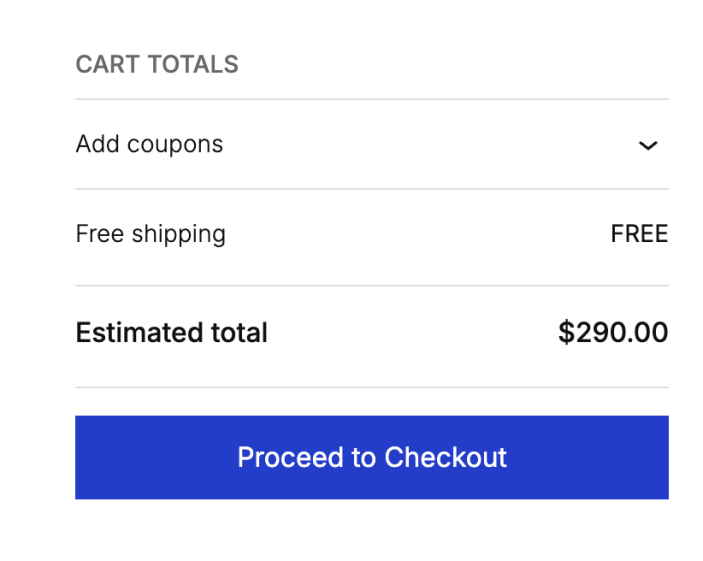
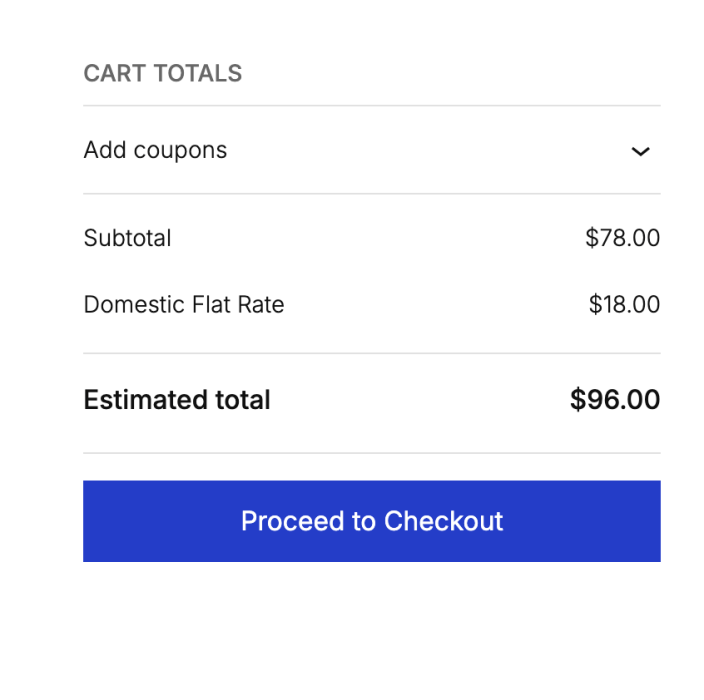
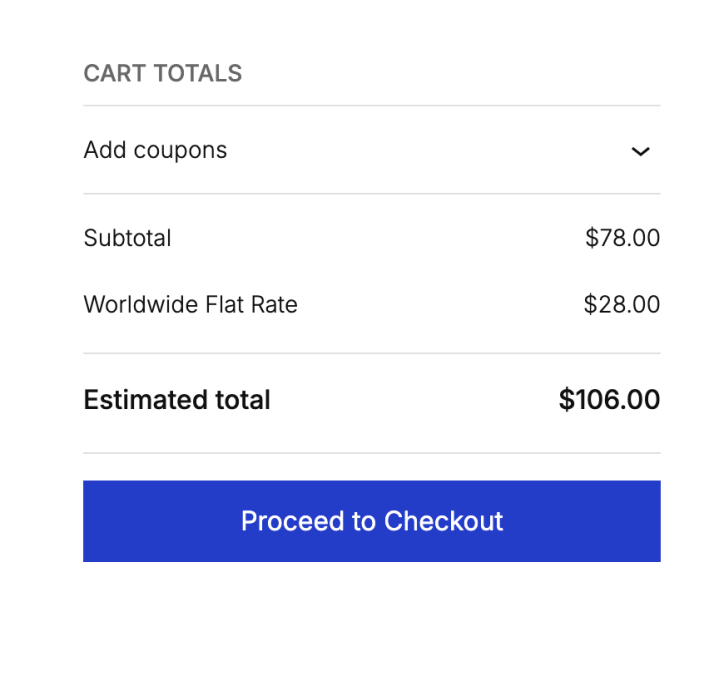
这只是顾客在购物车页面看到配送选项的一个示例。实际外观会随主题而变化。
问题与支持
如果仍有问题并需要帮助,本文介绍的是免费的 WooCommerce 核心插件,其支持渠道是 WordPress.org 社区论坛。在论坛中搜索,常常可以发现同样的问题已经有人提出并得到解答。如果还没有用于访问论坛的 WordPress.org 账户,可阅读 账户创建说明。
如果希望扩展本文展示的核心功能,建议查看 WooCommerce Marketplace 中可用的扩展。需要持续的高级支持或定制开发,可聘请 Woo Agency Partner。如果你是正在构建 WooCommerce 集成或扩展的开发者,请查阅 开发者资源。
如果原文未能提供需要的信息,可以使用原文页面底部的赞/踩反馈按钮告知文档团队。
原文:Setting up Shipping Zones。作者/维护者:WooCommerce 文档团队。本文为原文的中文译文;代码保留原文内容。











暂无评论内容