


WooCommerce 的单个订单页面用于查看、创建和编辑订单。本文介绍如何在该页面查找信息、编辑订单、理解和添加订单备注、手动创建订单,以及使用手动订单的顾客付款链接。
查看和编辑单个订单
在单个订单页面,可以执行以下操作:
- 更改订单状态。
- 编辑订单项目,包括商品、数量、价格和税费。
- 向顾客发送订单详情、重新生成下载权限,并执行其他订单操作。
- 为订单行项目添加或移除自定义元数据。
- 应用或移除优惠券。应用时需要优惠码;WooCommerce 会跟踪使用次数;优惠券只影响尚未付款的订单。
- 添加固定金额或按百分比计算的费用。负数费用会在所有其他项目之间分摊税额,但不会让购物车总额低于零。
注意:只能更改状态为“待付款(Pending payment)”或“保留(On hold)”的现有订单中的商品元数据、费用、优惠券、配送与其他详情。订单进入“处理中(Processing)”或状态流程中更后的阶段,就无法再编辑。
订单详情
“订单详情(Order details)”面板包含订单编号、付款详情、订单日期与时间、订单状态,以及顾客信息。顾客信息包括用户名和电子邮件,并提供查看顾客资料与历史购买记录的链接,还包括账单与收货详情。
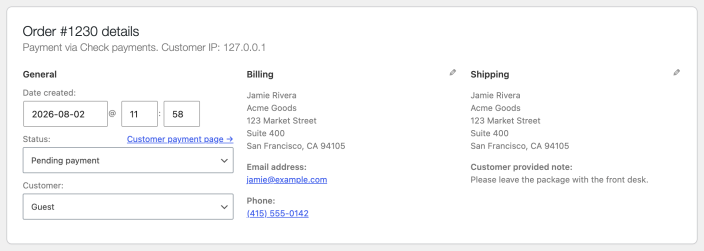
编辑订单详情
面板内的大部分信息都可以更新。编辑账单或收货信息时,点击对应标题旁的铅笔图标。
- 更改日期与时间:使用日期、小时和分钟字段。
- 更改状态:在“Status”下拉框中选择相应选项。
- 更改顾客:选择当前顾客,然后搜索新的顾客。
“Billing”下可以编辑账单地址、电子邮件、电话号码,以及付款方式与详情。也可以点击“Load billing address”,从顾客资料中载入账单地址。
“Shipping”下可以编辑收货地址,以及顾客提供的备注。收货地址既可以从顾客资料载入,也可以从账单地址复制。
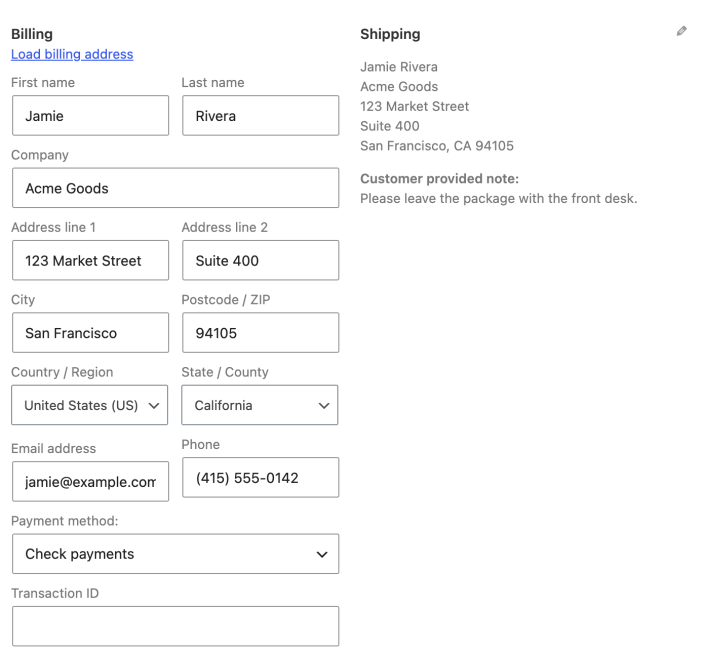
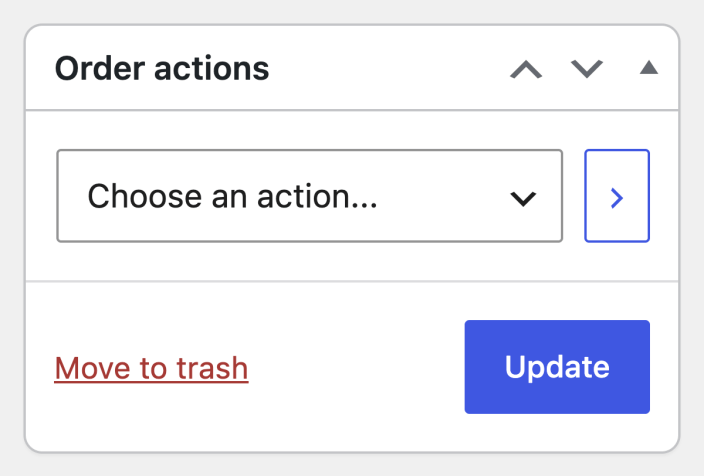
修改完成后,在“Order actions”面板点击“Update”,保存订单。
订单项目与总额
“Order items”面板显示商品、配送详情与订单总额。
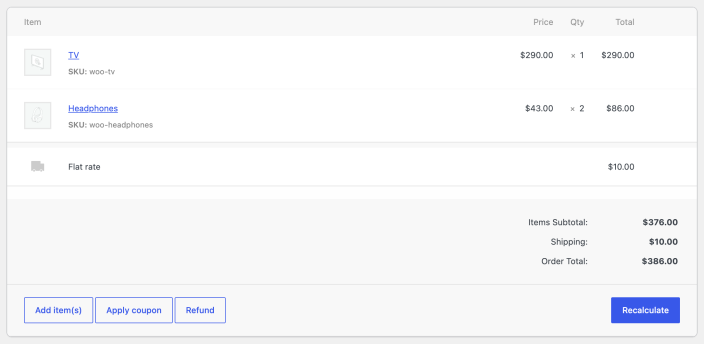
查看订单项目
该面板分为三个部分。每个商品行列出:
- 商品图片与名称。
- 单件价格。
- 数量。
- 总额,即价格乘以数量,并计入折扣。
- 税费。
下方的配送详情包含配送方式、装箱商品、总费用与税费。
如果订单发生退款,订单总额部分会相应变化。默认显示:
- 商品小计:税前总额。
- 优惠券:折扣金额;已应用优惠券显示在总额左侧。
- 配送:该订单的运费。
- 税费:订单税费合计,标签使用应用到订单的税码。
- 订单总额:上述费用的合计。
- 已支付金额,以及支付网关收取的费用。
编辑或添加订单项目
注意:WooCommerce 每个订单只接受一次付款。如果订单已经付款,而顾客还需要额外商品,应创建新订单,不要向原订单追加。之后可以向顾客发送带付款链接的发票。
除退款外,只有状态为“待付款”或“保留”的订单才能编辑项目。点击商品行旁边的铅笔图标,即可编辑商品项目。

可以编辑以下字段:
- Add Meta:添加或移除行项目的自定义元数据。WooCommerce 会忽略由系统内部管理的保留字段,因此更改商品、数量、总额或税费时,应使用标准订单项目控件。
- Quantity:顾客购买的数量。
- Total:应用税前折扣之前,该行的价格与税额。
- Tax:税额。例如,顾客享有免税资格时,可以移除税费。
面板底部还有四种操作:

Add item(s) 会展开六个选项:
- Add product(s):向订单添加商品。
- Add fee:添加费用,例如礼品包装费。
- Add shipping:添加运费,然后通过铅笔图标更新名称、配送方式、费用与税额。
- Add tax:为订单的每个部分添加一个税码。
- Cancel:放弃修改。
- Save:保存修改。
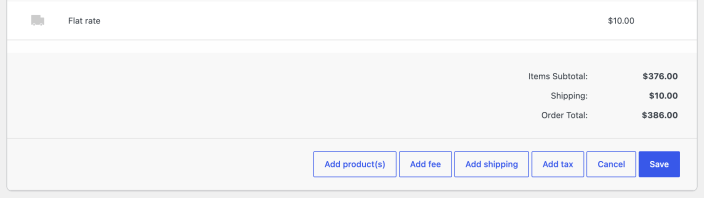
选择“Add product(s)”后,搜索结果会为启用库存管理的商品显示库存数量。适用时,商品与变体还会显示“Out of stock”“On backorder”“Disabled”或“Draft”标签。仍可以选择这些商品,用于创建延期交货订单、电话订单和其他手动安排的订单。
Apply coupon:在顾客付款前应用优惠券,例如顾客忘记输入优惠码时。
Refund:发起退款。手动和自动退款的说明见 WooCommerce 退款。
Recalculate:添加或移除商品、优惠券、配送方式后,根据商店设置和顾客地址重新计算税费。它会覆盖手动修改的税额。
自定义字段
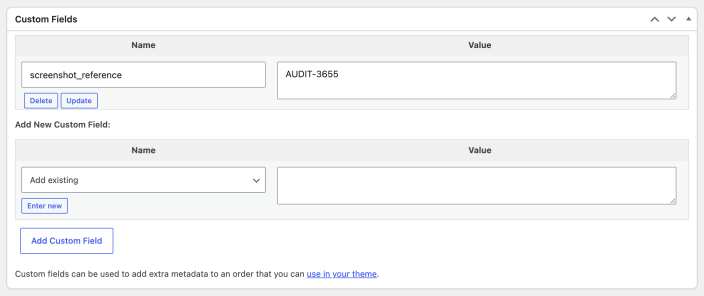
使用“Custom Fields”面板添加标准订单字段以外的数据。自定义字段是 WordPress 的核心功能。
订单备注
“Order notes”面板保存付款结果、库存变动等事件详情。有些支付网关也会添加用于调试的备注。
WooCommerce 有三类备注,它们通过文字标签和布局区分,而不只依赖颜色:
- 系统备注:由 WooCommerce 或扩展在状态变更、付款结果、Webhook 回调等事件发生时自动添加。背景是柔和的灰色,顾客不可见。某些事件也可能触发邮件通知。
- 私密备注:由商店管理员添加,用于内部参考。背景为白色,顾客不可见。
- 顾客备注:由管理员写给顾客,WooCommerce 会通过邮件发送。带有“Sent to customer”标签,也会显示在顾客“我的账户”中的订单详情里。
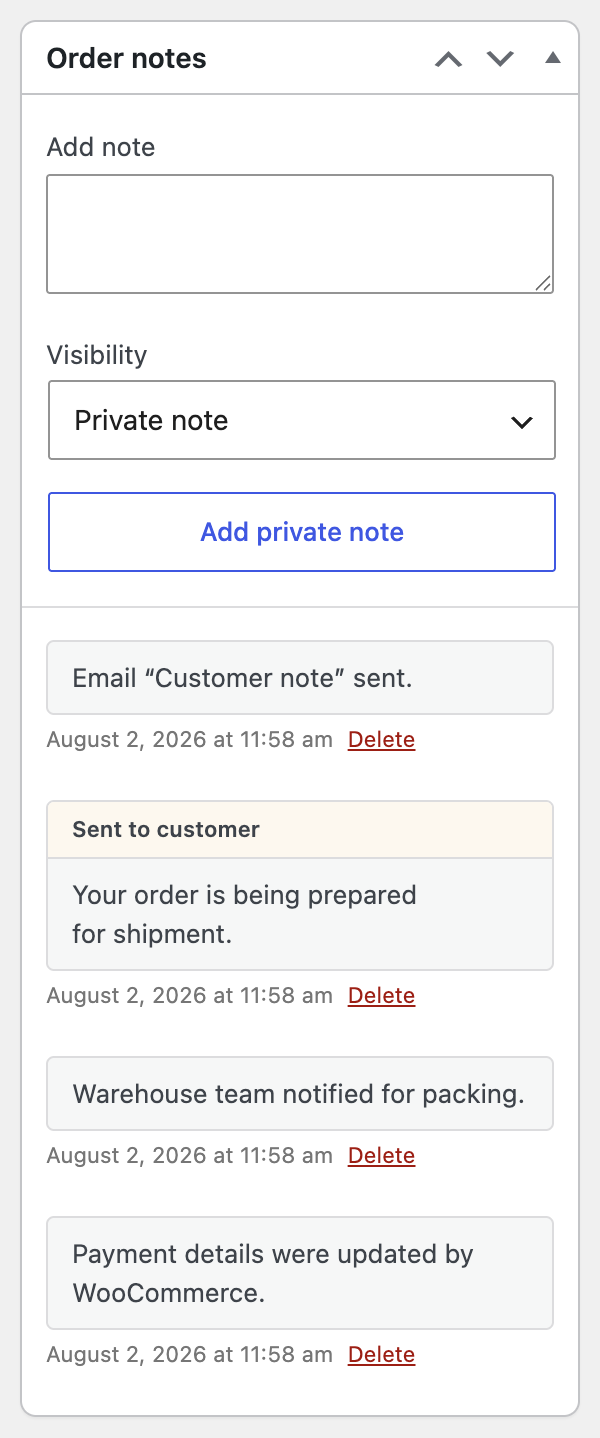
备注可用于与顾客或其他店铺管理员沟通。例如,添加包含运单号的顾客备注后,WooCommerce 会自动将它邮件发送给顾客。
添加备注的步骤:
- 在文本区域中输入内容。支持部分 HTML,包括用于链接的
<a>标签。 - 在“Visibility”中选择“Private note”或“Public note to customer”。
- 私密备注点击“Add private note”。公开备注可以先按需查看“Preview or edit email template”链接,然后点击“Send note to customer →”;WooCommerce 会立即发送邮件。
删除顾客备注不会撤回邮件,只会从订单记录中移除该备注。
手动添加订单
需要录入电话订单、代顾客创建订单,或建立测试订单时,可以直接从 WordPress 后台创建:
- 进入“WooCommerce → Orders”。
- 点击页面顶部的“Add order”,打开单个订单页面。
- 填写顾客信息,添加行项目,应用优惠券和费用,并计算总额。操作方式见前面的“编辑或添加订单项目”。
- 设置新订单状态。如果需要顾客付款,选择“Pending payment”。
- 点击“Save”。
- 若要发送付款链接,打开“Order actions”下拉框,选择“Send order details to customer”。WooCommerce 会通过邮件发送订单付款页面链接。
顾客付款链接
为手动订单发送邮件发票时,其中会包含订单付款页面链接。能否访问该页面,取决于订单属于注册顾客账户还是访客。
分配给顾客账户的订单
在“Customer”字段中选中注册顾客后,订单就会分配给这个账户。只有被分配的顾客可以付款,而且必须先登录。
如果其他人打开付款链接,包括商店管理员,WooCommerce 会显示:“This order cannot be paid for. Please contact us if you need assistance.”,即“此订单无法付款。如需帮助,请联系我们。”
这是预期行为。WooCommerce 在允许付款之前,会检查当前登录用户是否与订单对应顾客一致。因此,管理员测试链接时看到此提示,不表示支付网关有问题,也不表示存在插件冲突。
访客订单
如果创建订单时不指定顾客账户,将“Customer”留空或选择“Guest”,付款链接就不要求登录。
不过,WooCommerce 可能仍会要求打开链接的人验证订单账单邮箱,验证后才显示付款表单。是否提示取决于购物者会话与订单创建时间,这有助于保护订单详情,防止未经授权的访问。
如果出现验证提示,顾客必须输入订单账单详情中的邮箱。通过验证后即可继续付款。
如何选择访客订单或关联账户的订单
根据谁需要付款来选择:
- 顾客已经注册账户,并且希望订单出现在“我的账户 → 订单”历史中时,将订单分配给该账户。顾客付款前必须登录。
- 顾客没有账户,或应当能够不登录就付款时,创建访客订单。
注意:管理员测试分配给顾客账户的订单链接时,会因为不是指定顾客而看到“此订单无法付款”。测试时应以被分配的顾客身份登录,或者改用访客订单。
问题与支持
本文介绍免费的 WooCommerce 核心插件,支持由 WordPress.org 社区论坛 提供。搜索论坛,通常能发现同样的问题已有人解答。如果还没有 WordPress.org 账户,可阅读 注册说明。
扩展核心功能时,可查看 WooCommerce Marketplace。需要持续高级支持或定制开发,可聘请 Woo Agency Partner。自行开发集成或扩展时,请查阅 开发者资源。如果没有找到需要的信息,可以使用原文底部的反馈按钮告知文档团队。
原文:Single Order Page and Manually Adding an Order。作者/维护者:WooCommerce 文档团队。本文为原文的中文译文;代码保留原文内容。











暂无评论内容