


工具 → 导出
在某些情况下,导出 WordPress 数据既有必要,也很实用。可导出的数据包括文章、页面、自定义文章类型、评论、自定义字段、分类、标签、自定义分类法和用户。如果要迁移到新的主机,或只是想备份站点数据,就可以导出站点。生成导出文件后,可以通过“工具 → 导入”页面导入这个文件。
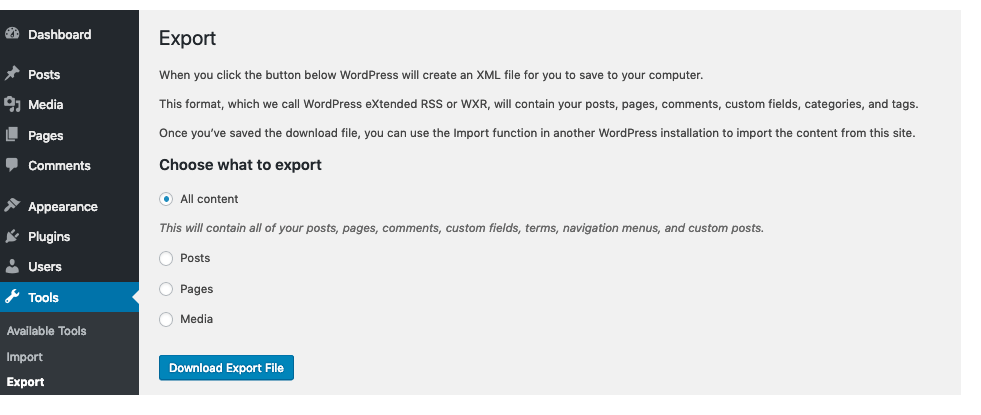
“工具 → 导出”页面的使用非常简单:如有需要,指定筛选条件,再点击“下载导出文件”,将文件保存到本地计算机。
导出
点击“下载导出文件”后,WordPress 会创建一个 XML 文件,供你保存到计算机。
这种格式称为 WordPress eXtended RSS,简称 WXR。文件包含文章、页面、自定义文章类型、评论、自定义字段、分类、标签、自定义分类法和用户。
保存下载的文件后,可以在另一个 WordPress 站点中,通过“管理后台 → 工具 → 导入 → WordPress”导入这些数据。
筛选条件及其他选项
- 所有内容:导出全部文章、页面、评论、自定义字段、分类法条目、导航菜单及自定义文章。
- 文章:选择此单选项,显示导出文章时可使用的其他筛选条件。
- 分类:从下拉菜单中选择一个分类,或保留“所有分类”。
- 作者:从下拉菜单中选择特定作者,或保留“所有作者”。
- 日期范围:选择要导出的文章的起始日期和结束日期。
- 状态:选择要导出的文章状态,例如“已发布”,或保留“所有状态”。
- 页面:选择此单选项,显示导出页面时可使用的其他筛选条件。
- 作者:从下拉菜单中选择特定作者,或保留“所有作者”。
- 日期范围:选择要导出的页面的起始日期和结束日期。
- 状态:选择要导出的页面状态,例如“已发布”,或保留“所有状态”。
- 下载导出文件:点击此按钮,WordPress 就会依据选定的筛选条件生成文件,并提示将它保存到本地计算机。
原文:Tools Export screen。作者/来源:WordPress 文档贡献者。本文依据所列原文整理为中文,代码、命令与配置示例保留原文。
© 版权声明
文章版权归作者所有,未经允许请勿转载。
THE END











暂无评论内容