


要在 WooCommerce 中销售商品,首先需要添加商品。开始时只需要商品名称和价格。本页介绍如何添加 WooCommerce 核心提供的各种商品类型。
添加简单商品
先来添加一个简单商品。需要准备:
- 商品名称
- 商品常规价格
- 媒体库中的商品图片
以下示例将创建一个基础商品条目,没有商品描述,并归入默认的“未分类”商品分类:
- 进入“商品 > 新增”。
- 输入商品名称。
- 在“商品数据 > 常规”区域,商品类型应默认为“简单商品”。
- 根据需要输入常规价格、促销价格和商品成本。
- 如果需要跟踪库存,请参阅商品数据文档中的库存部分。
- 在右侧“商品图片”面板中,点击“设置商品图片”链接。
- 选择希望使用的图片,点击“设置商品图片”按钮。
- 在“发布”面板中点击“发布”。
- 点击屏幕顶部的“查看商品”链接,查看新建的商品。
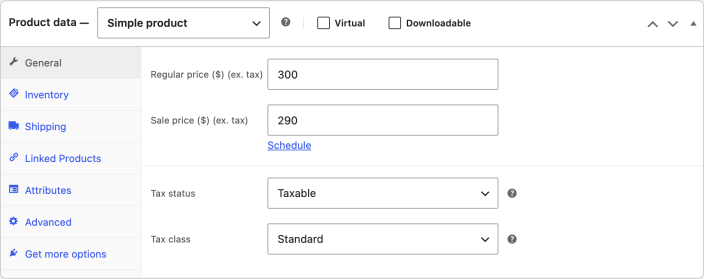
简单商品的价格与税务设置。
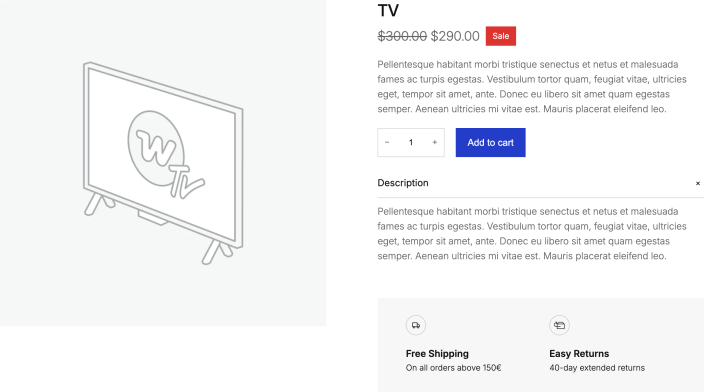
示例商品在顾客眼中的样子。
添加分组商品
分组商品用于在同一个商品页面列出多件商品。购物者可以从分组商品页面,一次将任意数量的所列商品加入购物车。分组商品本身没有独立价格或库存数量,因为它本质上是商店中其他商品的列表。
添加分组商品分为两步:
- 创建分组商品。
- 向分组中添加商品。
创建分组商品
- 进入“商品 > 新增”。
- 输入分组商品的标题,例如“返校套装”。
- 向下滚动到“商品数据”面板,从下拉框选择“分组商品”。价格和其他几个字段会消失。这是正常现象,因为分组商品是一组其他商品的集合,而这些商品已经各自保存了相应信息。
- 在“发布”面板点击“发布”;也可以先继续向分组添加商品,然后再发布。
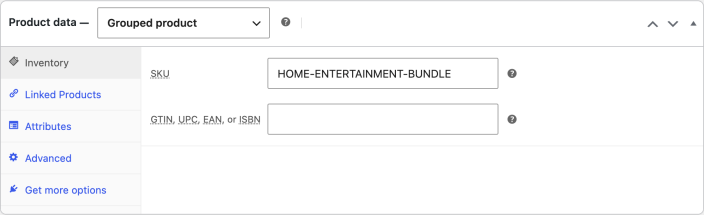
在“商品类型”下拉框选择“分组商品”,即可创建商品分组。
向分组添加商品
创建分组商品后,在加入商品之前,它只是一个空分组。
要完成分组商品,需要:
- 创建要加入分组的商品,如果它们尚不存在。
- 将已有商品加入分组。
可以自由选择创建顺序:先创建简单商品,之后再加入分组;也可以先创建分组,之后再添加简单商品。同一件商品还可以加入多个分组。
将已有商品加入分组的方法如下:
- 进入“商品 > 所有商品”。
- 编辑希望添加商品的分组商品;也可以选择“新增”,创建新的分组商品。
- 向下滚动到“商品数据”,点击“关联商品”区域。
- 选择“分组商品”字段,输入文字搜索商品。
- 点击要添加的商品。
- 可以拖放商品调整排列顺序。点击“更新”后,新的顺序将显示在商品页面上。
- 在“发布”面板点击“更新”或“发布”。
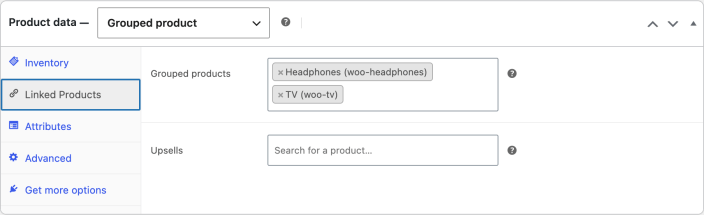
分组商品只是 WooCommerce 将多件商品组合销售的方式之一。其他选项的详细介绍,请参阅 WooCommerce 商品组合销售文档。
添加外部/联盟商品
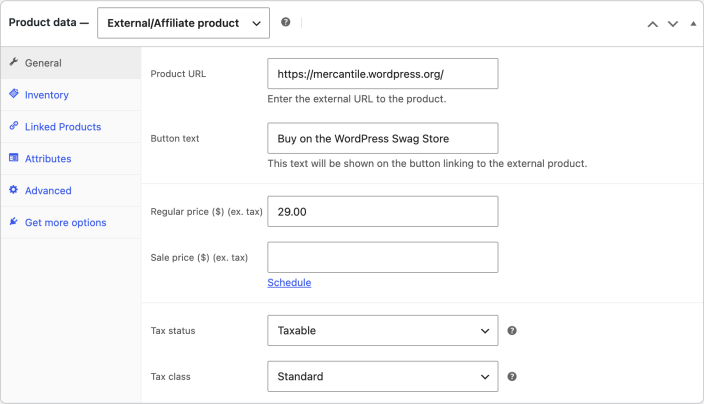
在“商品类型”下拉框中选择“外部/联盟商品”。“商品数据”面板会稍有变化:左侧的配送区域会被移除,“常规”区域则新增“商品 URL”和“按钮文字”两个字段。“商品 URL”是用户购买该商品的目标地址;“按钮文字”可以将通常显示的“加入购物车”改成你希望显示的文字。
添加可变商品
可变商品是一种较复杂的商品类型。它允许使用商品属性来定义不同的商品变体。每个变体都可以拥有独立的商品数据,包括 SKU、图片、价格、库存数量等。创建带变体商品的详细步骤,请参阅 可变商品文档。
问题与支持
仍有疑问,需要帮助吗?
本文介绍的是免费 WooCommerce 核心插件,支持通过 WordPress.org 社区论坛提供。搜索论坛时,常常会发现已有其他人提出并解决了同样的问题。如果尚未创建用于论坛的 WordPress.org 账户,可以从 WordPress.org 注册页面开始。
如果希望扩展这里展示的核心功能,建议查看 WooCommerce Marketplace 中提供的扩展。
需要持续的高级支持或 WooCommerce 定制开发,可以聘请 Woo Agency Partner。
如果你是正在开发 WooCommerce 集成或扩展的开发者,请查看 开发者资源。
如果仍然没有找到需要的信息,可以使用原文页面底部的反馈按钮告知文档维护者。
原文:How to Add a WooCommerce Product。作者/维护方:WooCommerce 文档团队。本文为中文翻译,代码及命令保留原文。
原站版权声明:© WooCommerce, Inc. 2026。











暂无评论内容