


下面提供一条无需反复选择方案的快速安装路径,便于先安装并体验 Immich。试用后,可以再选择其他安装或使用方式。
要求
- 至少具有 6 GB 内存和 2 个 CPU 核心的系统。
- Docker。
更详细的条件见“系统要求”页面。
设置服务器
步骤 1:下载所需文件
创建一个目录,例如 ./immich-app,用于存放 docker-compose.yml 和 .env 文件。
mkdir ./immich-appcd ./immich-app执行以下命令,下载 docker-compose.yml 和 example.env:
wget -O docker-compose.yml https://github.com/immich-app/immich/releases/latest/download/docker-compose.ymlwget -O .env https://github.com/immich-app/immich/releases/latest/download/example.env也可以在浏览器中下载这两个文件,再移动到刚创建的目录。使用这种方式时,请务必将 example.env 重命名为 .env。
步骤 2:在 .env 中填写自定义值
# You can find documentation for all the supported env variables at https://docs.immich.app/install/environment-variables# The location where your uploaded files are storedUPLOAD_LOCATION=./library# The location where your database files are stored. Network shares are not supported for the databaseDB_DATA_LOCATION=./postgres# To set a timezone, uncomment the next line and change Etc/UTC to a TZ identifier from this list: https://en.wikipedia.org/wiki/List_of_tz_database_time_zones#List# TZ=Etc/UTC# The Immich version to use. You can pin this to a specific version like "v2.1.0"IMMICH_VERSION=v3# Connection secret for postgres. You should change it to a random password# Please use only the characters `A-Za-z0-9`, without special characters or spacesDB_PASSWORD=postgres# The values below this line do not need to be changed###################################################################################DB_USERNAME=postgresDB_DATABASE_NAME=immich- 将 UPLOAD_LOCATION 设置为用于存储备份资源的位置。它应是服务器上的新目录,并具有足够的可用空间。
- 建议将 DB_PASSWORD 改为自定义值。PostgreSQL 不向公网开放,因此该密码只用于本地身份验证。为避免 Docker 解析问题,最好只使用 A-Z、a-z 和 0-9 字符。pwgen 是一个便于生成密码的工具。
- 取消 TZ= 这一行的注释,设置你的时区。
- 如有需要,填写自定义数据库信息。
步骤 3:启动容器
进入步骤 1 创建的目录。此时目录中应包含定制好的 docker-compose.yml 和 .env。执行以下命令,将 Immich 作为后台服务启动:
docker compose up -d体验网页应用
第一个注册的用户会成为管理员。管理员可以向应用添加其他用户。
在 http://<machine-ip-address>:2283 打开网页应用,点击“开始使用”(Getting Started),注册管理员账户。
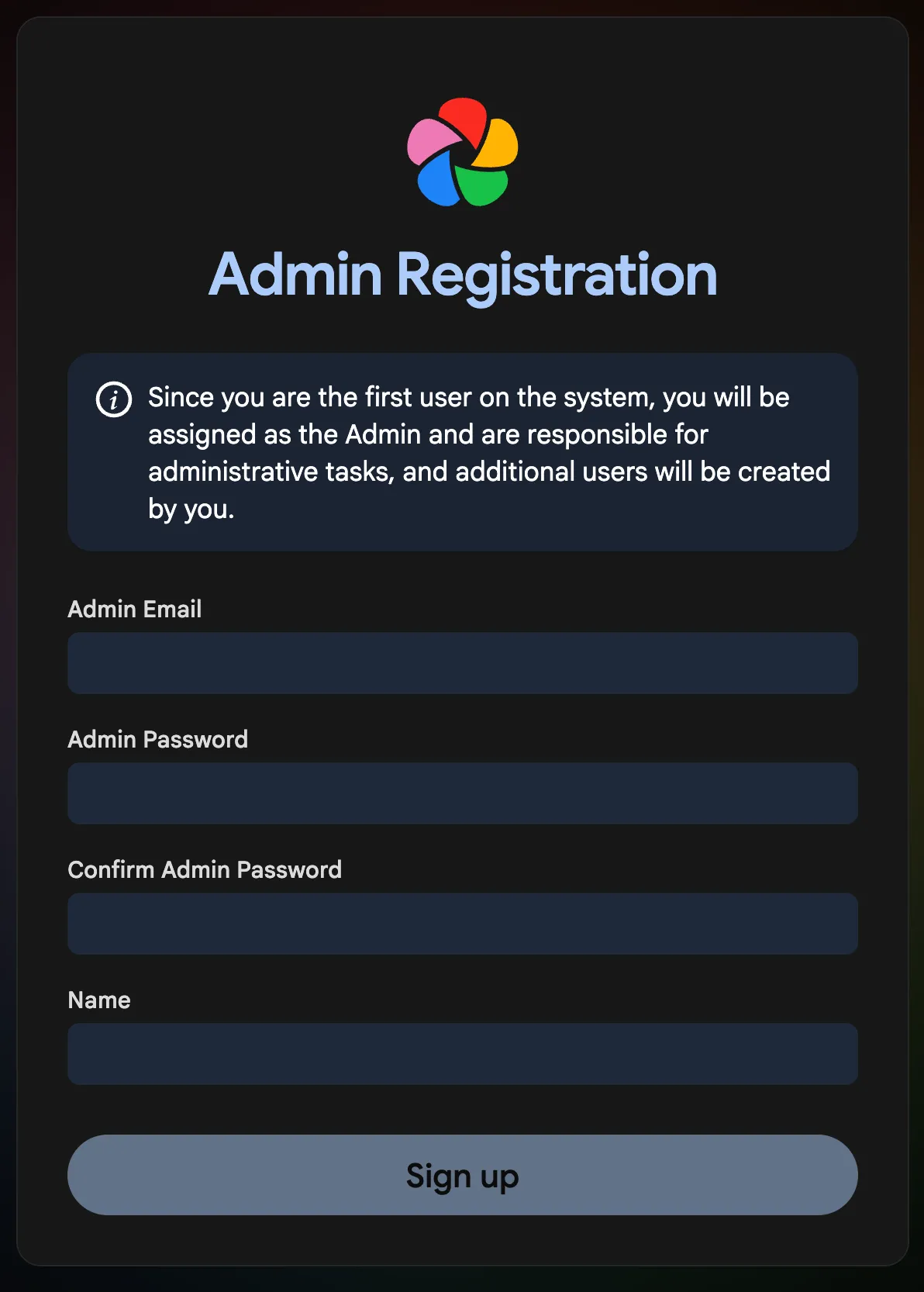
按照提示完成管理员注册,然后登录应用。
尝试从浏览器上传一张照片。

体验移动应用
下载移动应用
可以从以下渠道下载:
- Apple App Store
- Google Play Store
- GitHub Releases(APK)
- Obtainium:可在 Immich 服务器的“实用工具”页面获取 Obtainium 配置链接。
- FUTO F-Droid
登录移动应用
在移动应用中使用服务器地址 http://<machine-ip-address>:2283 登录。
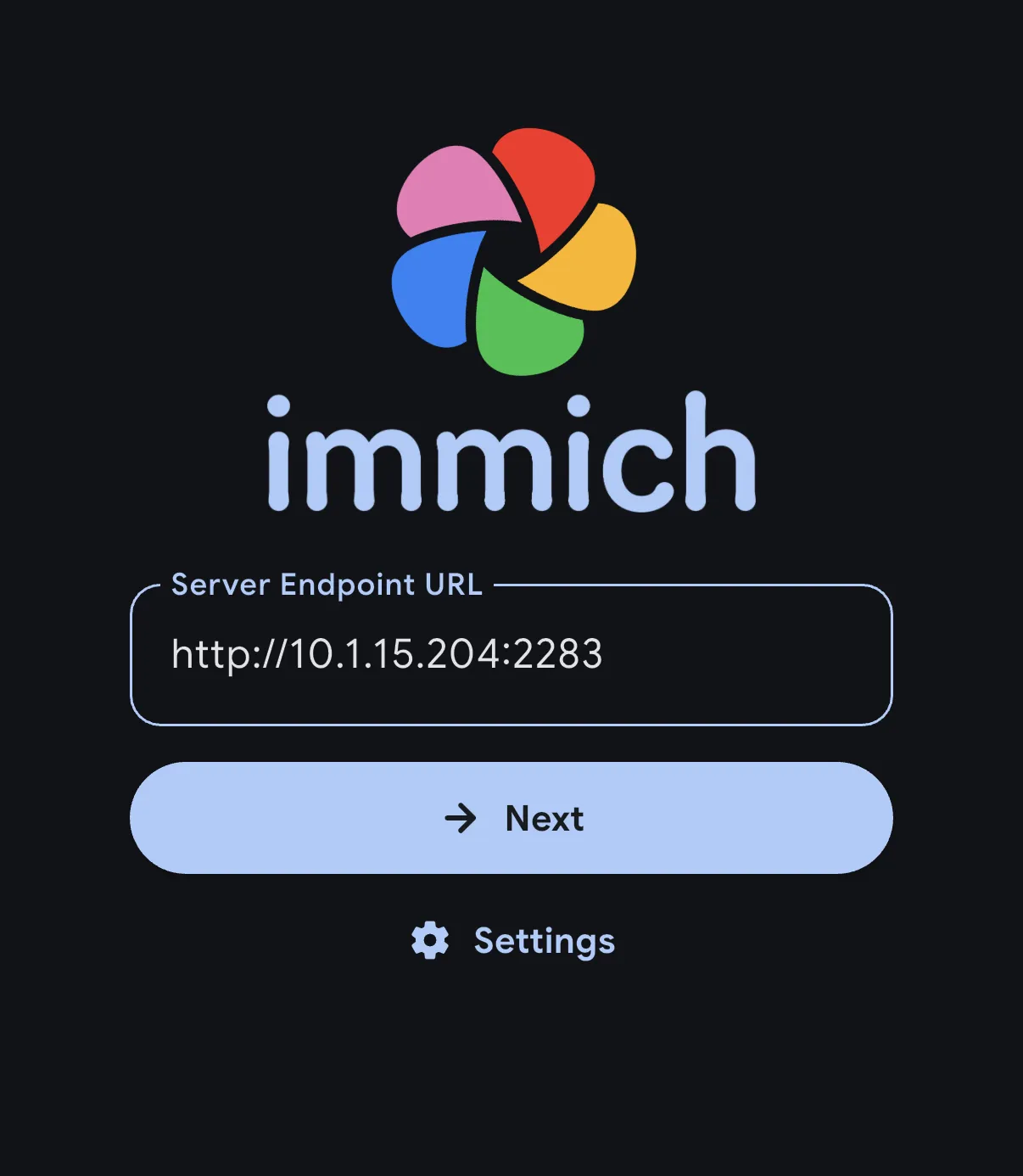
登录后,应当能看到之前通过网页上传的照片。
从移动设备传输照片
- 点击屏幕右上角的云图标,进入备份页面。

- 在备份页面选择需要备份到 Immich 服务器的相册。
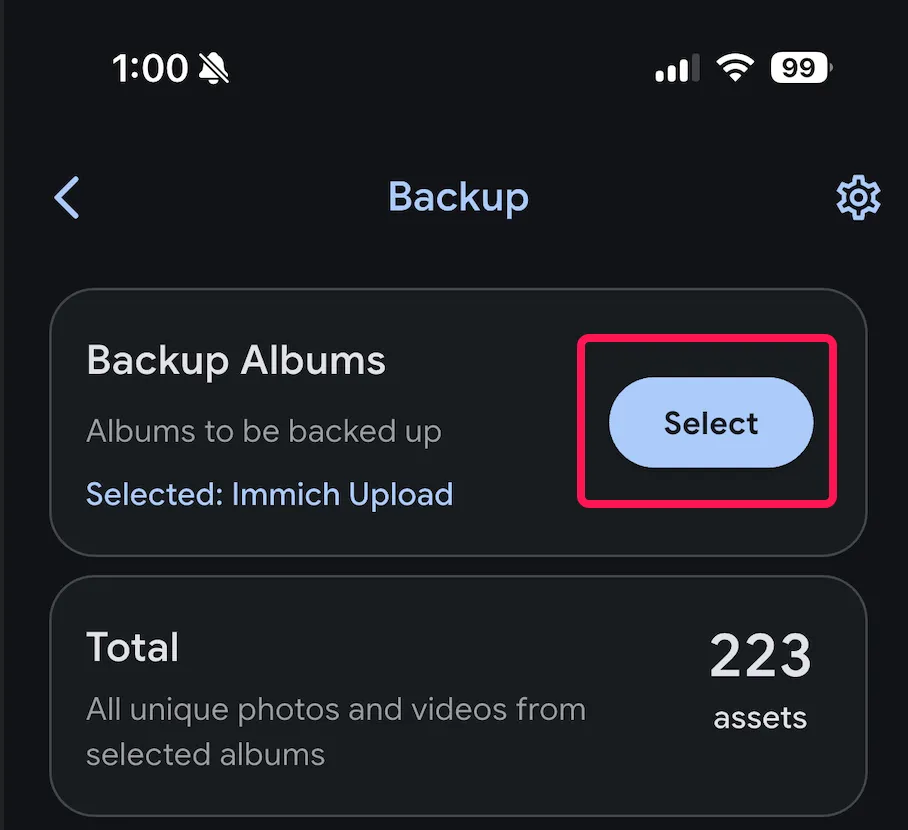
- 滚动到底部,点击“启用备份”开始。所选相册中的全部资源都会上传。
关于更多备份选项,可参考原文链接中的备份说明。
备份时间取决于移动设备上的照片数量,大批量上传可能需要较长时间。若想快速开始,可以按照选择性上传指南,先上传少量照片。
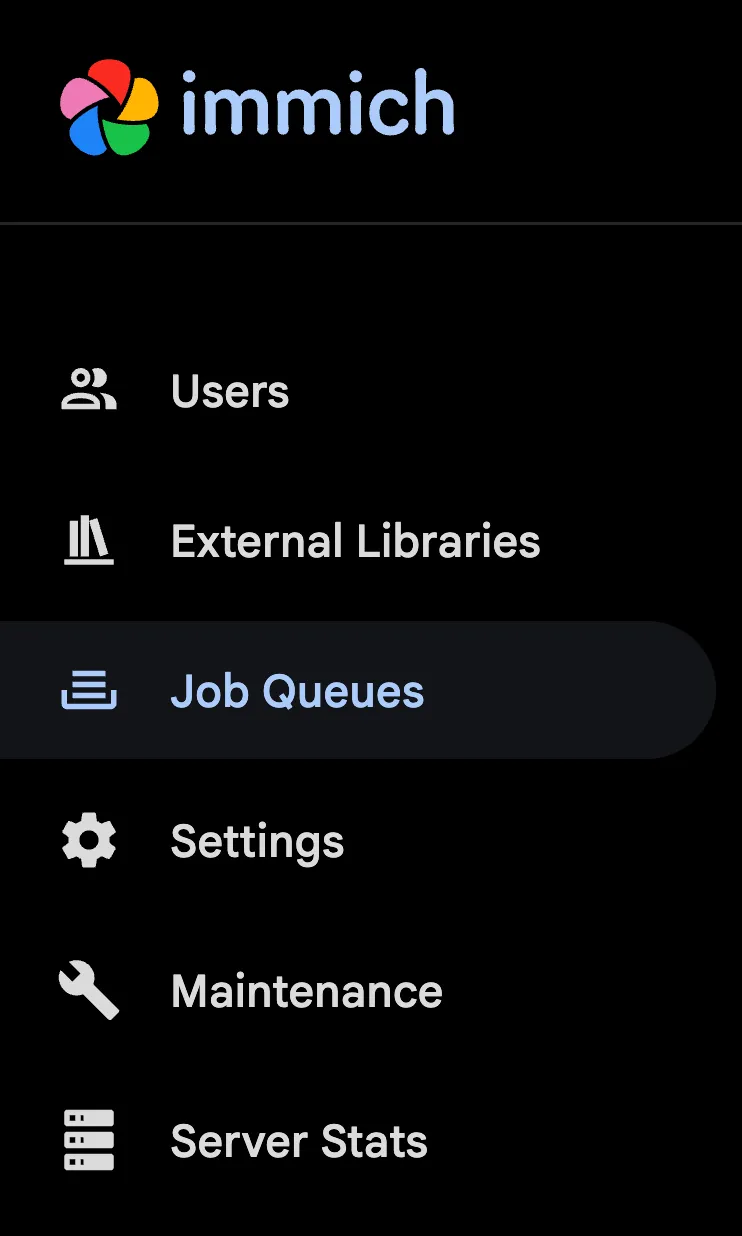
选择“任务队列”标签页,可以查看 Immich 处理照片的进度。
了解数据库备份与恢复流程
Immich 内置数据库备份功能,更多信息见数据库备份说明。
数据库只包含元数据和用户信息。必须另外为 UPLOAD_LOCATION 中的图片及视频设置手动备份。
接下来可以做什么
如果想改用其他方式安装服务器,可查看原文左侧菜单的“安装”分类,其中提供了多种选择。
可以通过 Google Takeout 导入 Google Photos 中的其余照片,包括不在移动设备上的照片,immich-go 可用于这项工作。
也可以上传自己已有归档中的照片。
如果希望把现有照片归档作为外部资料库接入,可参考外部资料库指南。
还可以设置移动设备自动将照片备份到服务器。
原文:Quick start。作者/来源:Immich 文档贡献者。本文依据所列原文整理为中文,代码、命令与配置示例保留原文。











暂无评论内容