


概述
Immich 支持将移动设备中的照片和视频自动上传到服务器。
启用备份后,在打开应用或从后台恢复应用时,Immich 会上传所选相册中的新照片和视频,也会定期在后台执行上传。
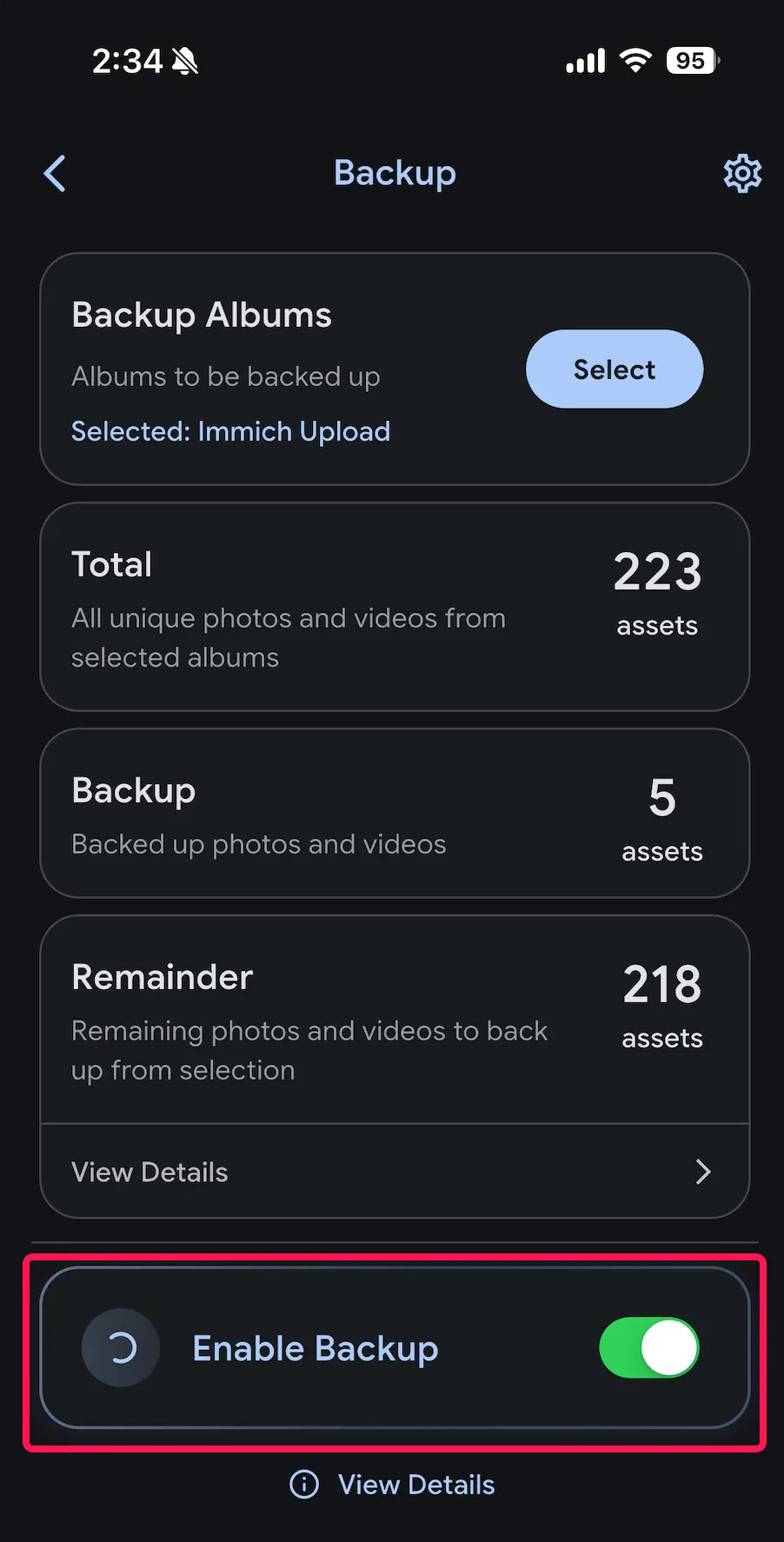
通用功能
选择备份相册
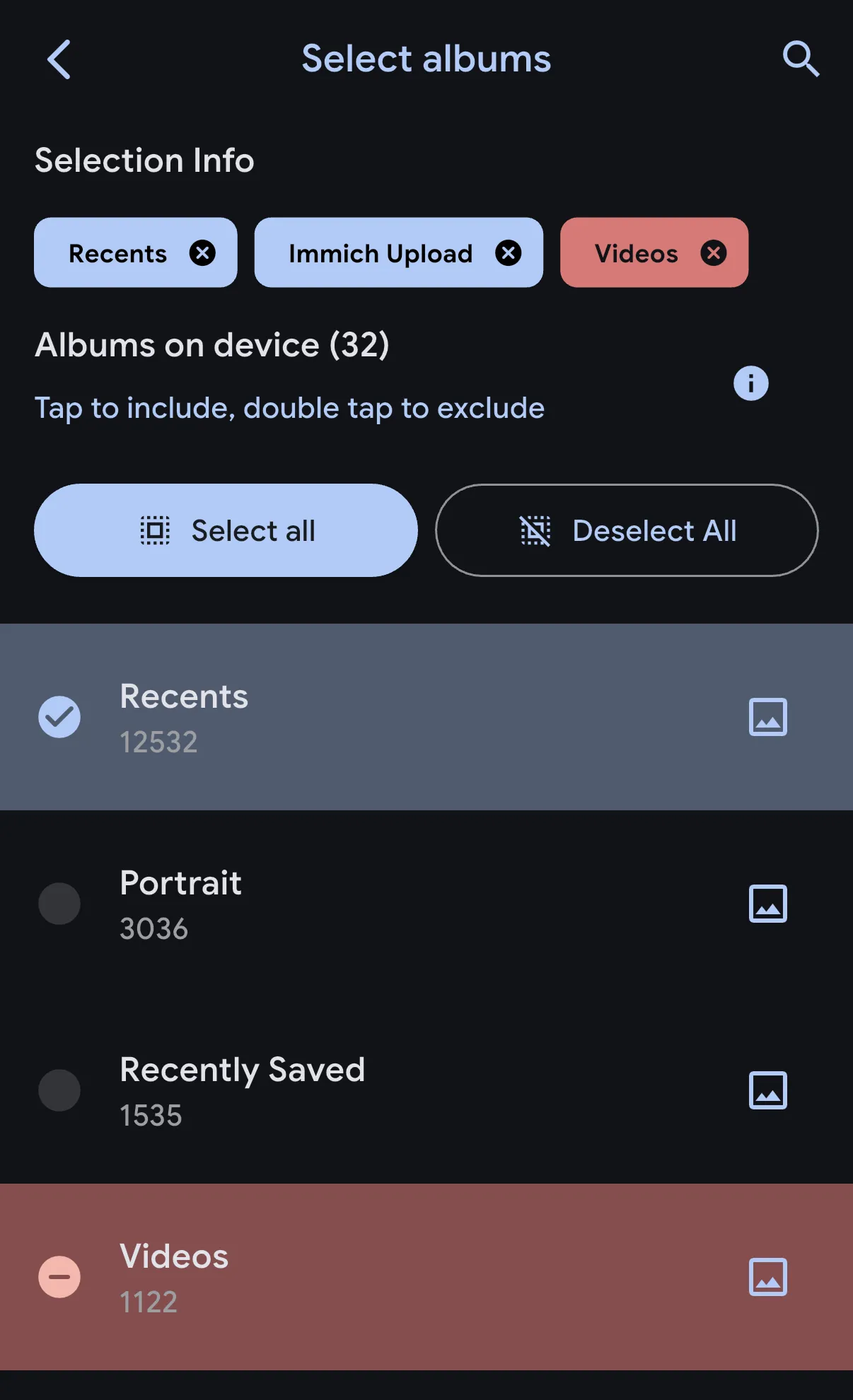
可以选择移动设备上需要备份到服务器的相册,也可以通过双击某个相册将其排除。对 iOS 用户而言,这尤其有用,因为同一资源可能属于多个相册。例如,可以备份除“视频”相册以外的所有资源。
去重
首次选择备份相册时,Immich 会为每个文件的内容计算校验和。校验和可识别服务器上已有的资源,无论它们最初是通过 CLI、网页界面还是其他设备上传。与已有资源匹配的文件会被跳过,避免重复上传并节省带宽。
网络要求
默认情况下,Immich 只会在连接 Wi-Fi 时上传照片和视频。可以在备份设置页面修改这一行为。
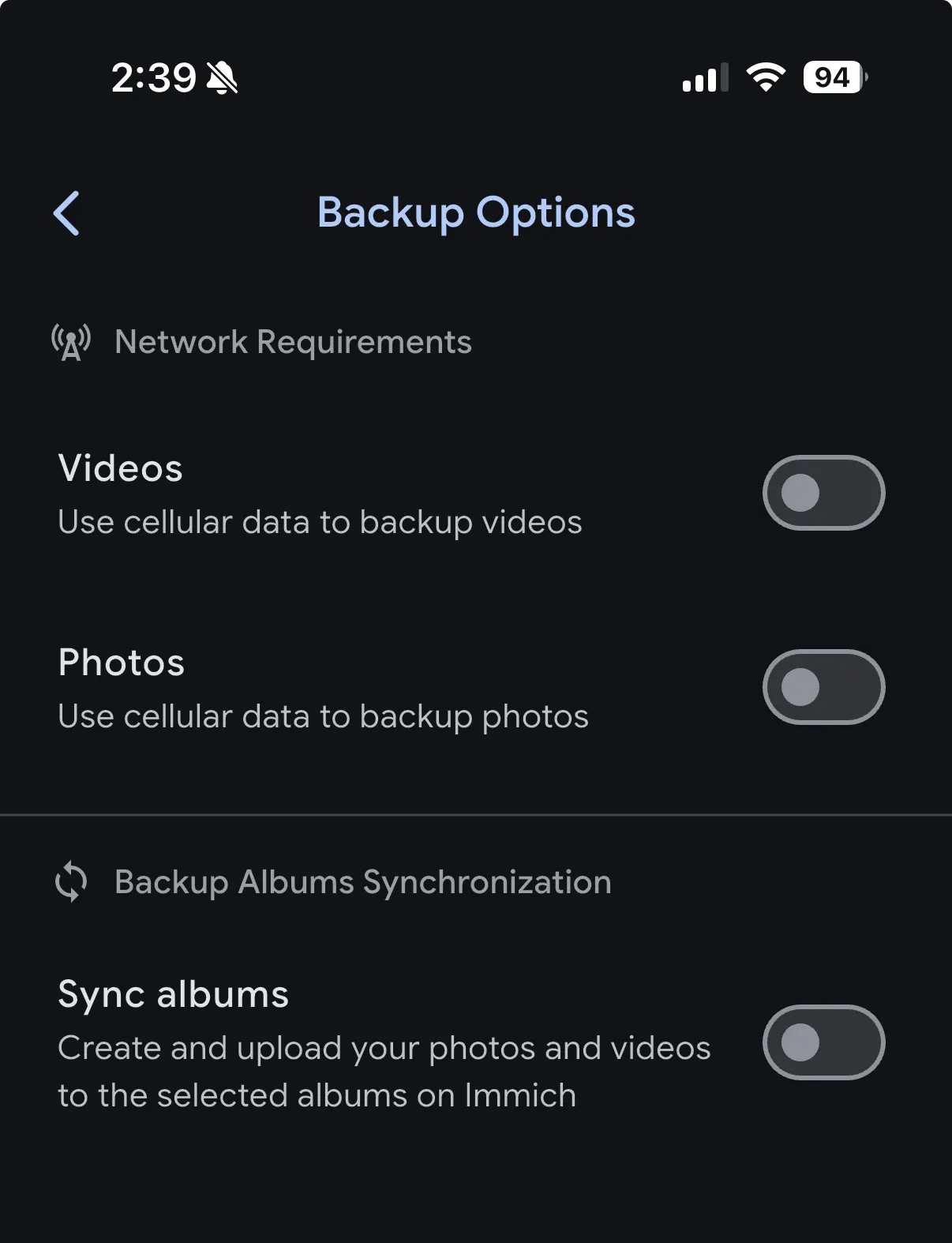
备份相册同步
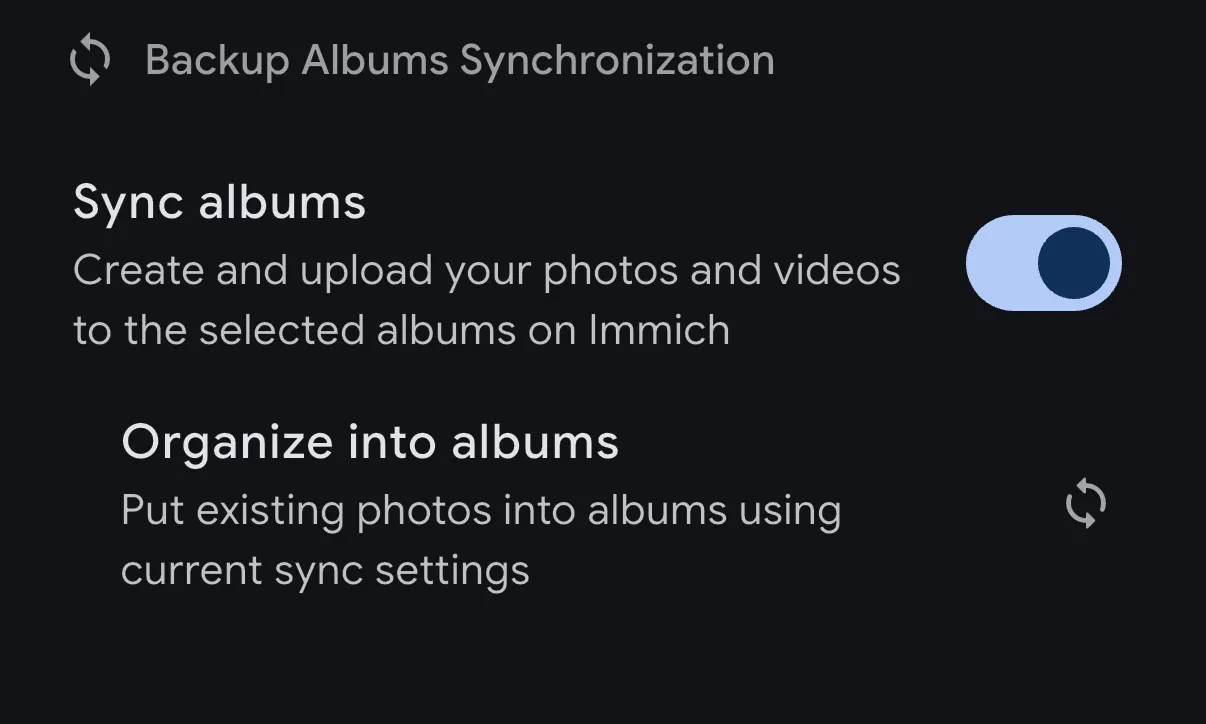
启用后,Immich 会在服务器上自动创建与移动设备相册对应的相册,并按设备上的相册结构整理照片和视频。这样,在服务器上也能像在手机上一样查找和浏览内容。
这是从设备到服务器的单向同步。可以随时启用,并通过“重新整理到相册”(Reorganize into album)按钮,将已经上传的资源补充归入相应相册。
平台专属功能
Android
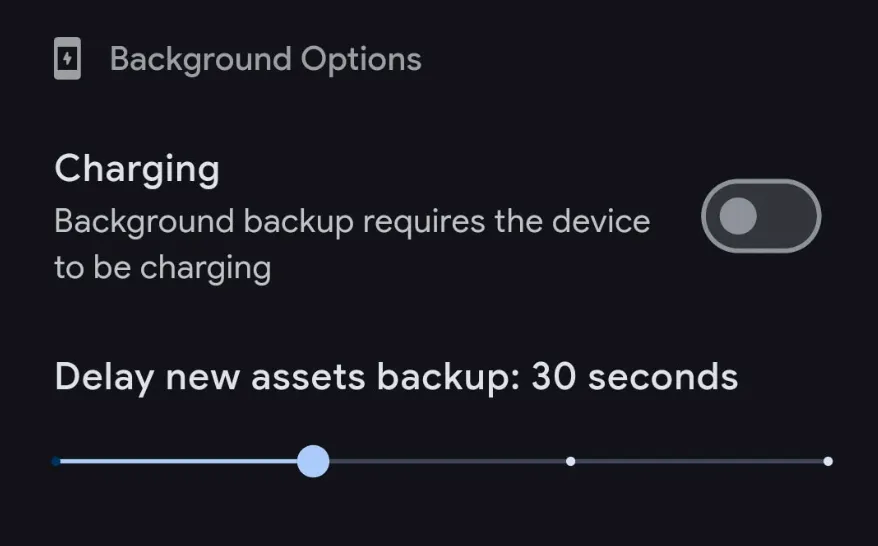
- 部分 Android 机型的电池优化策略非常严格,可能导致后台任务无法正常工作。可以访问 Don’t kill my app,查阅关闭手机相关设置的指南。
- 可以限制后台任务只在设备充电时运行。
- 可以设置从拍摄照片到允许后台上传任务执行之间的最短延迟。
iOS
- 必须启用“后台 App 刷新”,应用才能在后台工作。可以在“设置 → 通用 → 后台 App 刷新”中启用。
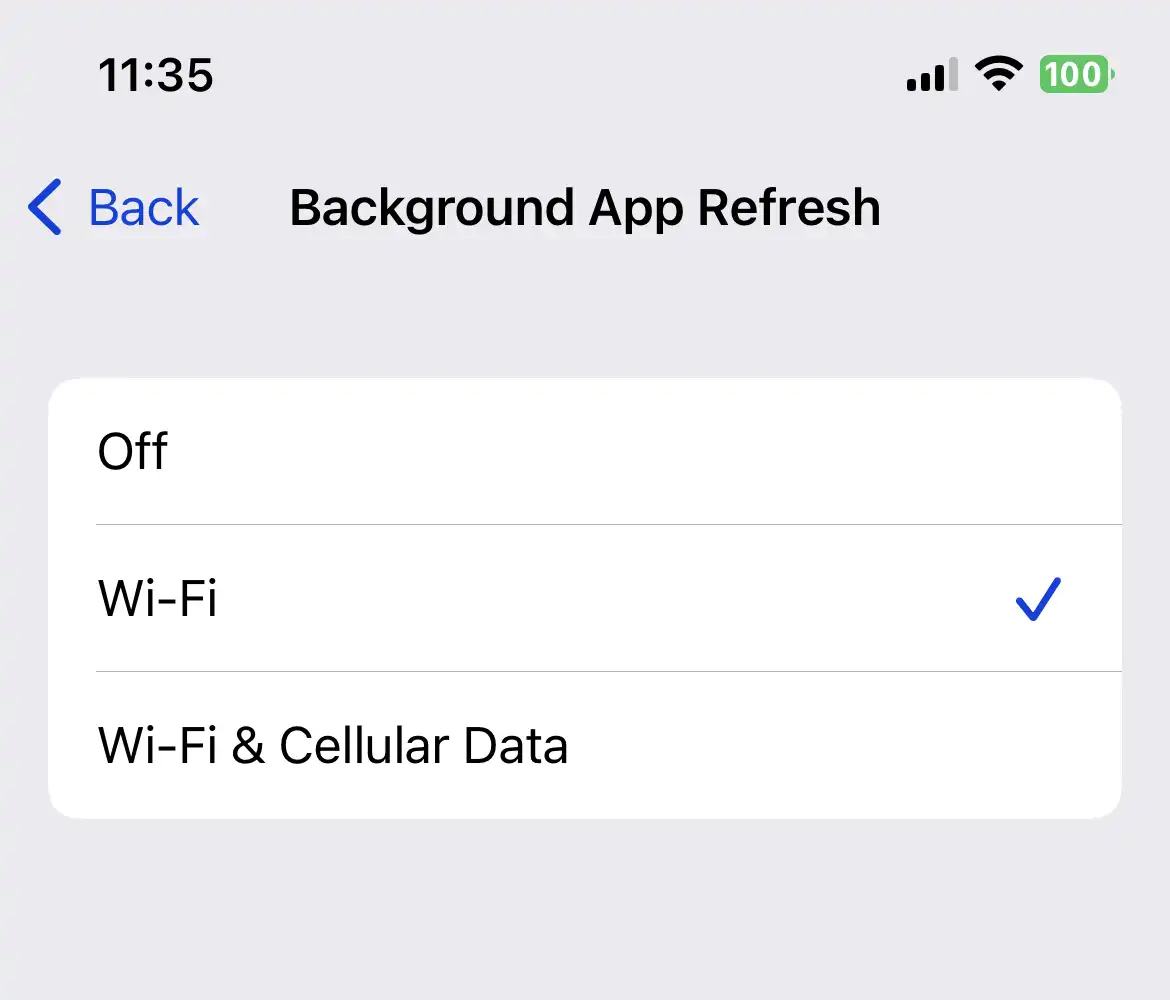
- iOS 自动管理后台任务,应用无法控制后台上传任务何时运行。打开应用越频繁,后台任务通常也会运行得越频繁。
iCloud 备份
如果本地相册包含来自 iCloud 的资源,并在 Immich 中标记为需要备份,Immich 会从 iCloud 获取这些资源,临时存入应用缓存目录。完成散列计算及上传后,临时文件会被清空。
这个过程可能额外消耗设备上的流量和存储空间,尤其是在 iCloud 中有大量照片和视频时。请确保有足够的存储空间;未连接 Wi-Fi 时,还应留意流量使用情况。
原文:Mobile Backup。作者/来源:Immich 文档贡献者。本文依据所列原文整理为中文,代码、命令与配置示例保留原文。
© 版权声明
文章版权归作者所有,未经允许请勿转载。
THE END











暂无评论内容