


为保护数据,建议采用 3-2-1 备份策略。完整的备份方案既应保存已上传的照片和视频,也应保存 Immich 数据库。本文介绍数据库备份方法,以及用户上传的图片、视频所在的位置。原文还提供了可通过 cron 定时运行的 Bash 脚本模板入口。
危险提示:本文说明如何为 Immich 实例做好备份准备,以及哪些文件需要备份。你仍然必须自行使用真正的备份工具,将这些内容备份到合适的位置。
数据库
Immich 在数据库中保存文件路径和用户元数据。它不会扫描图库文件夹来重新建立这些信息,因此数据库备份不可或缺。
自动数据库备份
Immich 会自动创建数据库备份,用于灾难恢复。备份位于 UPLOAD_LOCATION/backups,可在网页界面中管理。
进入“管理 → 设置 → 备份”(Administration → Settings → Backup),可以调整备份计划和保留设置。默认每天凌晨 2:00 创建一次备份,保留最近 14 份。
注意:数据库备份只包含元数据,不包含照片或视频。必须将数据库备份与下文所述的 UPLOAD_LOCATION 文件副本配合使用。
手动创建备份
- 进入“管理 → 任务队列”(Administration → Job Queues)。
- 点击右上角的“创建任务”(Create job)。
- 选择“创建数据库转储”(Create Database Dump),然后点击“确认”(Confirm)。
备份将出现在 UPLOAD_LOCATION/backups 中,并计入备份保留数量限制。
恢复数据库备份
Immich 支持通过网页界面或命令行恢复数据库备份。对于大多数用户,推荐使用网页界面。
从设置页面恢复
如果已有 Immich 安装:
- 进入“管理 → 维护”(Administration → Maintenance)。
- 展开“恢复数据库备份”(Restore database backup)。
- 页面会列出可用备份,以及每份备份的版本和创建时间。
- 点击目标备份旁的“恢复”(Restore)。
- 确认恢复操作。
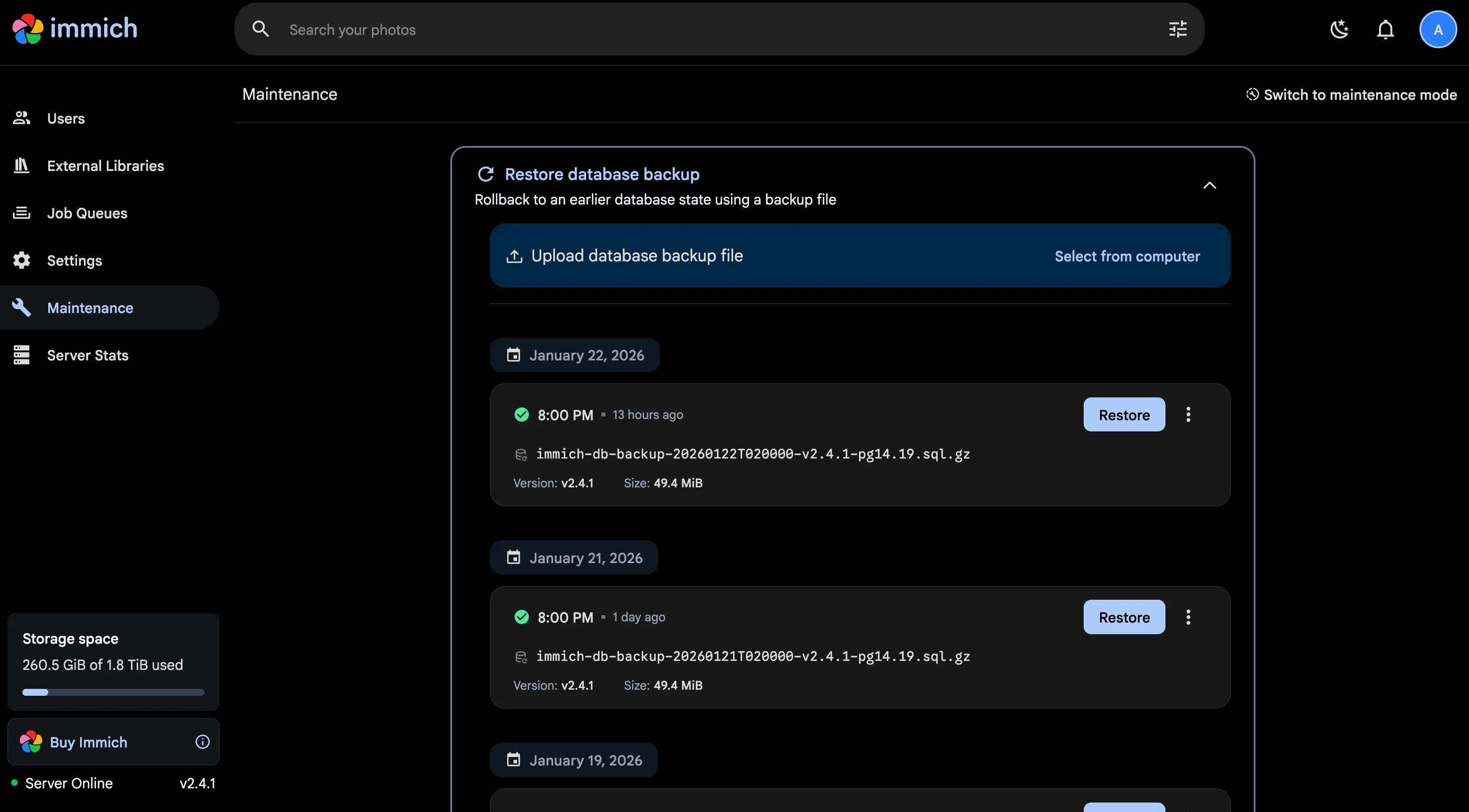
说明:恢复会清空当前数据库,并用备份内容替换。操作开始前会自动创建恢复点,以便在恢复失败时回滚。
在首次设置时恢复
如果在全新安装中恢复已有备份,请按以下步骤操作:
- 按照安装说明下载并填写
.env和docker-compose.yml。 - 将旧实例中的数据目录移到新的
UPLOAD_LOCATION。这些目录包括backups、encoded-video、library、profile、thumbs和upload。 - 如果旧实例使用了外部图库,请确保新
docker-compose.yml中的挂载设置对应相同的目录结构;必要时移动相应文件。
例如,旧位置为 UPLOAD_LOCATION=/my-broken-instance/media,新位置为 UPLOAD_LOCATION=/a-brand-new-instance/data 时,需要进行以下文件移动:
/my-broken-instance/media/backups          ->    /a-brand-new-instance/data/backups
/my-broken-instance/media/encoded-video    ->    /a-brand-new-instance/data/encoded-video
/my-broken-instance/media/library          ->    /a-brand-new-instance/data/library
/my-broken-instance/media/profile          ->    /a-brand-new-instance/data/profile
/my-broken-instance/media/thumbs           ->    /a-brand-new-instance/data/thumbs
/my-broken-instance/media/upload -> /a-brand-new-instance/data/upload- 运行
docker compose up -d启动 Immich 服务。 - 在欢迎页面点击“从备份恢复”(Restore from backup)。
- Immich 将进入维护模式,并显示存储文件夹的完整性检查结果。
- 查看文件夹状态,确认图库文件可访问。
- 点击“下一步”(Next),进入备份选择页面。
- 从列表选择备份,或者上传
.sql.gz备份文件。 - 点击“恢复”(Restore)开始恢复。
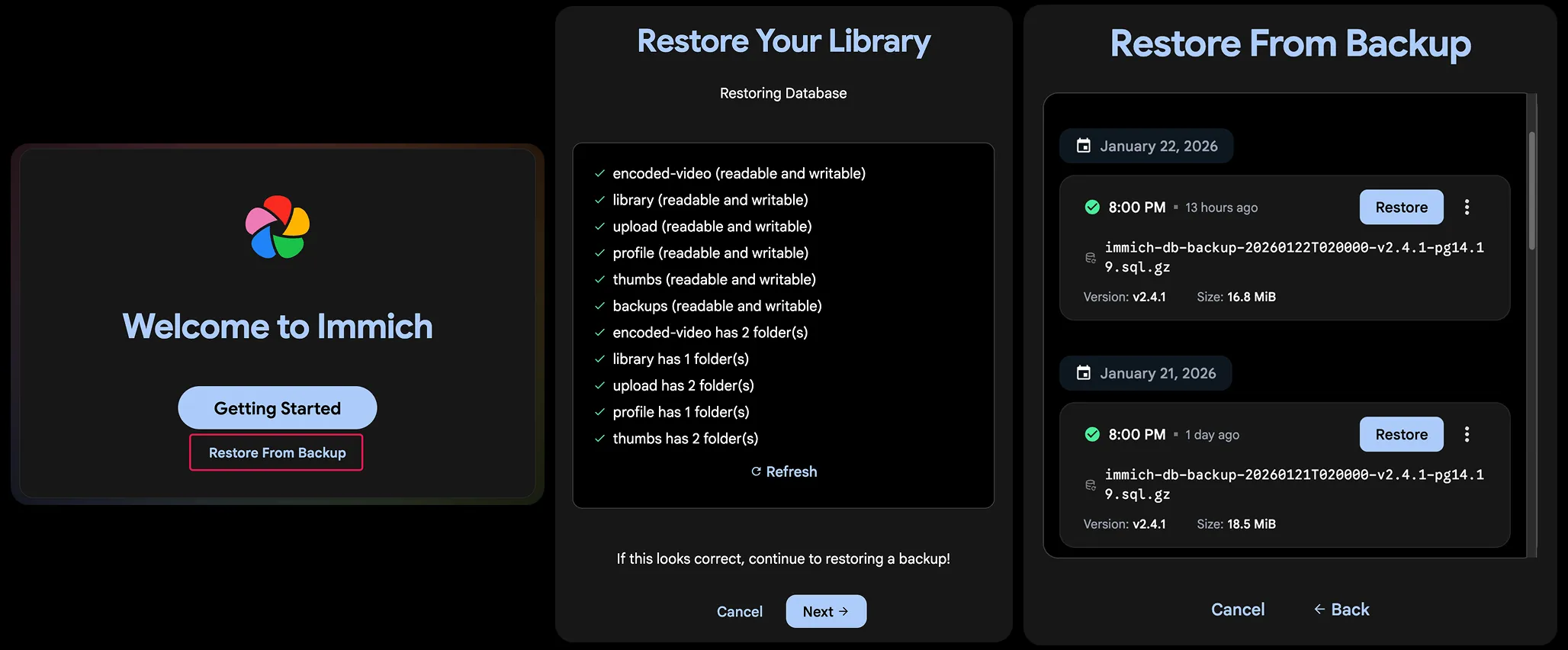
提示:恢复前应确保 UPLOAD_LOCATION 中各文件夹包含创建备份时存在的相同文件。完整性检查会显示各文件夹是否可读、可写,以及其中包含多少文件。
上传备份文件
- 在“恢复数据库备份”部分点击“从计算机选择”(Select from computer)。
- 选择一个
.sql.gz文件。 - 上传的备份会以
uploaded-前缀出现在列表中。 - 点击“恢复”,从上传的文件恢复数据。
备份版本兼容性
查看备份时,Immich 会根据当前版本与备份文件名中的信息显示兼容性提示:
- 备份版本与当前 Immich 版本一致。
- 备份由其他 Immich 版本创建。
- 无法确定备份版本。
警告:恢复其他版本创建的备份可能需要执行数据库迁移。恢复过程会尝试自动迁移,但应尽可能选择兼容的版本进行恢复。
恢复过程
Immich 会依次执行以下操作:
- 备份当前数据库,创建恢复点。
- 恢复选定的备份。
- 在需要时执行数据库迁移。
- 执行健康检查,确认恢复成功。
如果恢复失败,例如备份损坏或缺少管理员用户,Immich 会自动回滚到恢复点。
通过命令行恢复
高级用户或需要自动化恢复的场景,可以使用命令行恢复数据库。
Linux:备份
将 <DB_USERNAME> 替换为数据库用户名,未修改时通常为 postgres;将 <DB_DATABASE_NAME> 替换为数据库名,未修改时通常为 immich。
# Replace <DB_USERNAME> with the database username - usually postgres unless you have changed it.
# Replace <DB_DATABASE_NAME> with the database name - usually immich unless you have changed it.
docker exec -t immich_postgres pg_dump --clean --if-exists --dbname=<DB_DATABASE_NAME> --username=<DB_USERNAME> | gzip > "/path/to/backup/dump.sql.gz"
Linux:恢复
危险提示:以下过程用于从零开始恢复。docker compose down -v 会删除相关卷;示例中被注释的删除数据库目录命令会永久重置数据库。执行前务必理解命令影响,并保留可用备份。
docker compose down -v  # CAUTION! Deletes all Immich data to start from scratch
## Uncomment the next line and replace DB_DATA_LOCATION with your Postgres path to permanently reset the Postgres database
# rm -rf DB_DATA_LOCATION # CAUTION! Deletes all Immich data to start from scratch
docker compose pull             # Update to latest version of Immich (if desired)
docker compose create           # Create Docker containers for Immich apps without running them
docker start immich_postgres    # Start Postgres server
sleep 10                        # Wait for Postgres server to start up
# Check the database user if you deviated from the default
# Replace <DB_USERNAME> with the database username - usually postgres unless you have changed it.
# Replace <DB_DATABASE_NAME> with the database name - usually immich unless you have changed it.
gunzip --stdout "/path/to/backup/dump.sql.gz" \
| sed "s/SELECT pg_catalog.set_config('search_path', '', false);/SELECT pg_catalog.set_config('search_path', 'public, pg_catalog', true);/g" \
| docker exec -i immich_postgres psql --dbname=<DB_DATABASE_NAME> --username=<DB_USERNAME> --single-transaction --set ON_ERROR_STOP=on  # Restore Backup
docker compose up -d            # Start remainder of Immich apps
Windows PowerShell:备份
同样需要根据实际配置替换数据库用户名和数据库名。
# Replace <DB_USERNAME> with the database username - usually postgres unless you have changed it.
# Replace <DB_DATABASE_NAME> with the database name - usually immich unless you have changed it.
[System.IO.File]::WriteAllLines("C:\absolute\path\to\backup\dump.sql", (docker exec -t immich_postgres pg_dump --clean --if-exists --dbname=<DB_DATABASE_NAME> --username=<DB_USERNAME>))
Windows PowerShell:恢复
应通过 docker-compose.yml 将备份作为卷挂载到 immich_postgres 容器,例如 - 'C:\path\to\backup\dump.sql:/dump.sql'。下面命令中的删除目录步骤具有破坏性;若备份以 .gz 结尾,应按代码注释将 cat 替换为 gunzip --stdout。
docker compose down -v  # CAUTION! Deletes all Immich data to start from scratch
## Uncomment the next line and replace DB_DATA_LOCATION with your Postgres path to permanently reset the Postgres database
# Remove-Item -Recurse -Force DB_DATA_LOCATION # CAUTION! Deletes all Immich data to start from scratch
## You should mount the backup (as a volume, example: `- 'C:\path\to\backup\dump.sql:/dump.sql'`) into the immich_postgres container using the docker-compose.yml
docker compose pull                               # Update to latest version of Immich (if desired)
docker compose create                             # Create Docker containers for Immich apps without running them
docker start immich_postgres                      # Start Postgres server
sleep 10                                          # Wait for Postgres server to start up
docker exec -it immich_postgres bash              # Enter the Docker shell and run the following command
# If your backup ends in `.gz`, replace `cat` with `gunzip --stdout`
# Replace <DB_USERNAME> with the database username - usually postgres unless you have changed it.
# Replace <DB_DATABASE_NAME> with the database name - usually immich unless you have changed it.

cat "/dump.sql" | sed "s/SELECT pg_catalog.set_config('search_path', '', false);/SELECT pg_catalog.set_config('search_path', 'public, pg_catalog', true);/g" | psql --dbname=<DB_DATABASE_NAME> --username=<DB_USERNAME>  --single-transaction --set ON_ERROR_STOP=on
exit                                              # Exit the Docker shell
docker compose up -d # Start remainder of Immich apps版本警告:备份与恢复流程在 v2.5.0 中发生了变化。如果备份由更旧的 Immich 版本创建,请在原文文档的版本选择器中找到对应版本的手动恢复说明。
注意:要正确恢复数据库,必须使用完全全新的安装,也就是创建 Docker 容器后 Immich 服务从未运行过。如果应用已经运行,可能出现 Postgres 冲突,例如关系已存在、外键约束冲突等。此时需要删除 DB_DATA_LOCATION 文件夹以重置数据库,再恢复。
提示:某些部署方式很难只启动数据库而不启动服务端。此时可以在启动服务前设置环境变量 DB_SKIP_MIGRATIONS=true,阻止服务端运行会干扰恢复的迁移。数据库恢复完成后,删除该变量并重启服务。
上述恢复命令在同一个事务中提交全部变更,以避免数据库处于部分恢复的损坏状态。某些情况下可能不希望这样运行,可以从命令中删除 --single-transaction --set ON_ERROR_STOP=on 来关闭这一行为。
文件系统
Immich 不会替你备份文件系统,必须自行安排。文件系统中的内容分为两类:未经修改的原始资源,也就是照片和视频;以及系统生成的内容。建议备份整个 UPLOAD_LOCATION。其中真正不可替代的原始内容位于:
UPLOAD_LOCATION/libraryUPLOAD_LOCATION/uploadUPLOAD_LOCATION/profile
如果只备份这些目录,从备份恢复后需要对全部资源重新运行视频转码和缩略图生成任务。
注意:如果把其中某些目录,例如 profile/,移动到了其他存储设备,应根据实际部署调整备份路径。
资源类型与存储位置
部分存储位置受“存储模板”(Storage Template)设置影响。
关闭存储模板:默认情况
对于从 1.92.0 版本开始运行的新安装,默认不会使用 UPLOAD_LOCATION/library。只有系统管理员启用存储模板引擎后才会使用它。更多信息请参阅该版本的发布说明。
每名用户都拥有一个唯一标识字符串。可在“账户设置 → 账户 → 用户 ID”(Account Settings → Account → User ID)中查看。
- 原始资源:通过浏览器、手机或 CLI 上传的原始文件,存储在
UPLOAD_LOCATION/upload/<userID>。 - 头像:用户个人资料图片,存储在
UPLOAD_LOCATION/profile/<userID>。 - 缩略图:各资源的小缩略图、大预览图,以及识别人脸的缩略图,存储在
UPLOAD_LOCATION/thumbs/<userID>。 - 编码后的资源:为提高兼容性而重新编码的视频,存储在
UPLOAD_LOCATION/encoded-video/<userID>;原视频不会被删除。 - 数据库转储备份:Immich 自动创建的灾难恢复备份,存储在
UPLOAD_LOCATION/backups/。 - Postgres:包含系统正常运行所需全部信息的 Immich 数据库,存储在
DB_DATA_LOCATION。只有按 v1.102.0 说明进行了可选配置变更,或从该版本开始安装的用户,才会看到此目录。
启用存储模板引擎后,所有资源都会移动到 UPLOAD_LOCATION/library/<userID>。再次关闭引擎时,已有资源仍留在这个目录,不会移回 UPLOAD_LOCATION/upload;后续新资源则保存到 UPLOAD_LOCATION/upload。
启用存储模板
每名用户仍有唯一用户 ID。管理员可以为用户设置存储标签(Storage Label),在 library/ 目录中用该标签替代 <userID>。管理员默认的存储标签为 admin。用户 ID 与存储标签可在“账户设置 → 账户 → 用户 ID”中查看。
- 原始资源:通过网页、手机和 CLI 上传的原始文件,存储在
UPLOAD_LOCATION/library/<userID>。 - 头像:存储在
UPLOAD_LOCATION/profile/<userID>。 - 缩略图:各资源的模糊预览、小缩略图、大预览图,以及识别人脸的缩略图,存储在
UPLOAD_LOCATION/thumbs/<userID>。 - 编码后的资源:为兼容性重新编码的视频,存储在
UPLOAD_LOCATION/encoded-video/<userID>,原文件保留。 - 手机上传队列:手机应用上传的文件暂存在
UPLOAD_LOCATION/upload/<userID>,成功上传后移到UPLOAD_LOCATION/library/<userID>。 - 数据库转储备份:自动灾难恢复备份存储在
UPLOAD_LOCATION/backups/。 - Postgres:数据库存储在
DB_DATA_LOCATION。此目录出现的版本条件与关闭存储模板时相同:进行了 v1.102.0 所述可选变更,或从该版本开始安装。
危险提示:除了备份,不要直接改动这些目录中的文件。修改或删除资源会造成未跟踪文件或文件缺失。应把这些目录当作应用内部管理的存储:查看、修改和删除资源只能通过手机应用或浏览器界面进行。
备份顺序
一份 Immich 备份应同时包含数据库和资源文件。备份期间二者可能出现不同步,导致恢复后部分资源损坏。
最佳方案是在备份时停止 immich-server 容器。没有数据变更,备份就能始终保持一致。
如果不能停止容器,推荐先备份数据库,再备份文件系统。这样最坏的情况是文件系统中存在数据库尚不知道的文件;必要时,恢复后可以手动重新上传这些文件。反过来,如果先备份文件系统、后备份数据库,恢复出的数据库可能引用文件备份中不存在的文件,从而产生损坏资源。
原文许可声明:Immich 以开源软件形式提供,遵循 GNU AGPL v3 License。
原文:Backup and Restore。本文为该文档的中文译文,示例代码保留原文。











暂无评论内容