


说明:目前,一个外部图库只能属于一个用户。创建图库时选择所属用户。
外部图库跟踪存储在 Immich 之外的文件系统中的资源。扫描外部图库时,Immich 从磁盘载入视频和照片,并创建对应资源。它们会显示在主时间轴中,外观和行为与其他资源相同,例如可以在地图上查看、加入相册等。以后若在 Immich 外部修改文件,需要重新扫描图库,变化才会显示出来。
如果外部资源从磁盘删除,Immich 会在重新扫描时将它移入回收站。要恢复资源,必须恢复原始文件。30 天后,它会从回收站移除,在 Immich 内所做的任何元数据修改也会丢失。
注意:以任何方式为外部资源添加元数据,例如加入相册或编辑描述,这些元数据都只保存在 Immich 中,不会写入外部资源文件。如果把资源移到图库内的其他位置,重新扫描时这些元数据都会丢失,因为移动后的资源会被视为新资源。这是已知问题,计划在未来版本修复。
注意:由于缓存策略较强,刷新后的资源可能需要一些时间才能在 Web 界面正确显示。需要清除浏览器缓存才能看到变化,这也是计划在未来版本修复的已知问题。在 Chrome 中,先按 F12 打开开发者控制台,再按 F5 重新加载,最后右键点击重新加载按钮,选择“清空缓存并硬性重新加载”。
导入路径
外部图库通过导入路径确定扫描哪些文件。每个图库可以有多个导入路径,将不同位置的文件加入同一图库。扫描会递归进行;如果文件同时位于多个导入路径中,只会添加一次。每个导入路径都必须是文件系统中存在且可读取的目录。路径不可访问时,导入路径对话框会提示。
如果修改导入路径后,某个外部文件不再属于任何导入路径,它会像已删除文件一样从图库移除。之后若将它移回导入路径,会作为新文件重新添加。
故障排查
有时外部图库无法正确扫描,原因可能是 Immich 无法访问文件。请检查:
- Docker Compose 文件中的卷挂载是否正确。
- 所有工作容器是否也挂载了这些卷。
- 导入路径是否正确,是否与 Docker Compose 中设置的容器路径一致。
- 导入图库中不要使用符号链接,也不要通过链接跨越 Docker 挂载点。
- 权限是否正确。
- 使用正斜杠
/,而不是反斜杠。
要确认 Immich 能访问外部图库,可运行 docker exec -it immich_server bash,在容器内打开 Bash。如果导入路径是 /mnt/photos,运行 ls /mnt/photos 查看。使用独立微服务容器时,也必须添加相同挂载点,并在微服务容器中确认可访问。
排除模式
默认情况下,导入路径内的所有文件都会加入图库。若不希望导入某些文件,可以配置排除模式。排除模式采用 glob 语法,匹配完整文件路径;匹配的文件不会加入图库。可在各图库的“Scan Settings”页面添加。
一些基本例子:
**/*.tif:排除所有扩展名为.tif的文件。**/hidden.jpg:排除所有名为hidden.jpg的文件。**/Raw/**:排除任意名为Raw的目录内的全部文件。**/*.{tif,jpg}:排除扩展名为.tif或.jpg的文件。
* 匹配零个或多个字符,范围限于文件名或单个目录名。** 递归匹配零个或多个子目录;放在模式末尾时,也会涵盖子目录内的所有文件。例如,**/exclude_me/** 会排除任意 exclude_me 目录内的文件,以及其所有子目录中的文件。
@ 等特殊字符需要转义。例如,**/\@eaDir/** 排除所有名为 @eaDir 的目录中的文件。
说明:Immich 内部使用 glob 包处理排除模式,有时会将模式转换为 Postgres LIKE 模式。这一功能旨在支持基本目录排除,不建议使用复杂模式,因为复杂模式无法可靠转换为 Postgres 语法。基本语法可参考 glob 文档。
自动监听:实验性功能
这项功能仍处于实验阶段,仅面向高级用户。启用后,会自动监听文件系统,无需重新扫描就能将新资源导入 Immich。
如果照片位于网络驱动器上,自动监听很可能无法工作。这时需要依靠定期图库刷新同步变化。
故障排查
出现 ENOSPC 错误时,需要提高文件监听器数量上限。对应 sysctl 键为 fs.inotify.max_user_watches,默认值是 8192。将它提高到大于所监听文件数量的适当值。注意,Immich 必须监听导入路径中的全部文件,包括已被忽略的文件。
ERROR [LibraryService] Library watcher for library c69faf55-f96d-4aa0-b83b-2d80cbc27d98 encountered error: Error: ENOSPC: System limit for number of file watchers reached, watch '/media/photo.jpg'少数情况下,图库监听器可能挂起,导致 Immich 无法启动。此时应在配置文件中禁用图库监听器。如果是在 Immich 内部启用的监听器,需要先不启动微服务:在 Docker Compose 中禁用微服务,启动 Immich,在管理员设置中关闭图库监听器,再关闭 Immich、重新启用微服务,之后即可正常启动。
每日夜间作业
系统每天自动执行一次扫描,运行时间可以配置,详见下文“设置自定义扫描间隔”。
该作业还会清理删除过程中卡住的图库。也可以在图库管理页面点击“Scan all libraries”触发清理。
删除图库
删除外部图库时,图库中的全部资源记录会随图库立即删除。虽然后台完全删除可能耗时较长,但它会马上从图库列表消失。如果删除被中断,例如服务器重启,下一次夜间定时任务会继续清理。也可以点击图库列表中的“Scan All Libraries”手动触发清理。
使用示例
下面将一个已有相册目录导入 Immich。假设有三个待添加目录:
/home/user/old-pics:童年照片。/mnt/nas/christmas-trip:圣诞旅行照片。其子目录/mnt/nas/christmas-trip/Raw保存直接来自单反相机的原始文件,不希望导入。/mnt/media/videos:同一次圣诞旅行的视频。
首先规划图库组织方式。旅行照片应单独建库,因为需要排除 Raw 文件。视频与旧照片可以放在同一个图库,因为希望导入全部文件。如果其他目录没有匹配 Raw 排除模式的文件,也可以将三个目录放进同一个图库。
挂载 Docker 卷
immich-server 容器需要访问这些目录,修改 Docker Compose 文件如下。文件:docker-compose.yml。
  immich-server:
    volumes:
      - ${UPLOAD_LOCATION}:/data
+     - /mnt/nas/christmas-trip:/mnt/media/christmas-trip:ro
+     - /home/user/old-pics:/mnt/media/old-pics:ro
+     - /mnt/media/videos:/mnt/media/videos:ro
+     - /mnt/media/videos2:/mnt/media/videos2 # WARNING: Immich will be able to delete the files in this folder, as it does not end with :ro
+ - "C:/Users/user_name/Desktop/my media:/mnt/media/my-media:ro" # import path in Windows system.提示:挂载末尾的 ro 表示只读访问。这会禁止通过 Web 界面删除图片,也不允许通过 XMP 旁车文件向图库添加元数据。
说明:记得运行 docker compose up -d 使更改生效,并确认容器内能看到挂载路径。
创建新图库
以下操作必须由 Immich 管理员执行:
- 点击右上角头像。
- 进入“Administration → External Libraries”。
- 点击“Create Library”。
- 选择图库所属用户,此后不能更改。
- 进入图库管理页面,在“Folders”部分点击“Add”。
- 输入
/mnt/media/christmas-trip,点击“Add”。 - 点击“Edit Library”,重命名为“Christmas Trip”。
注意:必须使用 /mnt/media/christmas-trip,而不是宿主机路径 /mnt/nas/christmas-trip。所有路径都必须是 Docker 容器内可见的路径。
然后添加排除模式,过滤原始文件:
- 在“Exclusion Patterns”部分点击“Add”。
- 输入
**/Raw/**,点击“Add”。 - 点击“Scan”。
圣诞旅行图库会开始在后台扫描。在等待期间,为视频和旧照片创建另一个图库:
- 返回“Administration → External Libraries”。
- 点击“Create Library”。
- 选择图库所属用户。
- 进入图库管理页面。
- 在“Folders”部分点击“Add”,输入
/mnt/media/old-pics,再次点击“Add”。 - 再次在“Folders”部分点击“Add”,输入
/mnt/media/videos,点击“Add”。 - 点击“Scan”。
- 点击“Edit Library”,重命名为“Old videos and photos”。
几秒钟后,old-pics 与 videos 目录中的资源应出现在主时间轴上。
文件夹视图
文件夹视图提供时间轴之外的浏览方式,类似文件管理器,可以浏览图库中的目录和文件。对于精心整理、个性化组织的外部图库,或配置良好的存储模板,这项功能很有用。
可在“Account Settings → Features → Folders”中启用。
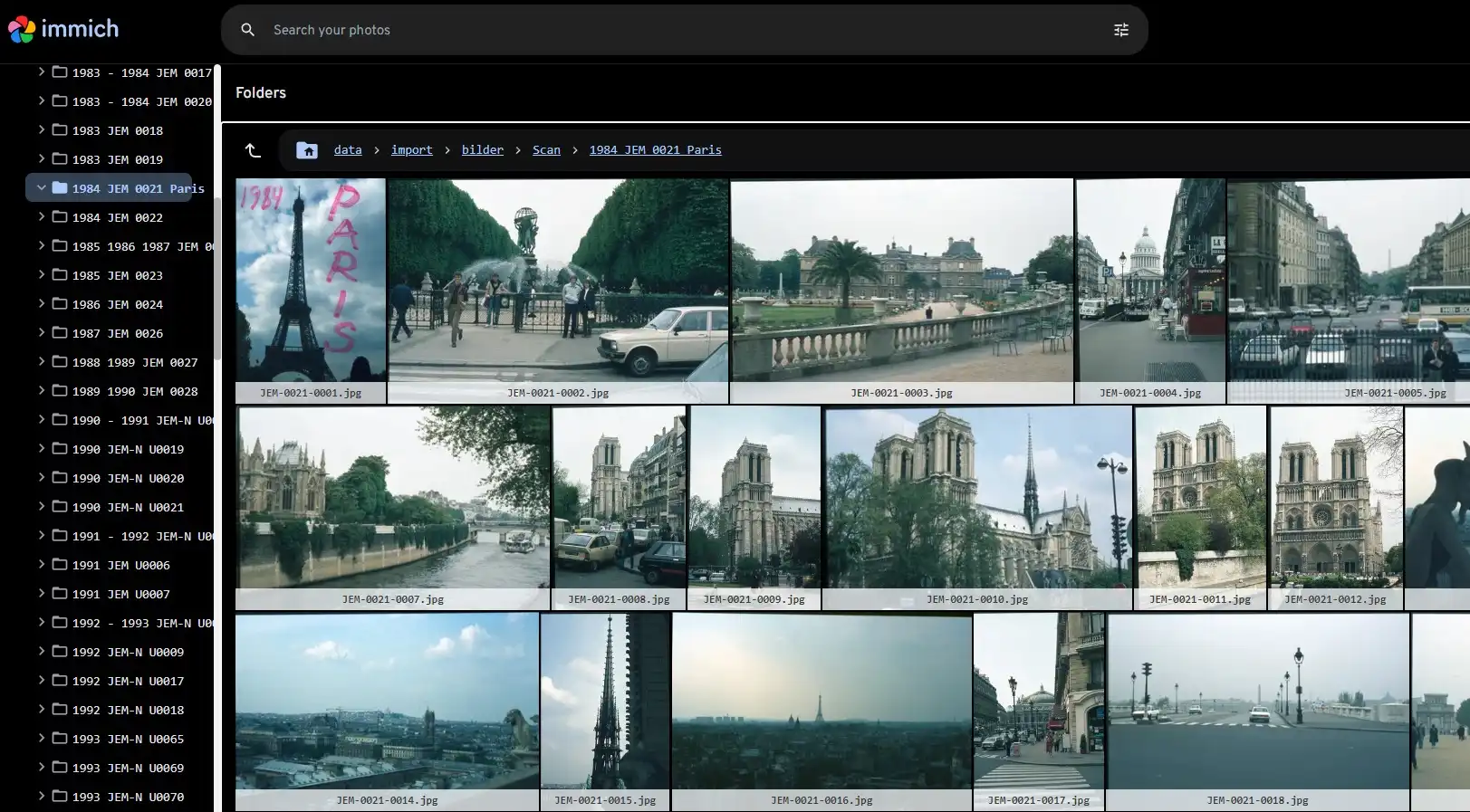
设置自定义扫描间隔
注意:只有管理员可以设置。
在“Administration → Settings → External Library”中,可以定义触发外部图库重新扫描的自定义间隔。
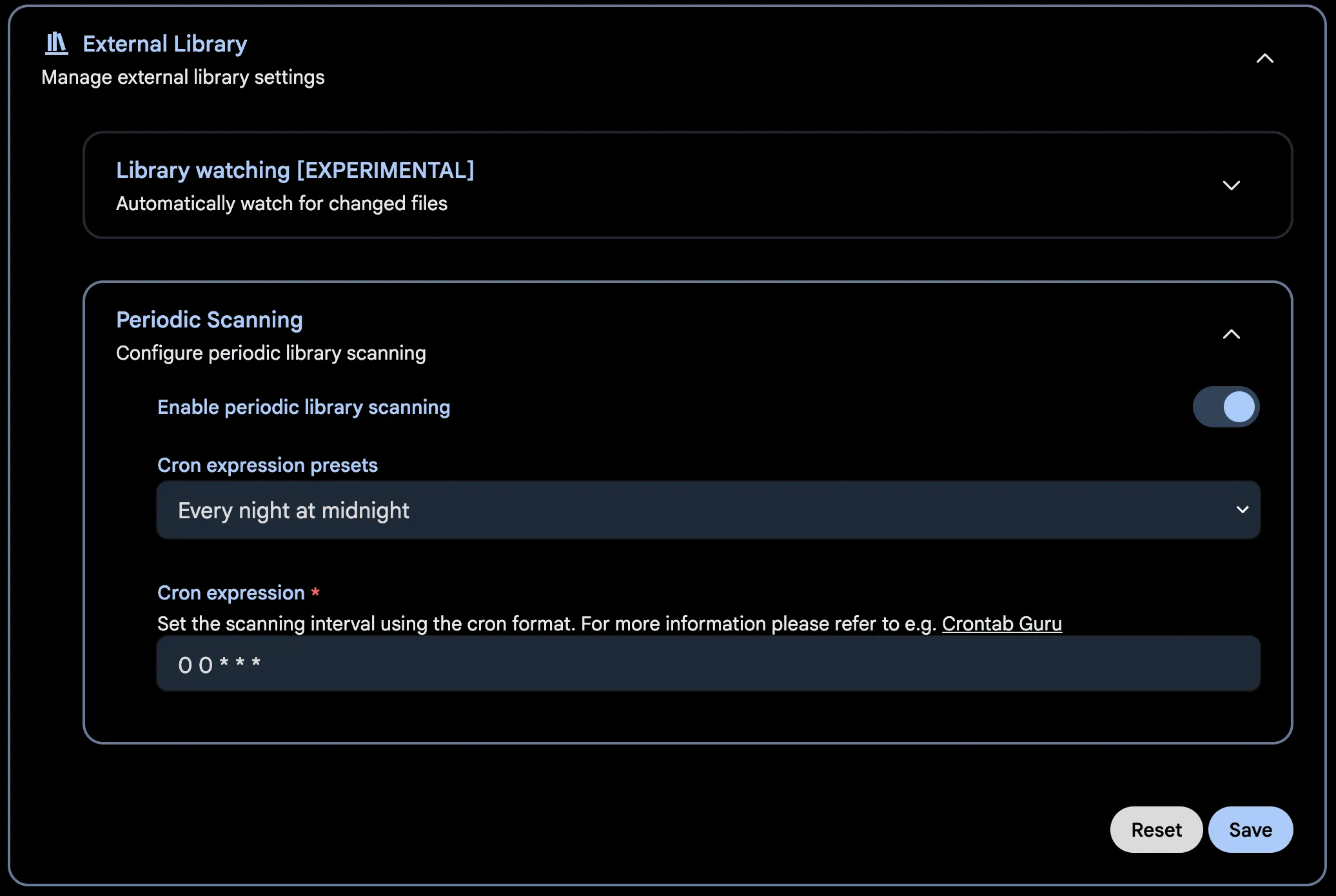
可以使用预设选项,也可以使用 cron 格式。更多信息见 Crontab Guru。
原文:External Libraries。作者/维护者:Immich 文档贡献者。本文为原文的中文译文;代码保留原文内容。











暂无评论内容