


在 WooCommerce 中设置税费
税费配置是开店的重要部分。本指南说明如何启用与配置 WooCommerce 税费、添加税率,以及理解各项设置。
本文介绍如何设置税率,以及平台如何据此处理税费、VAT 和 GST;不判断何时收税或应收什么税。
WooCommerce 文档作者并非税务专业人员,这里的说明仅针对软件使用。关于应对什么项目、在什么时候收取税费、VAT 或 GST,应咨询税务专业人员或会计师。
各企业情况不同,本文无法涵盖所有情况。
相关指南
• WooCommerce 中税费的工作方式。
• 如何配置特定税务场景。
• 为数字产品设置欧盟 VAT 税率。
启用税费
配置税费前,先启用 Tax 设置页:
• 在 WordPress 后台进入 WooCommerce → Settings → General。
• 滚动到 Taxes and coupons,勾选 Enable tax rates and calculations。
• 滚动到页面底部,点击 Save changes。
配置税费选项
启用后,进入 WooCommerce → Settings → Tax。
设置取决于店铺运营所在税务辖区,应请合格税务专业人员确认配置是否合适。下文逐项解释,也可参阅原站关于常见税务场景的指南。
推荐的税费解决方案
Tax 主设置页中的 Recommended tax solutions 面板用于发现适合店铺的税费扩展;Standard rates 等税率子页不显示此面板。
推荐内容根据店铺国家及已安装、已启用的扩展变化。按当前状态,解决方案可能显示 Install、Activate 或 Active。只有 WooCommerce 能加载扩展推荐,且当前账号有安装或启用插件权限时,面板才会出现。
税费扩展可自动完成计算或合规流程,但推荐结果不决定店铺的法律义务。应向合格税务专业人员确认责任,并按需要征税的辖区配置所选扩展。
输入的价格是否含税
Prices entered with tax 决定录入商品价格的方式。
有两个选项:
• Yes, I will enter prices inclusive of tax:录入的商品价格包含店铺基础税率对应的税额。
• No, I will enter prices exclusive of tax:录入不含税商品价格。
例如,希望商品含税售价为 £9.99,假设店铺位于英国,适用税率为20%。
• 选择含税录入时,将 £9.99 作为商品总价。WooCommerce 反算出基础价格 £8.325 和税额 £1.665,并自动舍入显示金额。
• 选择不含税录入、但希望总价相同时,录入 £8.325。WooCommerce 加上20%税后,显示相同的舍入总价 £9.99。
税费计算详情参见原站“税费的工作方式”,其他设置如何影响结果见下文“舍入”。
按什么地址计算税费
Calculate tax based on 决定 WooCommerce 使用哪个地址计算税费。
可选:
• 客户收货地址(默认)。
• 客户账单地址。
• 店铺基础地址。
前两个选项需要客户输入相应地址。
若选择店铺基础地址,无论客户地址是什么,税费始终按店铺所在地计算。
运费税类
Shipping tax class 使用店铺的税类,决定运费如何计税。店铺中的各个税类都会作为选项显示。
始终包含以下选项:
• 根据购物车商品确定运费税类(默认)。
• Standard(标准税率)。
• Reduced rate(降低税率)。
• Zero rate(零税率)。
默认根据购物车商品决定,即运费继承待发商品的税类。
例如,婴儿服装采用降低税率税类时,该类税率也应用于运费。若所在辖区对运费另有规定,应为运费选择特定税类。
订单包含不同税率的商品时,运费税类按以下规则选择:
• 只要包含标准税类商品,就使用标准税类,即使它不是最高税率。
• 若没有标准税类商品,则使用 Additional tax classes 列表中首先找到的税率。
如果商品不使用标准税类,而运费必须采用其他税类中的最高税率,应把最高税率对应的税类列在 Additional tax classes 最前面。原站提供详细示例。
舍入
选择 Round tax at subtotal level, instead of rounding per line,可在小计层面舍入,而不是逐行舍入。
某些情况下,两种方法会产生微小差异。应咨询合格税务专业人员,确认适合店铺的方法。
相差一个最小货币单位的舍入误差
这一设置不会解决所有相差一个最小单位的舍入误差。如果下列三项价格展示设置没有统一为含税或不含税,也可能出现该问题。
这三项是:
• Prices entered with tax。
• Display prices in the shop。
• Display prices during cart and checkout。
混合设置可能让计算所得价格比店铺显示精度更高,引发意外舍入。
三项设置的含税方式不一致时,WooCommerce 会显示冲突警告。
点击 Use recommended settings,可将三项都与 Prices entered with tax 对齐。
附加税类
默认 Standard rates 足以满足多数店铺。出售需要不同税类的商品时,每行添加一个税类。其他税类可按需增删,但 Standard rates 不能删除。
点击 Save changes 后,新增税类显示为页面顶部附近的子导航链接。选择某税类即可管理其税率。
店铺中的价格展示
Display prices in the shop 决定商品目录价格的展示方式,可选 Including tax(含税)或 Excluding tax(不含税)。
其他设置的影响见“舍入”一节。
购物车和结账中的价格展示
Display prices during cart and checkout 决定购物车和结账价格的展示方式,可选 Including tax 或 Excluding tax。
注意:
如果税率表区分地区,客户必须先输入地址,WooCommerce 才能算税。
其他设置的影响见“舍入”一节。
价格显示后缀
Price display suffix 可在商品价格后添加文字,也可显示含税或不含税价格。
可使用以下动态占位符,并在前后添加文字:
• {price_including_tax}
• {price_excluding_tax}
例如,输入 Price incl. tax: {price_including_tax},店铺显示“Price incl. tax: $59.74”。这样,店铺主要展示不含税价格时仍可补充含税价,反之亦然。
可变商品的后缀
对于可变商品,后缀显示在初始价格区间旁。顾客选定变体后,WooCommerce 更新显示价格,并在该变体价格旁保留后缀。
税额汇总的展示
Display tax totals 决定在购物车和结账时,将多种税合为总额,还是逐项列出。
设为 Itemized 时,会显示每条税率的名称。当每个地区使用一条税率,并为其设置适合当地的名称时,这很有用。下例税名为 Sales tax。
设为 As a single total 时,合并金额显示在默认英文标签 Tax 下。
改为 Itemized 后,购物车和结账显示税率设置中的名称,例如 Sales tax。
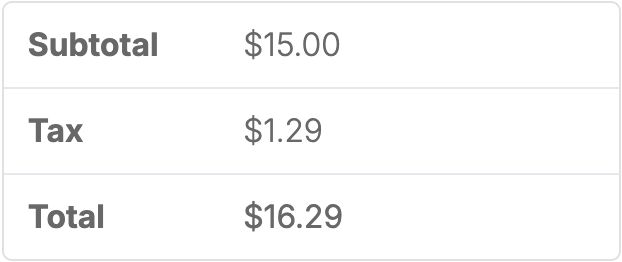
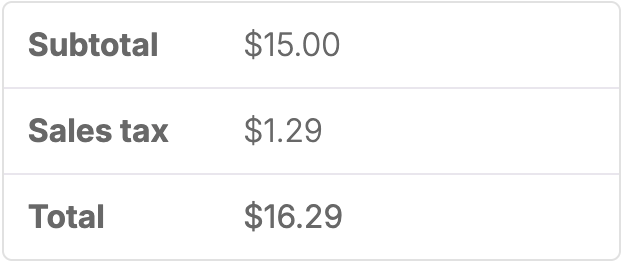
若要修改默认英文标签 Tax,而不重命名各条税率,可创建自定义翻译。
为什么税费选项变灰
如果设置变灰,检查 Automated taxes 是否为 Enable automated taxes。此时 WooCommerce Tax 扩展管理税费计算,本指南多数手动选项不适用。
要使用手动设置,将 Automated taxes 改为 Disable automated taxes,再点击 Save changes。
Automated taxes 由扩展添加,此处是 WooCommerce Tax。具体工作方式参见该扩展的官方文档。
配置税率
税类中的税率表设置
税类显示为 Tax 页顶部的子标签。选择一个税类打开税率表,定义应用于客户的税率。
每行税率具有以下属性:
• Country code:输入适用国家的两字母代码;保留 * 表示所有国家。完整代码见 WooCommerce 在 GitHub 的国家列表。
• State code:先选国家,再输入州/省名称或代码的至少两个字符。建议项限定在所选国家,可匹配精确代码、代码或名称前缀,以及名称中的文字。也可输入完整名称或代码。国家为空或未知时,搜索所有已知州/省。保留 * 表示全部。
可用代码见 WooCommerce 在 GitHub 的州/省列表。
• Postcode/ZIP:输入适用邮编,多个值用分号 ; 分隔。* 匹配所有邮编,放在文字或数字后表示前缀匹配,例如 PE*、90210*。数值范围如 2000…3000 包括起止值之间的所有值。
• City:输入以分号分隔的城市列表,或用 * 表示全部。城市必须精确匹配,例如 Cape Town 不匹配 Capetown。
• Rate %:税率,例如20表示20%。
• Tax name:税的名称,例如 VAT。
• Priority:税率优先级。每个优先级只采用第一条匹配税率。若同一地区需要应用多条税率,给它们不同优先级;先考虑1,再考虑2、3,依此类推。
• Compound:复合税,即在此前全部税额基础上继续计税。
• Shipping:默认启用;税率也适用于运费时勾选。
特定税务场景
特定场景的操作方式,见原站“如何配置特定税务场景”指南。
手动插入税率
手动录入步骤:
• 点击 Insert row。
• 按上述说明填写各列。
• 点击 Save changes。
导入和导出税率
税率可以导出为 CSV,也可从 CSV 导入。WooCommerce → Settings → Tax → Standard rates 的税率表提供 Import CSV 和 Export CSV 按钮。
要创建导入文件,先手动录入一条税率再导出。导出文件含10个必需列,可作为修改或新增的模板。
各列为:
• Country code
• State code
• ZIP/Postcode
• City
• Rate %
• Tax name
• Priority
• Compound
• Shipping
• Tax class
原站提供仅按州税计算的美国税率 CSV 示例。标准税率的 Tax class 留空。
可通过原文中的示例下载入口 获取。
此示例不可直接用于生产或真实店铺,因为税率经常变化。使用前必须核实准确性。
删除税率
删除一条或多条税率:
• 进入 WooCommerce → Settings → Tax,选择 Standard rates 或 Reduced rates 等相应税类。
• 选择税率行。按住 Shift 连选,或按住 macOS 的 Command、Windows 的 Ctrl 选择指定行。选中行会以黄色高亮。
• 点击 Remove selected row(s),删除高亮行。
• 点击 Save changes,完成保存。
若要一次删除全部税率,进入 WooCommerce → Status → Tools,找到 Delete WooCommerce tax rates,点击 Delete tax rates。
警告:此操作不可撤销。
查看税费报告
进入 WooCommerce → Analytics → Taxes 查看,详情见官方 Taxes report 文档。
问题与支持
仍有问题并需要帮助时:
本文针对免费的 WooCommerce 核心插件,其支持由 WordPress.org 社区论坛 提供。搜索论坛常可找到已讨论的问题。
使用论坛需要 WordPress.org 账户,可按原站的账户创建说明操作。
• 要扩展这里展示的核心功能,可查看 WooCommerce Marketplace。
• 需要持续的高级支持或定制开发,可聘请 Woo Agency Partner。
• 开发集成或扩展时,可查看 开发者资源。
若原文未提供所需信息,可使用原站文末反馈按钮反馈。
来源:Setting up taxes in WooCommerce,WooCommerce 官方文档,版权属于相应权利人。本文仅翻译软件配置说明,原文的税务专业意见边界及示例税率限制均保留。











暂无评论内容