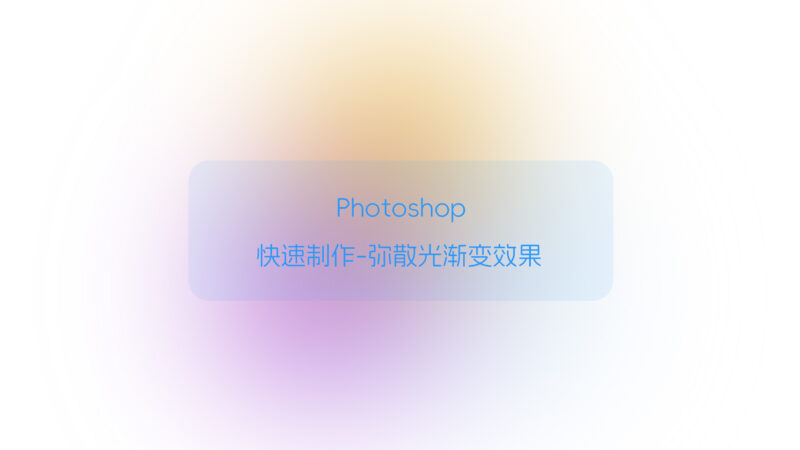
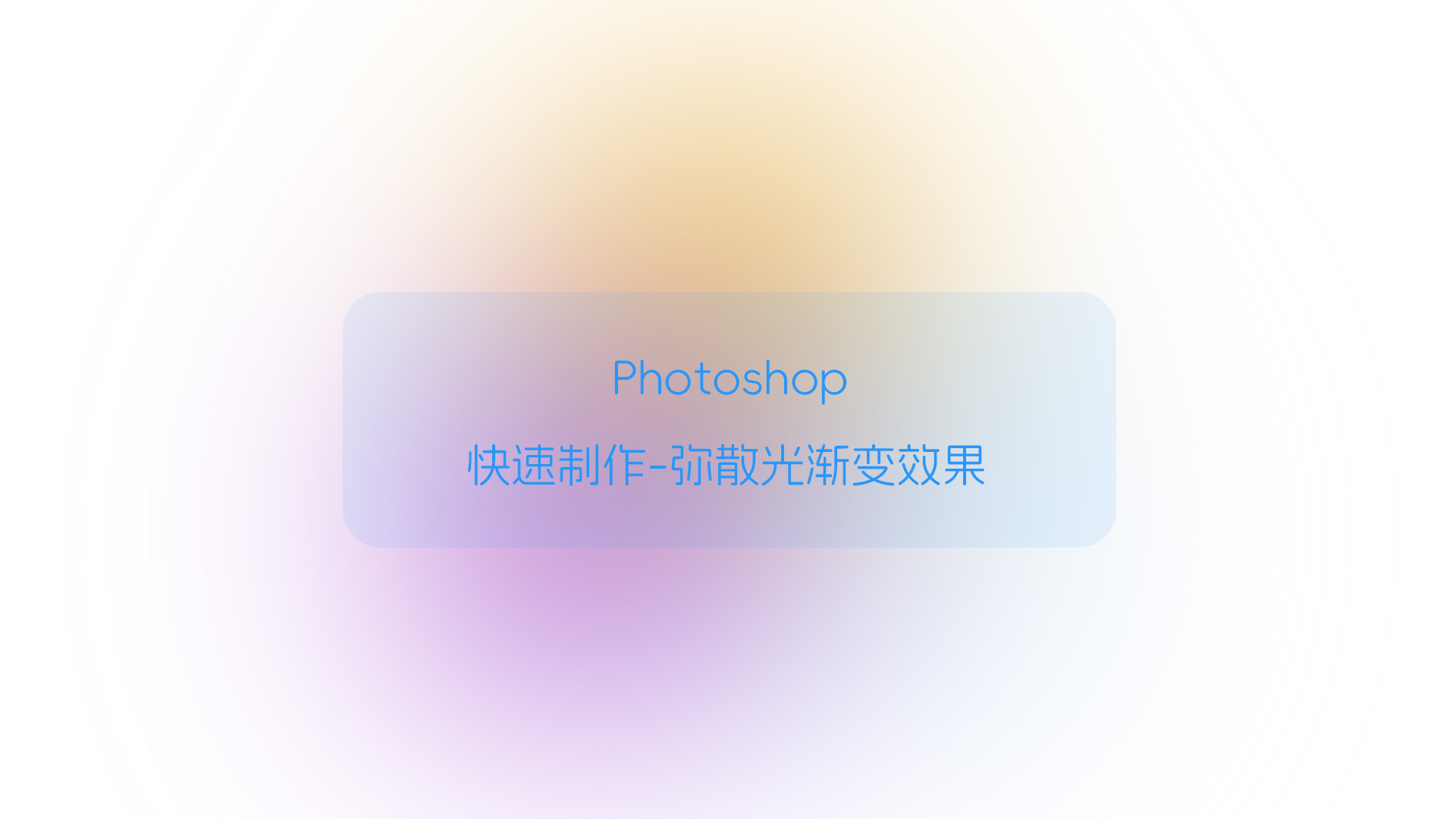



用几个彩色圆形、高斯模糊和少量杂色,就能在 Photoshop 中做出柔和的弥散光渐变背景。下面按制作顺序完成。
1. 新建项目
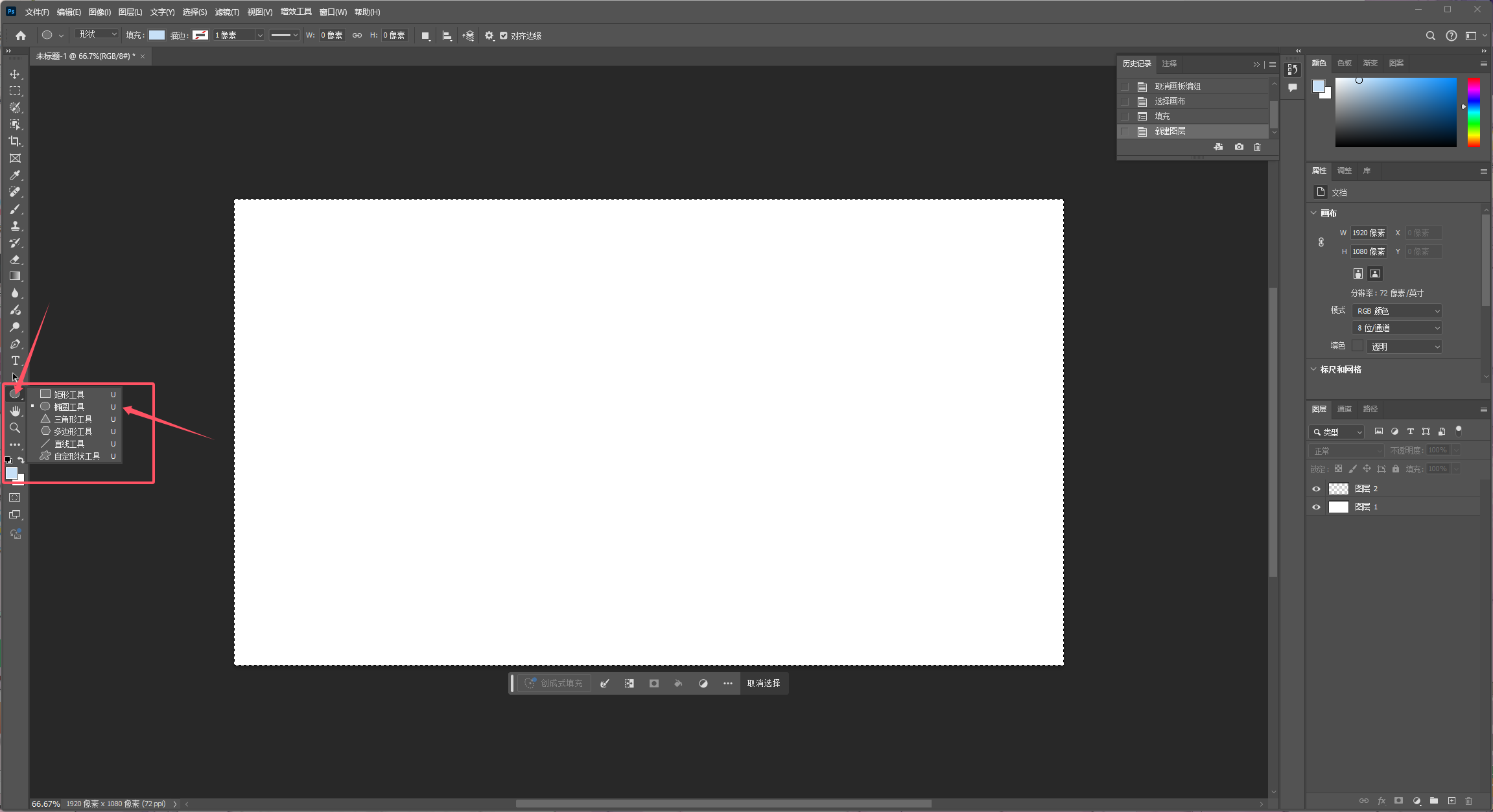
新建画布,尺寸按实际用途设置。在左侧工具栏选择「椭圆工具」。
2. 画几个不同颜色的圆
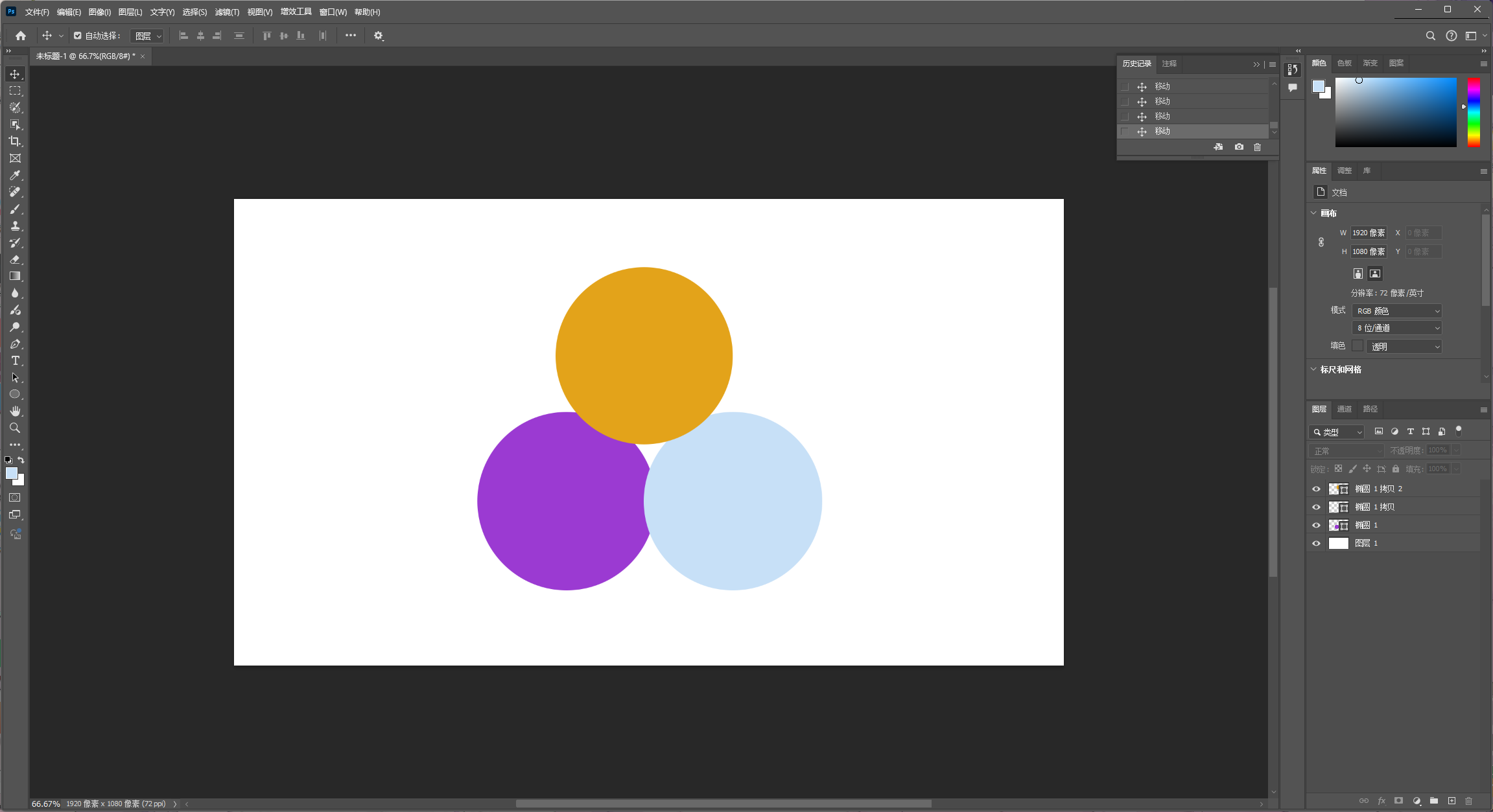
在画布上画出几个圆形,分别设置填充颜色,并调整它们的位置。示例使用黄色、紫色和浅蓝色。
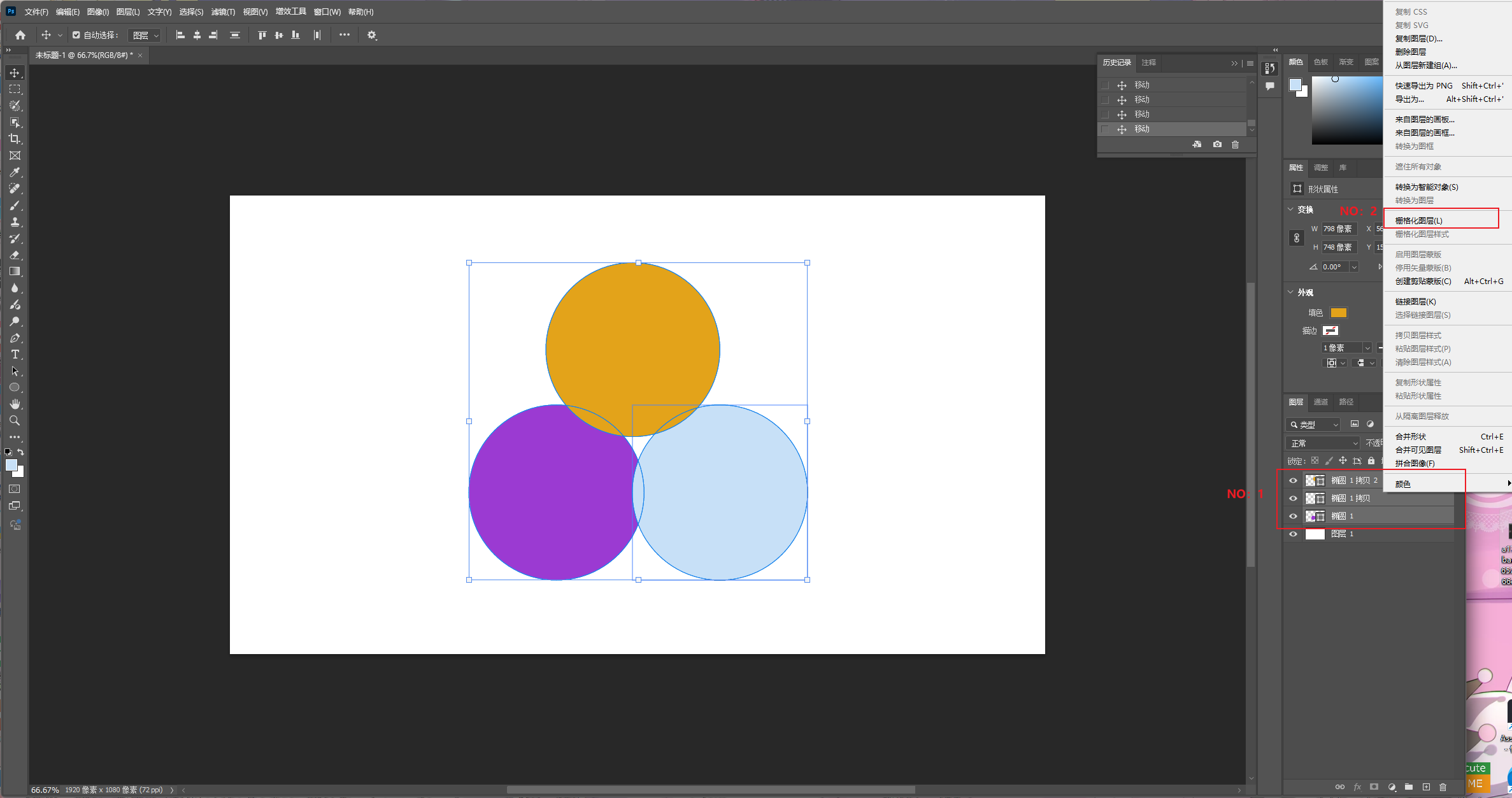
3. 栅格化并合并图层
选中所有需要参与渐变的椭圆图层,右键选择「栅格化图层」,再将这些图层合并。背景图层保持独立;后续需要修改形状时,可以提前留一份未合并的副本。
4. 添加高斯模糊
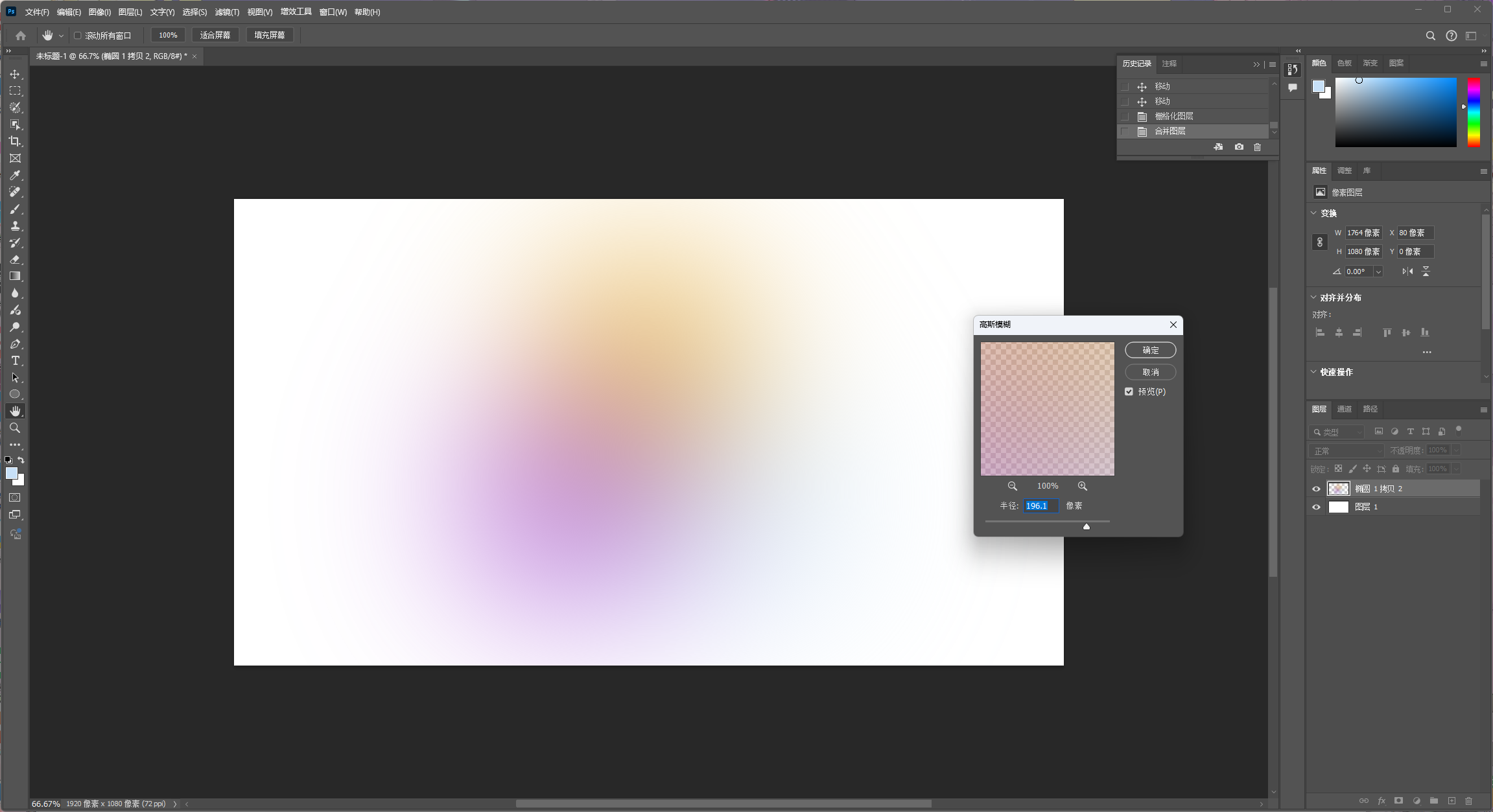
选中合并后的彩色图层,依次打开「滤镜 → 模糊 → 高斯模糊」。
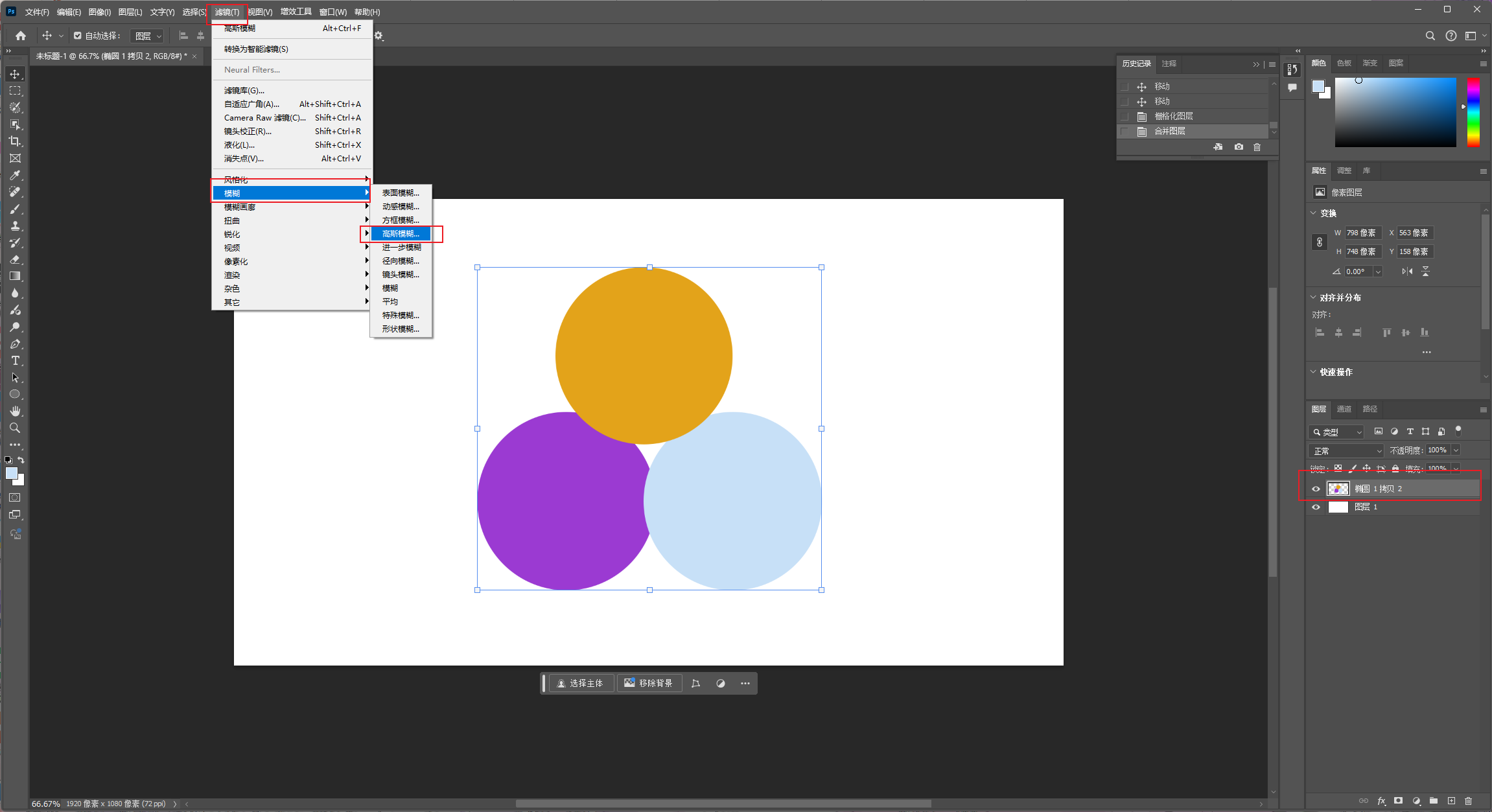
调整「半径」,让圆形边缘逐渐柔化、颜色自然混合。数值随画布尺寸和期望效果调整,不需要照搬固定参数。
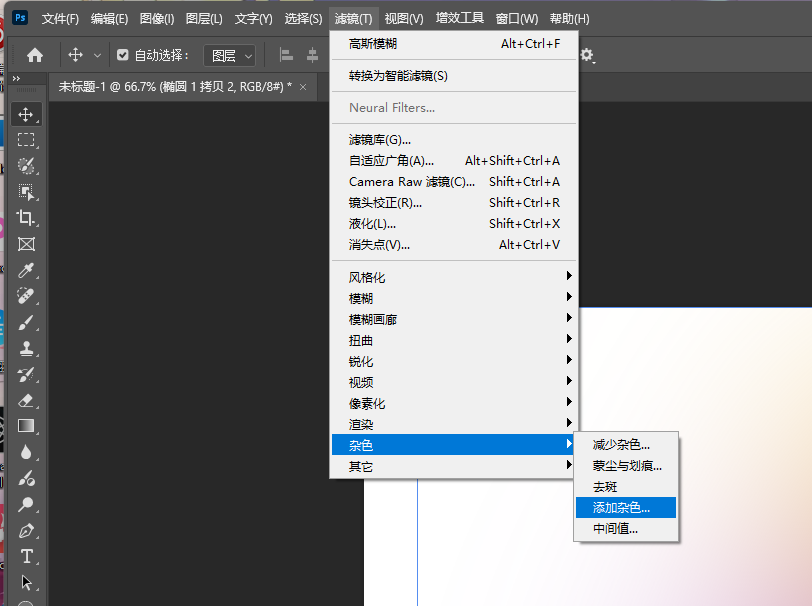
5. 添加少量杂色
保持选中该图层,打开「滤镜 → 杂色 → 添加杂色」,加入少量颗粒。适当调一点即可,让渐变背景保留细微质感。
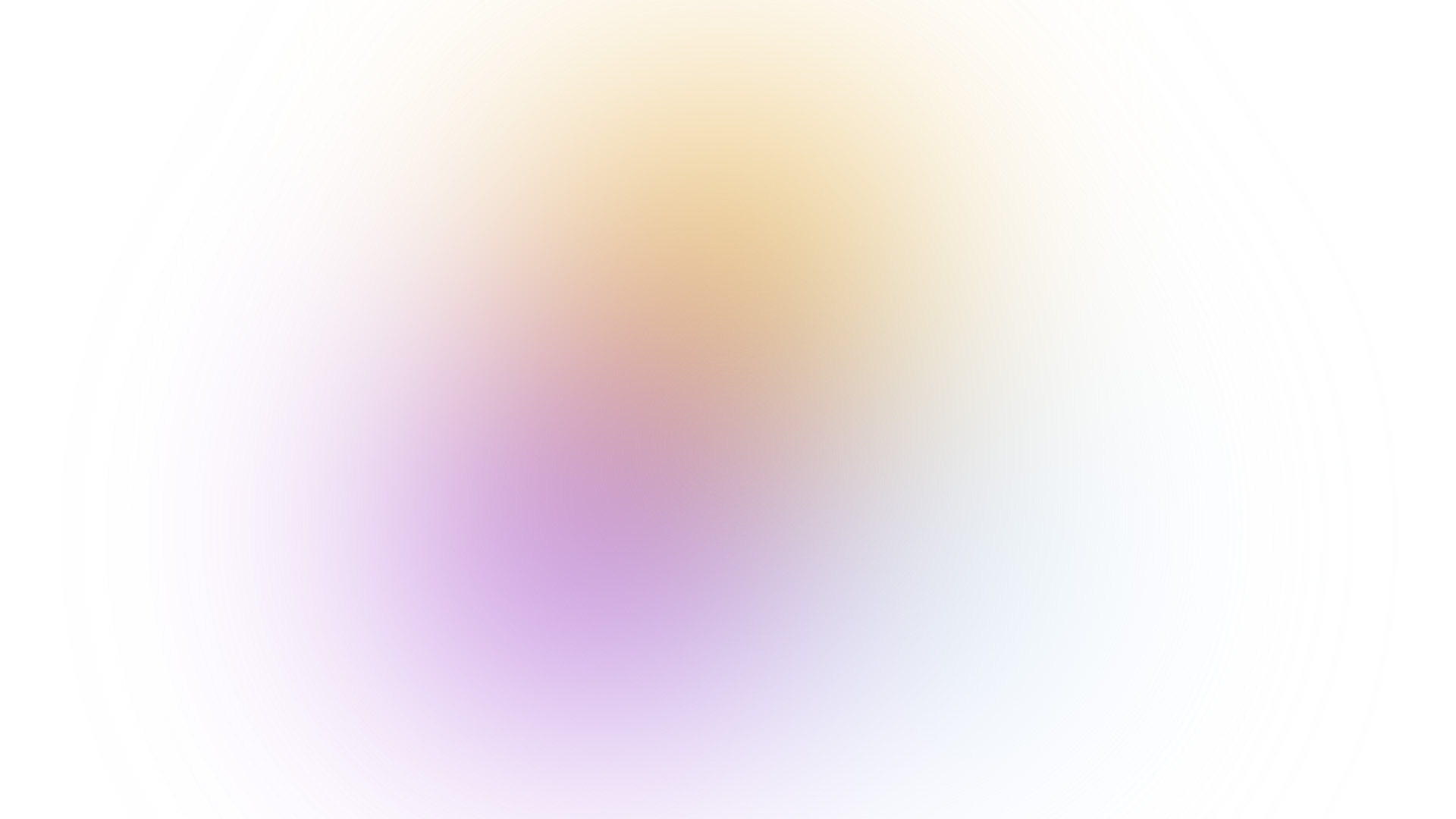
效果展示
完成后的背景如下。改变圆形的颜色、大小、位置或模糊半径,就能得到不同的弥散光渐变效果。
© 版权声明
文章版权归作者所有,未经允许请勿转载。
THE END









暂无评论内容