


在 Photoshop 中,可以结合矩形图层、图层样式和高斯模糊,做出柔和的模糊效果。下面按截图说明操作步骤。
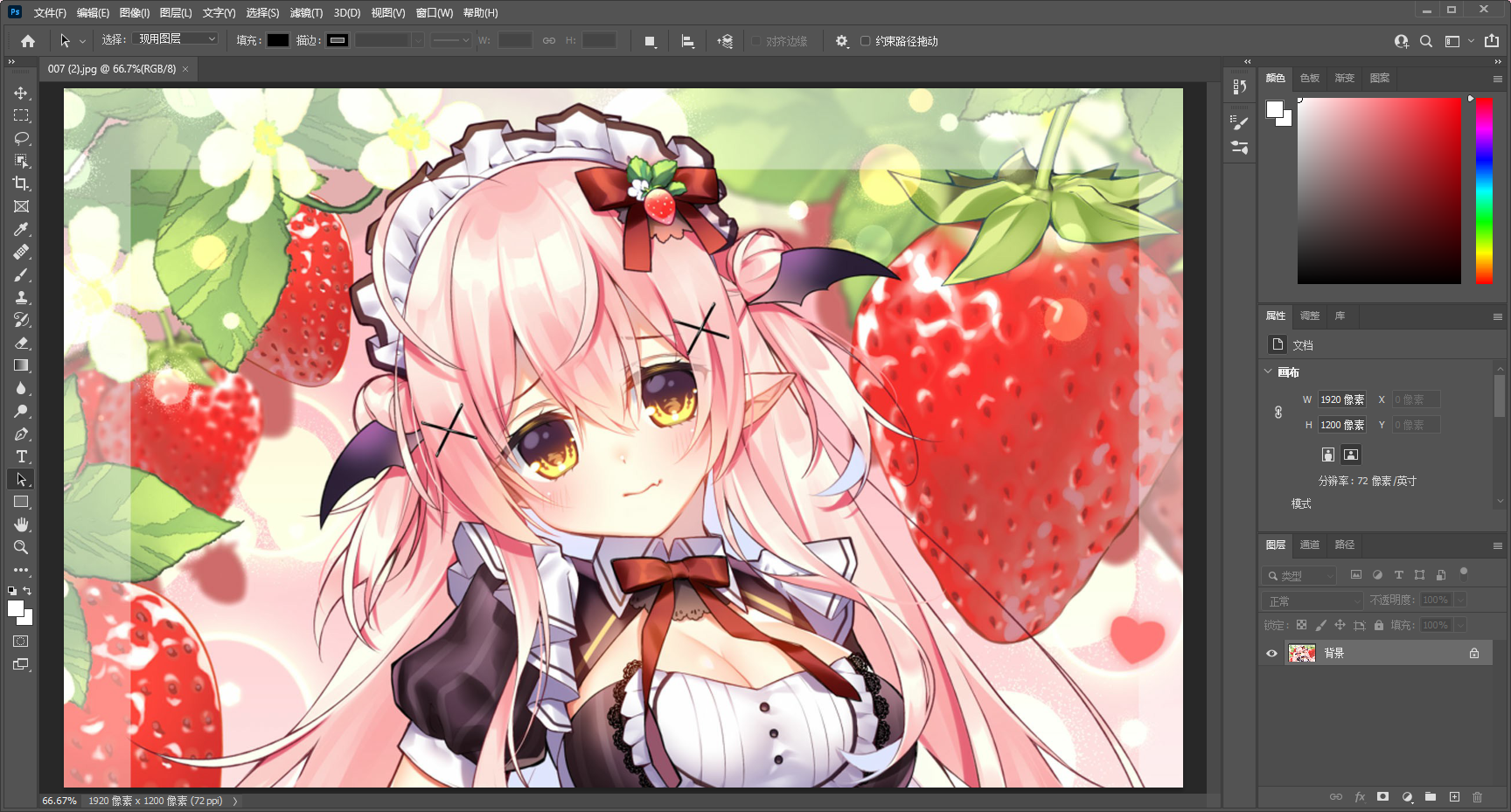
第一步:打开图片
打开 Photoshop,将需要处理的图片拖入软件。
第二步:复制图片并添加矩形图层
选中图片图层,按 Ctrl + J 复制一层。
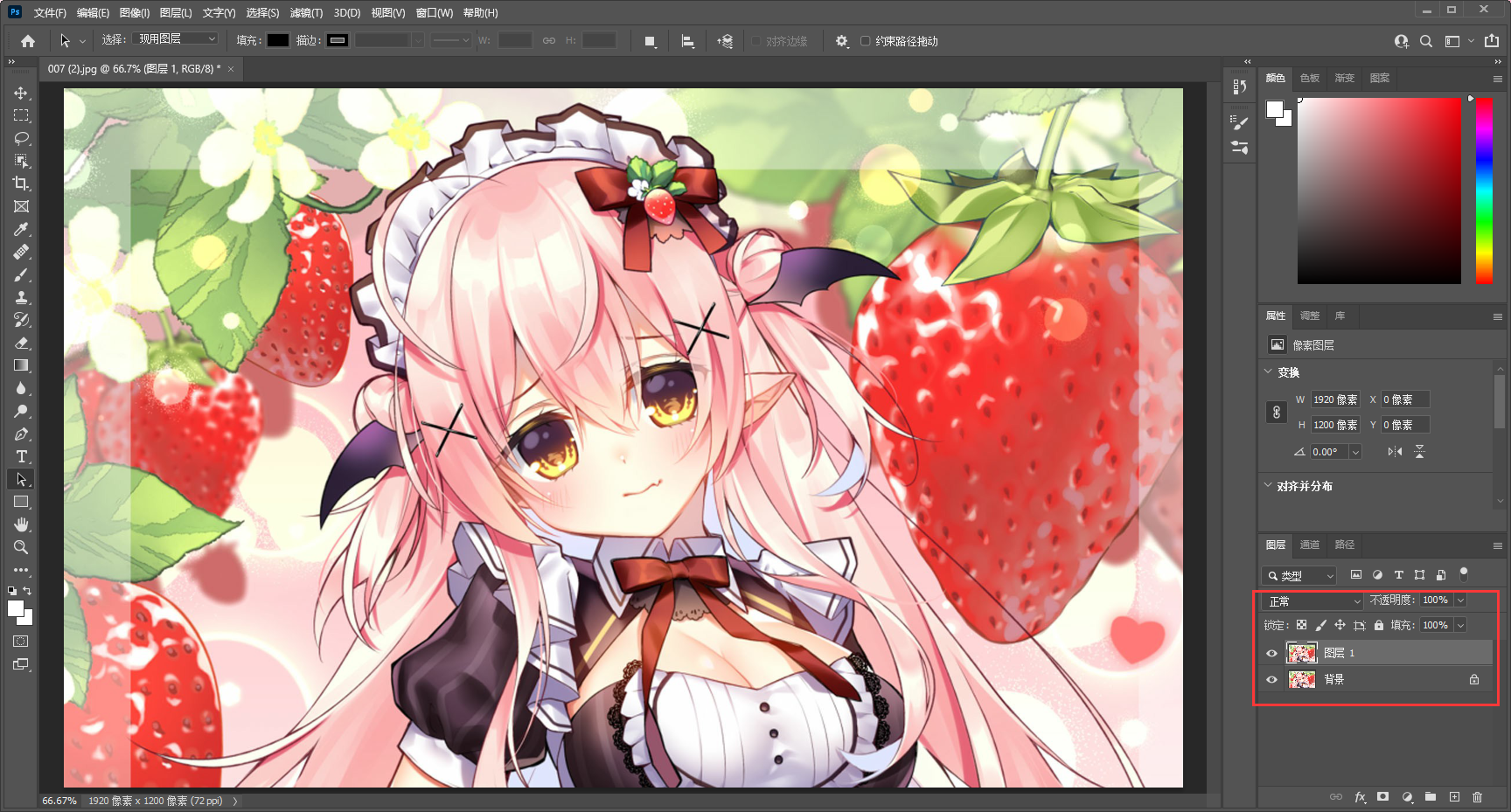
选择左侧的矩形工具,在顶部将模式设为“形状”,画一个覆盖整张图片的矩形。这里创建的是矩形形状图层,不是矩形选框,也不是普通的空白像素图层。
在图层面板中,把刚才复制的图片移到矩形图层上方。截图中的顺序从上到下是“图层 1”“矩形 1”“背景”。
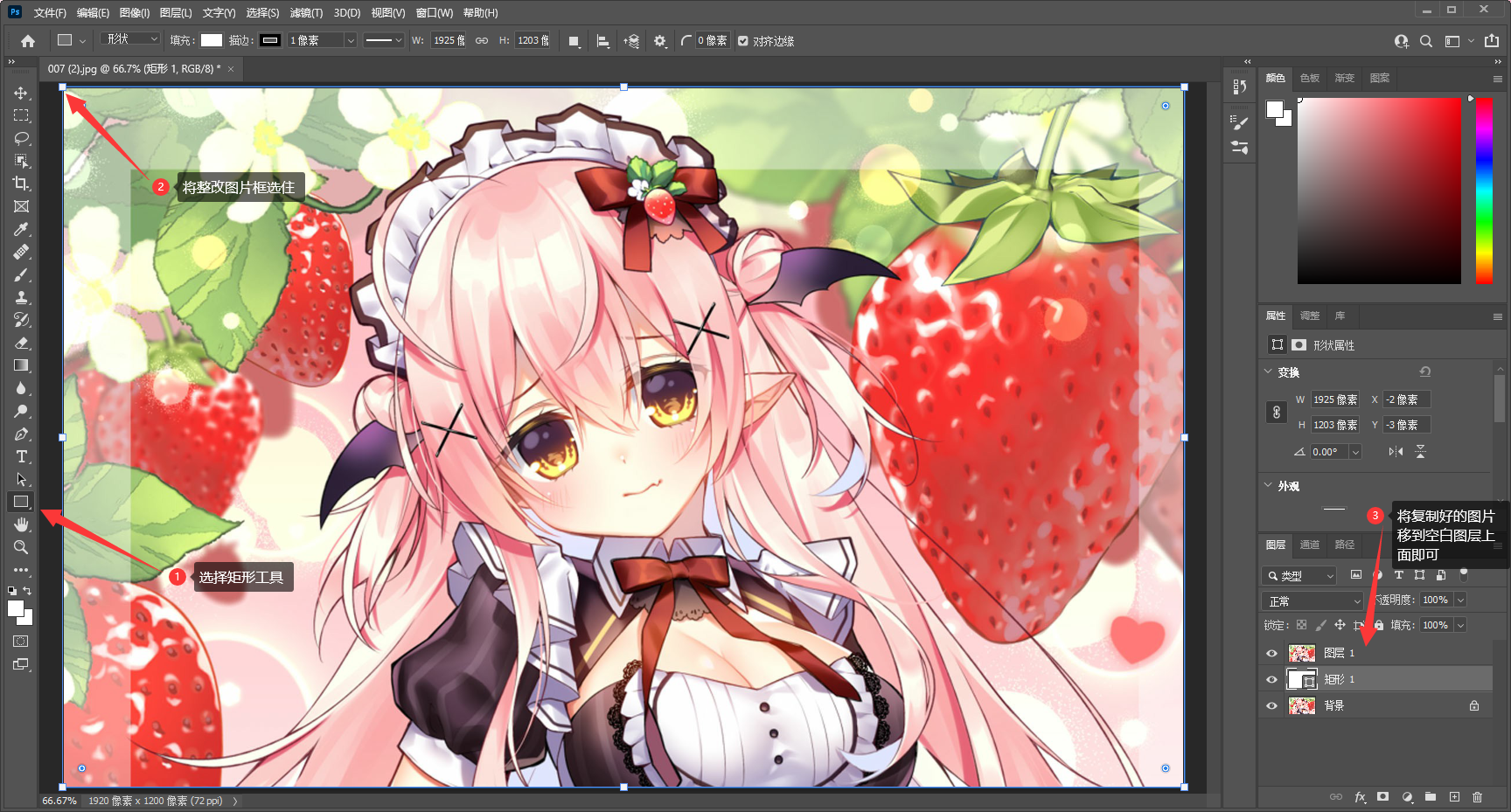
第三步:设置矩形图层样式
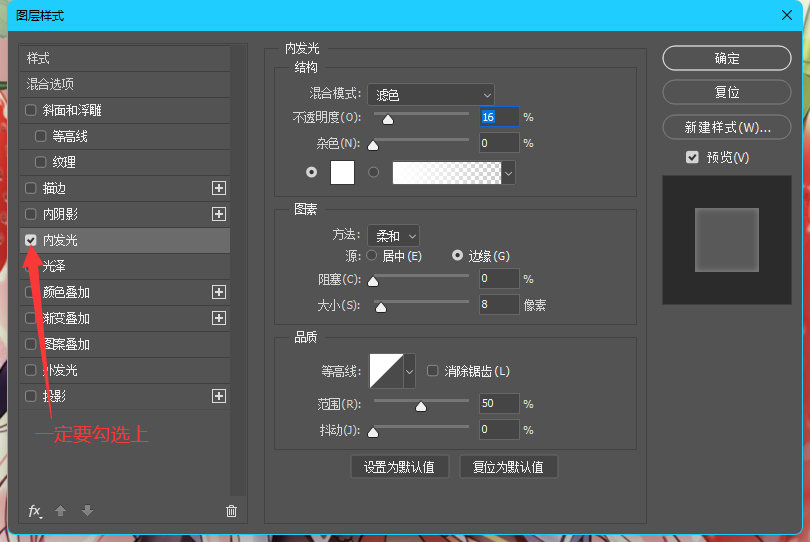
双击矩形图层的空白位置,打开“图层样式”。按下图设置内发光、颜色叠加和投影,记得勾选对应效果。设置完成后点击确定。
内发光
截图参数:混合模式为“滤色”,颜色为白色,不透明度 16%,杂色 0%;方法为“柔和”,源选择“边缘”,阻塞 0%,大小 8 像素;范围 50%,抖动 0%。等高线保持图示设置。
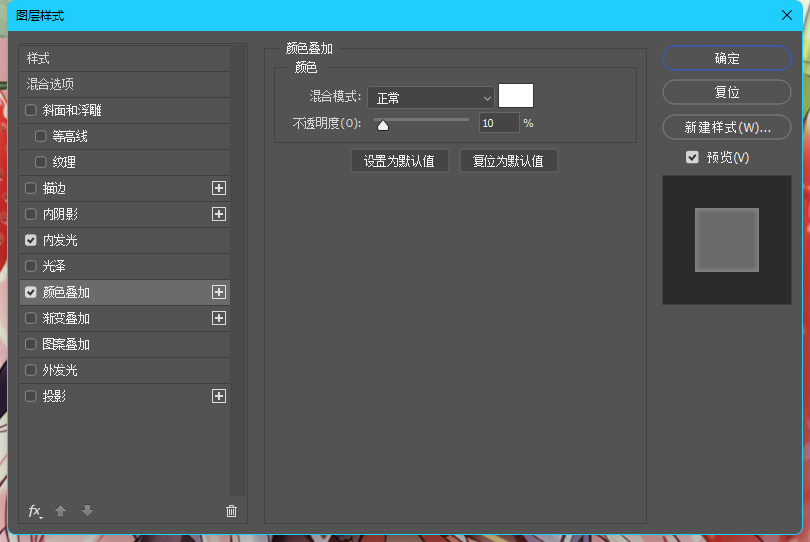
颜色叠加
混合模式设为“正常”,颜色为白色,不透明度为 10%。
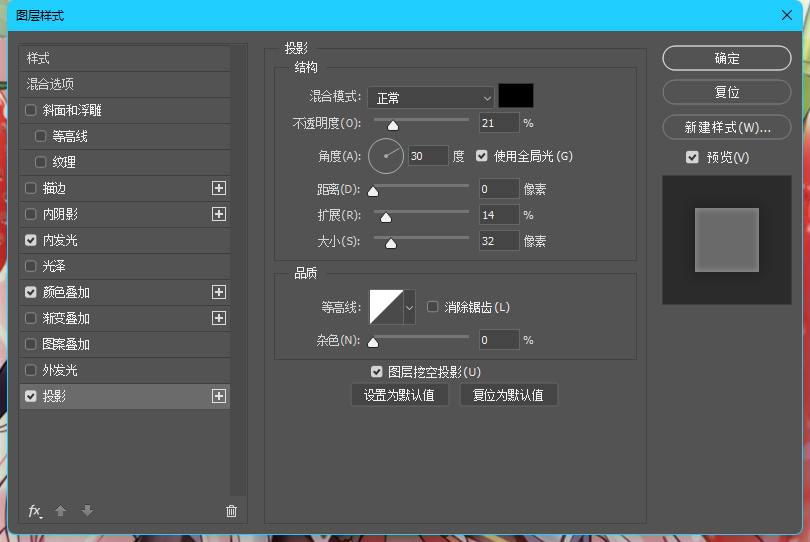
投影
截图参数:混合模式为“正常”,颜色为黑色,不透明度 21%,角度 30°,勾选“使用全局光”;距离 0 像素,扩展 14%,大小 32 像素,杂色 0%。其余选项按图保留。
第四步:打开高斯模糊
回到最上方复制出的图片图层,依次选择菜单滤镜 → 模糊 → 高斯模糊。
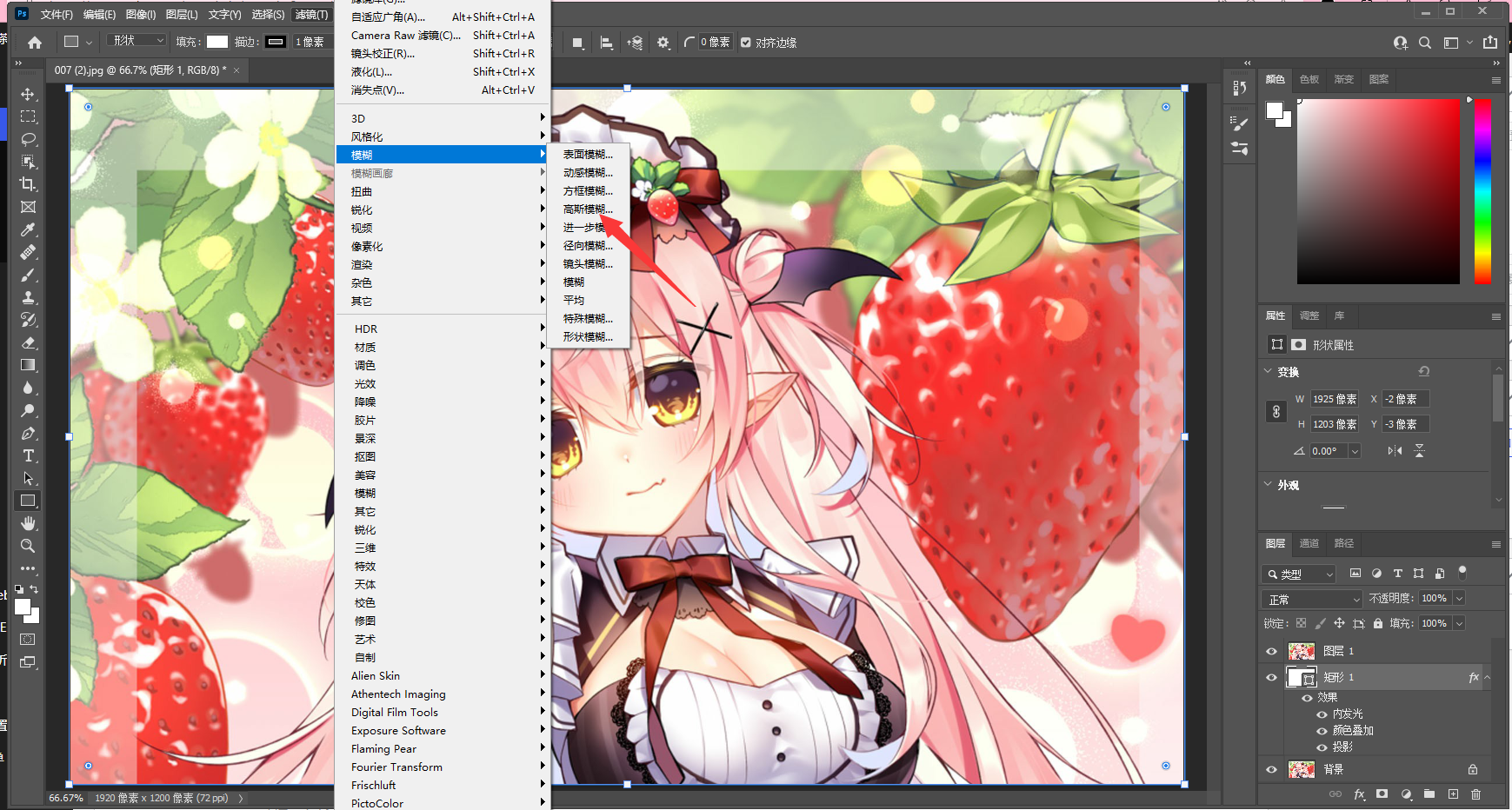
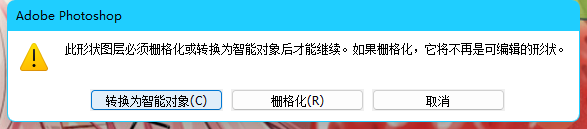
如果出现下图“此形状图层必须栅格化或转换为智能对象后才能继续”的提示,说明当前选中了矩形形状图层。点击取消,重新选中最开始复制的图片图层,再打开高斯模糊。
第五步:调整模糊程度并导出
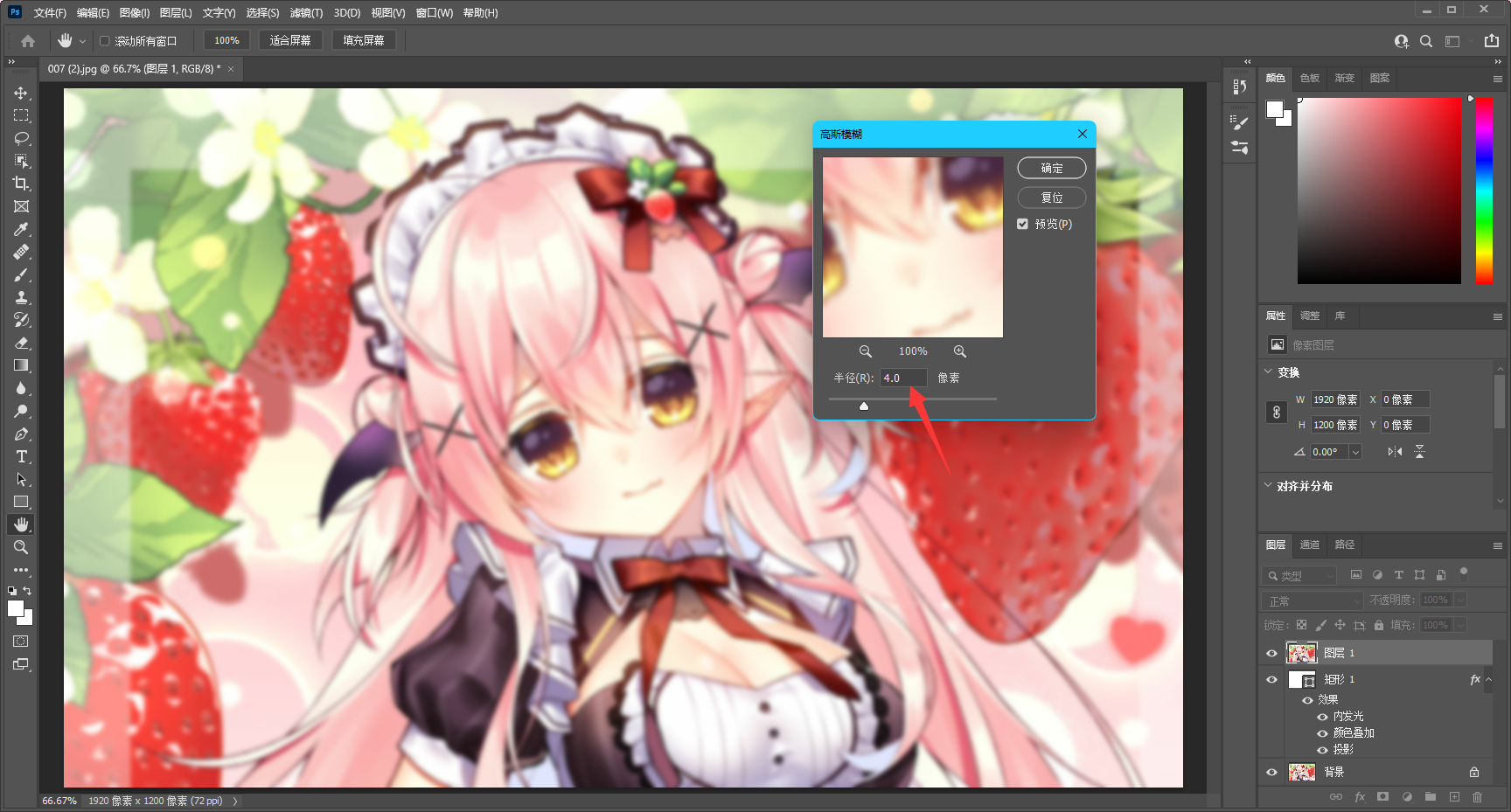
勾选“预览”,根据画面调整高斯模糊半径。截图使用的是 4.0 像素,可以按自己的图片和需要调整。确认效果后点击确定,再保存并导出图片。
效果说明
这套操作呈现的是整张图片的柔和模糊效果。按图中的图层顺序,矩形位于不透明图片下方,矩形样式可能被上方图片遮住,因此结果更接近模糊处理,不能直接等同于完整的局部半透明毛玻璃效果。









暂无评论内容