


在 Docker 中运行 Airflow
本快速入门介绍如何在 Docker 中使用 CeleryExecutor 启动 Airflow。
> 注意
此流程适合学习和探索。将它调整为实际部署可能很复杂;这里的 Docker Compose 文件不提供生产系统所需的安全保证。修改流程需要 Docker 与 Docker Compose 专业知识,Airflow 社区不一定能提供帮助。
因此,准备在生产环境运行时,建议采用 Kubernetes 和官方 Airflow 社区 Helm Chart。
开始之前
本流程假定你熟悉 Docker 与 Docker Compose。如果尚未使用过,请先阅读 Docker 快速入门,尤其是 Docker Compose 部分,了解它们的工作方式。
如果尚未安装,按以下步骤准备工具。
• 在工作站安装 Docker Community Edition(CE)。根据操作系统,可能需要为 Docker 分配至少4.00 GB内存,Airflow 容器才能正常运行。详情参阅 Docker for Windows 或 Docker for Mac 文档的 Resources 部分。
• 安装 Docker Compose v2.14.0 或更新版本。
旧版 docker-compose 不支持 Airflow 的 docker-compose.yaml 所需的全部特性,请确认满足最低版本要求。
> 提示
macOS 上 Docker 的默认内存往往不足以启动 Airflow,可能导致 Web 服务器不断重启。应为 Docker Engine 分配至少4 GB,理想情况下为8 GB。
可以运行以下命令检查内存是否足够:
docker run --rm "debian:bookworm-slim" bash -c 'numfmt --to iec $(echo $(($(getconf _PHYS_PAGES) * $(getconf PAGE_SIZE))))'> 警告
原文指出,Fedora、ArchLinux、RHEL、Rocky 等系统近期引入的内核变更,可能导致 Airflow 在操作系统团队维护的社区 Docker 实现中,通过 Docker Compose 运行时耗尽内存。
该问题涉及不向后兼容的 containerd 配置,部分 Airflow 依赖与之不兼容,相关跟踪项目包括:
• Moby 项目中的相关问题。
• containerd 项目中的相关问题。
截至原文所述,containerd 团队尚未给出解决办法;相关讨论称,安装 Linux 版 Docker Desktop 似乎可以解决问题,并使 Breeze 正常运行。
获取 docker-compose.yaml
通过 Docker Compose 部署 Airflow,先获取官方 docker-compose.yaml:
curl -LfO 'https://airflow.apache.org/docs/apache-airflow/3.3.2/docker-compose.yaml'> 重要
Compose V1 自2023年7月起停止更新。强烈建议升级到较新的 Docker Compose;这里提供的文件可能无法在 Compose V1 中正常工作。
文件包含以下服务定义:
• airflow-scheduler:调度器监控全部任务和 Dag,在依赖满足后触发任务实例。
• airflow-dag-processor:Dag 处理器负责解析 Dag 文件。
• airflow-api-server:API 服务器,地址为 http://localhost:8080。
• airflow-worker:执行调度器分配任务的工作进程。
• airflow-triggerer:为可延迟任务运行事件循环。
• airflow-init:初始化服务。
• postgres:数据库。
• redis:把调度器的消息转发给工作进程的消息代理。
可以通过 --profile flower 启用 Flower,例如 docker compose --profile flower up;也可以在命令行明确指定它,例如 docker compose up flower。
• flower:用于监控环境的 Flower 应用,地址为 http://localhost:5555。
这些服务共同构成采用 CeleryExecutor 的 Airflow 环境,更多信息参见官方架构概览。
部分容器目录挂载到主机,其内容在计算机与容器之间同步。
• ./dags:放置 Dag 文件。
• ./logs:存放任务执行和调度器日志。
• ./config:添加自定义日志解析器,或通过 airflow_local_settings.py 配置集群策略。
• ./plugins:放置自定义插件。
该文件使用 Airflow 镜像 apache/airflow。如果需要增加 Python 库或系统库,可以自行构建镜像。
初始化环境
首次启动前,需要创建必要的文件与目录,并初始化数据库。
设置正确的 Airflow 用户
在 Linux 上,此快速入门需要知道主机用户 ID,并把组 ID 设置为 0;否则在 dags、logs、config、plugins 中创建的文件将归 root 所有。为 Docker Compose 进行以下配置:
mkdir -p ./dags ./logs ./plugins ./config
echo -e "AIRFLOW_UID=$(id -u)" > .env
另见本文末尾的 Docker Compose 环境变量表。
在其他操作系统中,可能看到未设置 AIRFLOW_UID 的警告,可以忽略。也可以在 docker-compose.yaml 所在目录手动创建如下 .env 文件,消除警告:
AIRFLOW_UID=50000初始化 airflow.cfg(可选)
如果希望在启动服务前生成包含默认值的 airflow.cfg,运行:
docker compose run airflow-cli airflow config list该命令会在 config 文件夹生成带默认值的 airflow.cfg。
启用 SELinux/AppArmor 的系统可能遇到权限问题。若如此,编辑 docker-compose.yaml,为所有卷添加 :z 后缀:
volumes:
  - ${AIRFLOW_PROJ_DIR:-.}/dags:/opt/airflow/dags:z
  - ${AIRFLOW_PROJ_DIR:-.}/logs:/opt/airflow/logs:z
  - ${AIRFLOW_PROJ_DIR:-.}/config:/opt/airflow/config:z
  - ${AIRFLOW_PROJ_DIR:-.}/plugins:/opt/airflow/plugins:z
如果更改后创建 airflow.cfg 仍有权限问题,可以为 config/ 文件夹设置非常宽松的权限:
sudo chmod -R 777 ./config> 上述方式只是临时解决办法,绝不能用于生产环境。
初始化数据库
所有操作系统都需要执行数据库迁移并创建首个用户账户。运行:
docker compose up airflow-init初始化完成后,应看到文件、目录、插件相关输出,最后出现类似信息:
airflow-init-1 exited with code 0创建的账户登录名和密码均为 airflow。
清理环境
这里准备的是快速入门环境,并非生产部署方案,存在多项限制。其中之一是,遇到问题时,最有效的恢复方式往往是清理后从头开始。
建议依次执行:
• 在下载 docker-compose.yaml 的目录运行 docker compose down --volumes --remove-orphans。
• 删除下载文件所在的整个目录:rm -rf '<DIRECTORY>'。
• 从重新下载 docker-compose.yaml 开始,再次按本指南操作。
运行 Airflow
现在可以启动全部服务:
docker compose up> 说明
docker-compose 是旧的命令语法,相关区别可参考原文链接的 Stack Overflow 讨论。
在第二个终端检查容器状态,确保没有不健康的容器:
$ docker ps
CONTAINER ID   IMAGE                  COMMAND                  CREATED          STATUS                    PORTS                              NAMES
247ebe6cf87a   apache/airflow:3.3.2   "/usr/bin/dumb-init …"   3 minutes ago    Up 3 minutes (healthy)    8080/tcp                           compose_airflow-worker_1
ed9b09fc84b1   apache/airflow:3.3.2   "/usr/bin/dumb-init …"   3 minutes ago    Up 3 minutes (healthy)    8080/tcp                           compose_airflow-scheduler_1
7cb1fb603a98   apache/airflow:3.3.2   "/usr/bin/dumb-init …"   3 minutes ago    Up 3 minutes (healthy)    0.0.0.0:8080->8080/tcp             compose_airflow-api_server_1
74f3bbe506eb   postgres:16            "docker-entrypoint.s…"   18 minutes ago   Up 17 minutes (healthy)   5432/tcp                           compose_postgres_1
0bd6576d23cb   redis:latest           "docker-entrypoint.s…"   10 hours ago     Up 17 minutes (healthy)   0.0.0.0:6379->6379/tcp             compose_redis_1
访问环境
启动后,可以通过三种方式与 Airflow 交互:
• 运行 CLI 命令。
• 使用浏览器访问 Web 界面。
• 使用 REST API。
运行 CLI 命令
CLI 命令需要在某个已定义的 airflow-* 服务中运行。例如执行 airflow info:
docker compose run airflow-worker airflow infoLinux 或 macOS 用户还可以下载可选的包装脚本,简化命令:
curl -LfO 'https://airflow.apache.org/docs/apache-airflow/3.3.2/airflow.sh'
chmod +x airflow.sh
之后即可使用更简短的命令:
./airflow.sh info还可以传入 bash,进入容器的交互式 Bash;或传入 python,进入容器的 Python 环境。
./airflow.sh bash


./airflow.sh python
访问 Web 界面
集群启动后,即可登录 Web 界面,开始试用 Dag。
Web 服务器地址为 http://localhost:8080,默认登录名与密码均为 airflow。
向 REST API 发送请求
原文称 REST API 支持基本用户名密码认证,因此可用常见工具发送 API 请求。下面保留原文的令牌请求示例。
Web 服务器地址为 http://localhost:8080,默认账户的登录名与密码均为 airflow。
以下 curl 示例请求获取资源池列表:
ENDPOINT_URL="http://localhost:8080"
JWT_TOKEN=$(curl -s -X POST ${ENDPOINT_URL}/auth/token \
                 -H "Content-Type: application/json" \
                 -d '{"username": "airflow", "password": "airflow"}' |\
            jq -r '.access_token' \
          )
curl -X GET \
    "${ENDPOINT_URL}/api/v2/pools" \
    -H "Authorization: Bearer ${JWT_TOKEN}"
退出并清理
停止并删除容器、含数据库数据的卷,以及已下载的镜像:
docker compose down --volumes --rmi all使用自定义镜像
本地运行时,可能需要包含额外依赖的扩展镜像,例如增加 Python 包或升级 Airflow provider。可在 docker-compose.yaml 指定 build: .,并在同一目录放置自定义 Dockerfile,然后执行 docker compose build 构建镜像,通常只需构建一次。
也可在其他 docker compose 命令中添加 --build,运行时即时重建镜像。
有关增加自定义 provider、Python 包、apt 包等方式,参见官方镜像构建文档。
> 说明
维护自定义镜像意味着还要维护自动化构建过程:依赖包或 Airflow 升级时,应重新生成镜像,因此请保留构建脚本。只执行纯 Python 任务时,还可以使用 Python Virtualenv 函数,在运行期间动态获取和安装依赖。自 Airflow 2.8.0 起,也可以缓存虚拟环境。
特殊情况:通过 requirements.txt 添加依赖
自定义镜像常用于添加一组写在 requirements.txt 中的依赖。开发时,直接在原始 Airflow 镜像启动过程中动态安装看似方便,却会带来副作用,例如每增加一个依赖都会进一步拖慢容器启动。Docker Compose 已内置开发工作流,因此没有必要这样做。
按照上一节介绍的方法,本地迭代时可以自动构建和使用自定义镜像。添加依赖文件的具体步骤如下。
• 注释 docker-compose.yaml 中的 image: ...,并取消 build: . 的注释。对应片段类似如下,请使用正确的镜像标签:
#image: ${AIRFLOW_IMAGE_NAME:-apache/airflow:3.3.2}
build: .
• 在 docker-compose.yaml 同目录创建 Dockerfile,内容类似:
FROM apache/airflow:3.3.2
ADD requirements.txt .
RUN pip install apache-airflow==${AIRFLOW_VERSION} -r requirements.txt
最佳实践是安装与基础镜像完全相同版本的 apache-airflow,避免其他依赖与当前版本冲突时,pip 尝试升级或降级 Airflow。
• 把 requirements.txt 放在同一目录。
运行 docker compose build 构建镜像,或为 docker compose up、docker compose run 添加 --build,按需自动构建。
特殊情况:添加自定义配置文件
要让 Airflow 使用自定义配置文件:
• 用自定义文件替换本地 config 目录中自动生成的 airflow.cfg。
• 如果文件名称不是 airflow.cfg,相应修改 AIRFLOW_CONFIG: '/opt/airflow/config/airflow.cfg' 中的文件名。
网络
本地 Dag 可能需要连接主机上的服务器,因此要在 docker-compose.yaml 中补充配置。例如 Linux 上,在 services: airflow-worker 下添加 extra_hosts: - "host.docker.internal:host-gateway",并用 host.docker.internal 代替 localhost。不同平台的配置有所差异。
进一步说明见 Docker 的 Windows 和 Mac 文档。
使用 PyCharm 调试 Docker 容器中的 Airflow
前提:在 PyCharm 中创建项目,并下载官方 docker-compose.yaml。
操作步骤:
• 修改 docker-compose.yaml。
在 services 下添加:
airflow-python:
  <<: *airflow-common
  profiles:
      - debug
  environment:
      <<: *airflow-common-env
  user: "50000:0"
  entrypoint: [ "/bin/bash", "-c" ]
> 说明
该片段为 PyCharm 的 Python 解释器专门创建 airflow-python 服务。在 Linux 上,如果执行过 echo -e "AIRFLOW_UID=$(id -u)" > .env,需要在此服务设置 user: "50000:0",避免 PyCharm 报 Unresolved reference 'airflow'。
• 配置 PyCharm 解释器。
• 打开 PyCharm,进入 Settings > Project: <Your Project Name> > Python Interpreter。
• 点击 Add Interpreter,选择 On Docker Compose。
• 在 Configuration file 中选择 docker-compose.yaml。
• 在 Service 中选择新增的 airflow-python。
• 点击 Next,按提示完成配置。
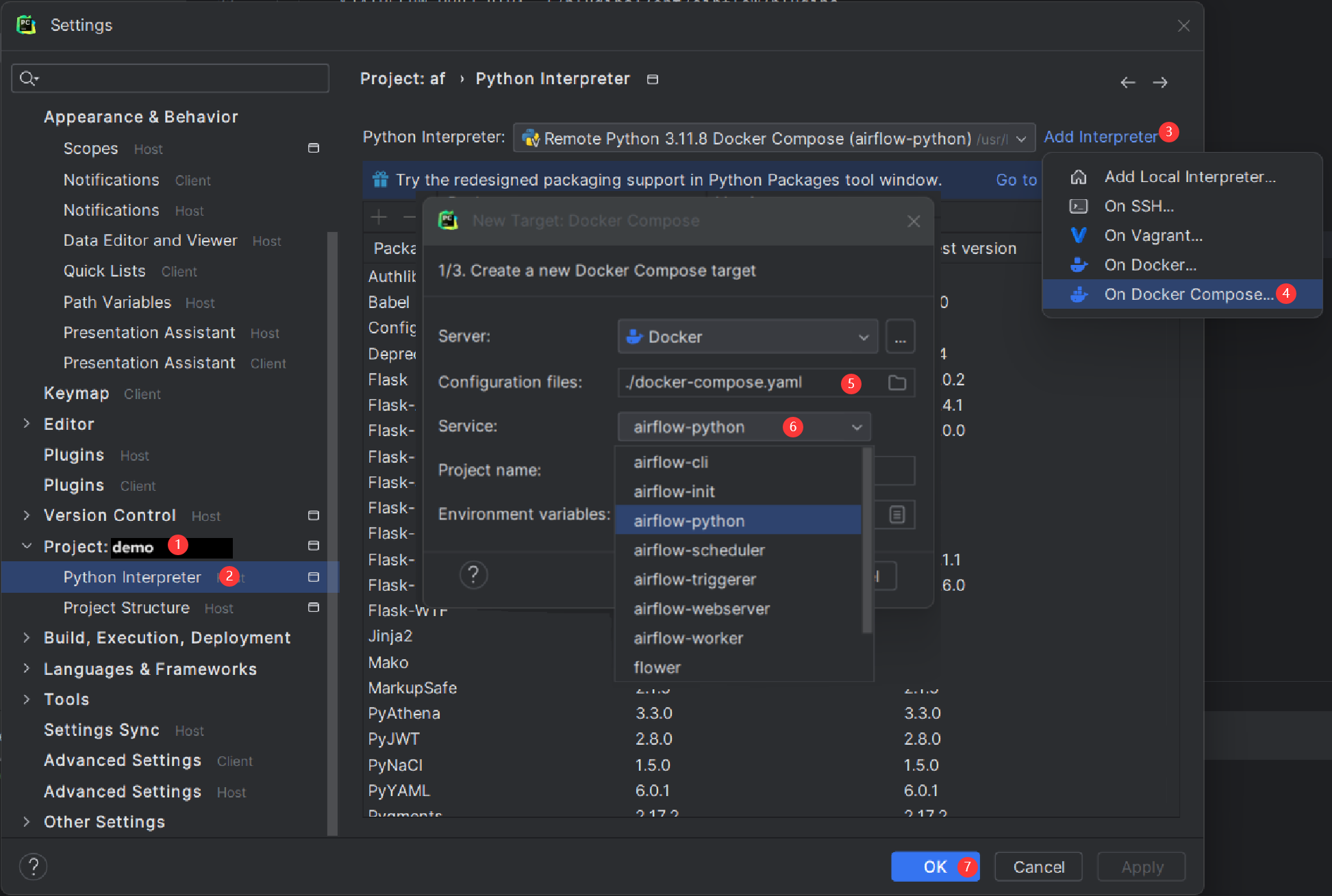
构建解释器索引可能需要一些时间。第3步是在 Python 服务的 docker-compose/command 和 actions 中添加 exec。
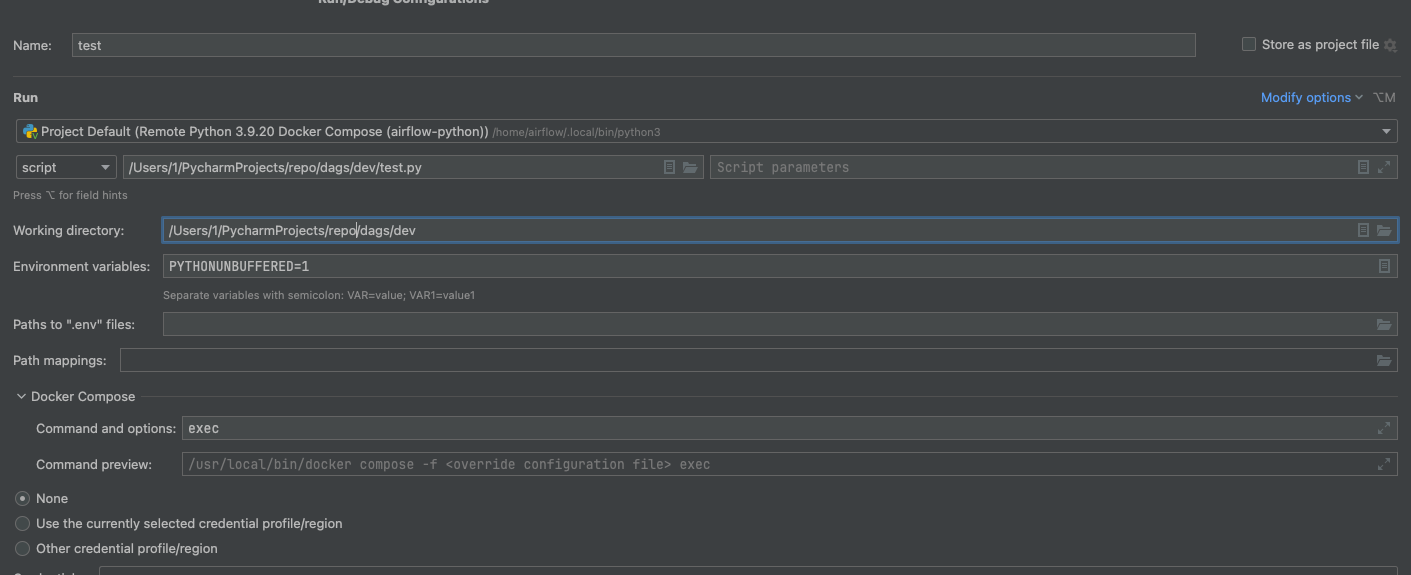
完成后,即可在容器环境中调试 Airflow 代码,操作方式类似本地环境。
常见问题
ModuleNotFoundError: No module named 'XYZ'
此 Compose 文件采用 apache/airflow 镜像。若需安装额外 Python 库或系统库,可以定制并扩展镜像。
后续学习
可以继续阅读官方 Tutorials 获取更多示例,或通过 How-to Guides 实际操作。
Docker Compose 支持的环境变量
不要把这里的环境变量与构建镜像时的构建参数混淆。构建参数 AIRFLOW_UID 的默认值为 50000,会固化进镜像;下列环境变量则在容器运行时设置,例如使用 id -u 的结果,动态采用构建时未知的主机用户 ID。
| 变量 | 说明 | 默认值 |
|---|---|---|
AIRFLOW_IMAGE_NAME |
使用的 Airflow 镜像。 | apache/airflow:3.3.2 |
AIRFLOW_UID |
运行 Airflow 容器的用户 UID。需要非默认 UID 时覆盖它;例如映射主机目录时,应设为 id -u 的结果。修改后,容器内会创建具有该 UID、名为 default 的用户,并把主目录设为 /airflow/home/,共享其中安装的 Python 库。这是为兼容 OpenShift;参见官方 Arbitrary Docker User 文档。 |
50000 |
> 说明
Airflow 2.2 之前,Docker Compose 还有 AIRFLOW_GID 参数。它没有增加功能,反而容易引起混淆,因此已移除。
下面的附加变量适用于通过 Docker Compose 试用或测试 Airflow,不用于生产环境。它们可按初次使用者的常见需求,加快环境初始化。
| 变量 | 说明 | 默认值 |
|---|---|---|
_AIRFLOW_WWW_USER_USERNAME |
管理界面账户的用户名。指定后自动创建用户,适合试用 Airflow,并使用内嵌开发数据库启动容器。 | airflow |
_AIRFLOW_WWW_USER_PASSWORD |
管理界面账户密码,仅在设置 _AIRFLOW_WWW_USER_USERNAME 时使用。 |
airflow |
_PIP_ADDITIONAL_REQUIREMENTS |
非空时,容器尝试安装所列依赖,例如 lxml==4.6.3 charset-normalizer==1.4.1。适用于 Airflow 镜像2.1.1及以后版本。 |
来源:Running Airflow in Docker,本次源页版本3.3.2。© The Apache Software Foundation,按 Apache License 2.0 授权。Apache Airflow、Apache、Airflow 及其标志是 Apache Software Foundation 的商标;其他名称及标志归相应权利人所有。











暂无评论内容