


原文:Animations: Inspect and modify CSS animation effects。作者:Kayce Basques、Sofia Emelianova;来源:Chrome for Developers / Chrome DevTools 官方文档。本文为获授权的中文翻译整理,译编:未完纪。
动画只需几百毫秒就会结束,靠肉眼反复触发,往往难以判断是哪一段延迟、哪一个关键帧或哪个元素没有按预期工作。Chrome DevTools 的 Animations 抽屉面板会捕获动画并把相关动画分组,让你减慢速度、回放、拖动时间线,还可以直接调整时长与时序。
本文按源页完整整理操作流程。核对日期为 2026 年 10 月 5 日,源页标注的最后更新日期为 2024 年 4 月 16 日(UTC)。不同 Chrome 版本的菜单、图标或伪元素展示可能变化;以下文字及原图描述的是该文档中的界面,不是本次运行验证的截图。
面板能检查什么
打开 Animations 面板后,它会自动检测正在发生的动画,并整理成动画组。它主要完成两类工作:
- 检查动画:减速、回放,并定位动画组对应的源代码。
- 修改动画:调整动画组内动画的时序、延迟、时长和关键帧偏移位置。
这里的“修改关键帧偏移”是调整关键帧发生的时间点,并不表示 Animations 面板可以编辑关键帧内部的样式值或贝塞尔曲线。缓动的时序和自定义贝塞尔曲线应在 Elements > Styles 中使用 Easing Editor 调整;关键帧样式也应回到 Styles 中编辑。
源文列明支持 CSS Animations、CSS Transitions、Web Animations,以及 View Transitions API;requestAnimationFrame 驱动的动画尚不在该面板的支持范围内。因而面板中没有出现某段动画,不能直接推断动画没有执行。
“动画组”是怎么形成的
动画组是一组看起来彼此相关的动画。开发者通常分别定义多个元素的运动,再安排它们的起始时刻,使其形成一个连贯的视觉效果;网页本身并没有与此面板完全对应的分组概念。
Animations 面板根据动画的开始时间推测关联关系,分组时不把延迟计算在内。一般来说,在同一个脚本块中触发的动画会归入一组;如果它们通过异步过程触发,则可能分到不同组。这个分组反映的是工具的推断,不是你在业务代码里声明的组件边界。
打开面板并捕获动画
有两种打开方式:
- 在 DevTools 的 Customize and control DevTools 菜单中,选择 More tools > Animations。
- 打开 Command Menu:macOS 使用 Command + Shift + P;Windows、Linux 和 ChromeOS 使用 Control + Shift + P。输入
Show Animations,选择对应的抽屉面板。
默认情况下,Animations 会作为标签出现在 Console 所在的抽屉中。因此你可以一边保留其他主面板,一边查看动画,也可以把它移动到 DevTools 上方作为主面板使用。
打开时,面板会捕获当时正在运行的动画。对于页面加载时就执行、现在已经结束的动画,应保持面板打开后重新加载页面。对于点击、悬停或其他操作触发的动画,则在面板已经打开后再触发一次。
理解四个界面区域
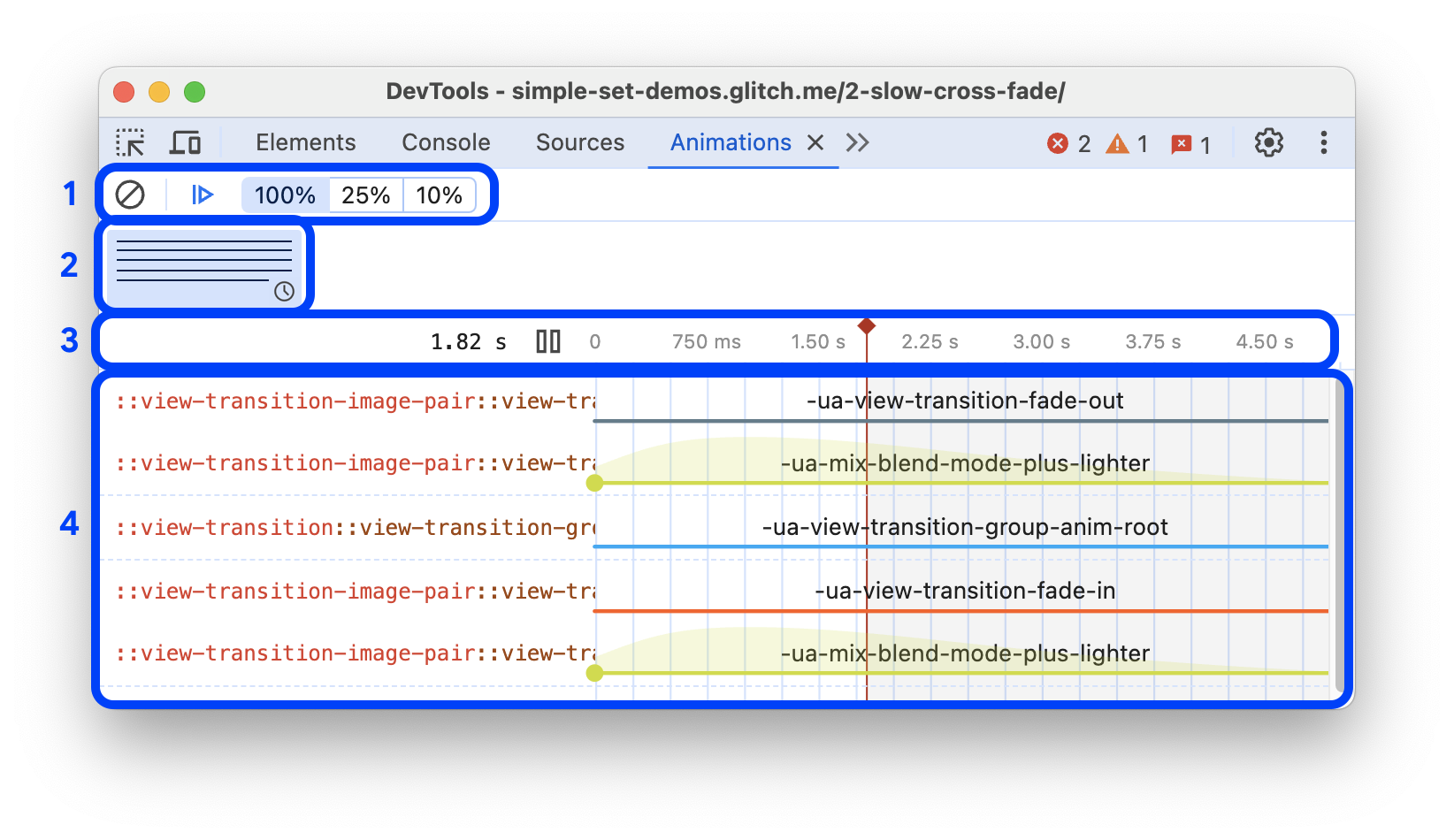
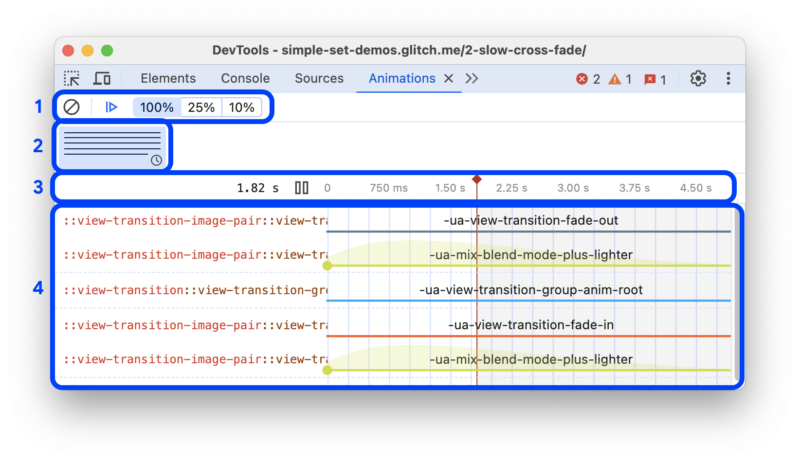
- Controls(控制栏):清空所有已捕获动画组、暂停或恢复动画,以及修改所选动画组的预览速度。
- Overview(概览):显示捕获到的动画组。滚动驱动的动画和常规时间驱动的动画用不同图标区分。在这里选中一组,下方详情区就会显示它。
- Timeline(时间线):滚动驱动动画以像素为刻度,时间驱动动画以毫秒为刻度。可以回放动画、拖动播放头或跳到某个位置。
- Details(详情):检查并调整所选动画组中的具体动画。
回放、减速与逐帧观察
捕获动画后,可以把鼠标悬停在概览区的缩略图上观看预览;也可以选中动画组,点击 Replay,让动画在页面视口中重新播放。控制栏中的速度按钮用于降低或恢复所选动画组的预览速度,适合观察快速变化的中间状态。
时间线上的红色竖线是播放头。拖动它可以来回查看页面中的动画状态;点击时间线任意位置,可以把播放头移到该处。动画此前正在播放时,跳转后会继续播放;此前已经暂停时,则继续保持暂停。这一区别很有用:要比较某个固定时刻的多个元素,先暂停再拖动更容易观察。
读懂动画详情
详情区内,每个动画占一行。元素名称显示不全时,可以调整名称列的宽度。把鼠标移到某一行动画上,对应元素会在页面视口中高亮;点击它,会在 Elements 面板中选中相关元素,便于继续检查 DOM 和样式。
如果动画的 animation-iteration-count 为 infinite,动画会无限重复。面板同时展示它的定义与后续迭代:最左侧较深的一段是动画定义,右侧较浅的各段表示重复播放。原文举例中的第二段、第三段,都是第一段的后续迭代,不是独立定义的三个动画。
两个元素应用相同动画时,面板会用相同颜色标识它们。例如原文示例中,div.eye.left::after 与 div.eye.right::after 使用同一个 eyes 动画;div.feet::before 与 div.feet::after 也成对共享动画。颜色本身是随机的,没有“红色更慢”之类的额外含义。
直接修改时长、关键帧时刻和延迟
Animations 面板支持三类拖动操作:
- 改变时长:拖动动画条开头或结尾的圆点。
- 改变关键帧时间点:如果动画定义了中间关键帧,它们会显示为动画条内部的白色圆点;拖动白色圆点即可调整该关键帧的时序。
- 增加或调整开始延迟:按住动画条本身并拖动,注意不要抓住圆点。
这些修改会作用到对应元素的行内样式,因此可以立即看到结果,也能马上回放比较。编辑说明:这是调试状态中的修改;把调好的参数写回项目源码并保存,是另一个步骤。不要仅因为浏览器中的预览正确,就认为构建产物或远端页面已经更新。
在 Styles 中实时修改 @keyframes
除了在动画条上拖动时间点,你也可以直接编辑 Elements > Styles 中的 @keyframes。Animations 面板会立即反映变化。原文使用一个持续脉动的示例说明流程:
- 打开 Animations 面板,让它自动捕获页面中正在运行的 pulse 动画,然后选中该动画。
- 在 Elements 中检查
class="pulser"的元素;在 Styles 中找到@keyframes pulse。 - 尝试把第二个关键帧的位置从
50%改成20%。 - 观察 Styles 中的变化怎样影响 Animations 面板捕获的动画,再通过回放比较结果。
这个例子调整的是关键帧发生的相对时刻。要改关键帧里的 CSS 属性值,同样应在 Styles 中编辑相应规则;要调整缓动曲线,则使用前面提到的 Easing Editor。原文附有交互演示入口,可从原文“Edit @keyframes live”一节进入。
暂停 View Transition,检查临时伪元素
View Transitions API 允许页面一次性更新 DOM,同时在更新前后的两个状态之间生成过渡动画。动画期间,浏览器会构造如下伪元素树:
::view-transition
└─ ::view-transition-group(root)
   └─ ::view-transition-image-pair(root)
      ├─ ::view-transition-old(root)
      └─ ::view-transition-new(root)
这些结构只在过渡期间出现,因此先暂停再触发,比等动画跑完后寻找它们更直接。原文步骤如下:
- 打开 DevTools,检查一个使用 View Transitions API 的页面。原文提供了对应演示页面。
- 在 Animations 中点击 Pause。
- 回到页面触发过渡动画。面板会捕获并立即暂停,此时可以在 Elements 的 DOM 视图中、
<head>元素上方找到::view-transition结构。 - 在 Elements > Styles 中修改这些伪元素的 CSS。
- 恢复动画,并用 Replay 检查修改后的效果。
更完整的 API 背景可参见原文链接的 View Transitions 文档。本文只覆盖动画检查与调试流程,不把面板截图中的运行状态当作性能测试,也不推定所有 JavaScript 动画都可被捕获。
核验说明:本次已核对源文全文、原始配图和伪元素结构;没有启动浏览器动画演示或执行外部页面脚本。正文无可执行脚本,代码块仅展示树形结构。调试面板修改的是当前页面样式,未涉及网络凭据或生产部署;没有发现问题不等于对被调试页面完成了安全审计。
许可与归属:除另有说明,原文内容依据 Creative Commons Attribution 4.0(CC BY 4.0),代码示例依据 Apache License 2.0。作者为 Kayce Basques、Sofia Emelianova,来源为 Chrome for Developers。本文进行了中文翻译、段落整理,并补充版本和未执行测试说明;本文译文按 CC BY 4.0 提供,原配图未修改。Java 是 Oracle 和/或其关联公司的注册商标。











暂无评论内容