


PowerToys 工作区是一款桌面管理工具,可以一键启动应用,并将它们放到自定义的位置、应用相应配置,让你更快进入适合某个项目或活动的桌面状态。你可以用编辑器捕获当前桌面,保存为新的工作区;为应用添加参数,配置启动时的状态;还可以创建桌面快捷方式,快速启动工作区。
启用
在 PowerToys 设置中启用“工作区”。
创建新工作区
在 PowerToys 的工作区设置中选择“启动编辑器”,或按 Win + Ctrl + 反引号键(`)打开编辑器。
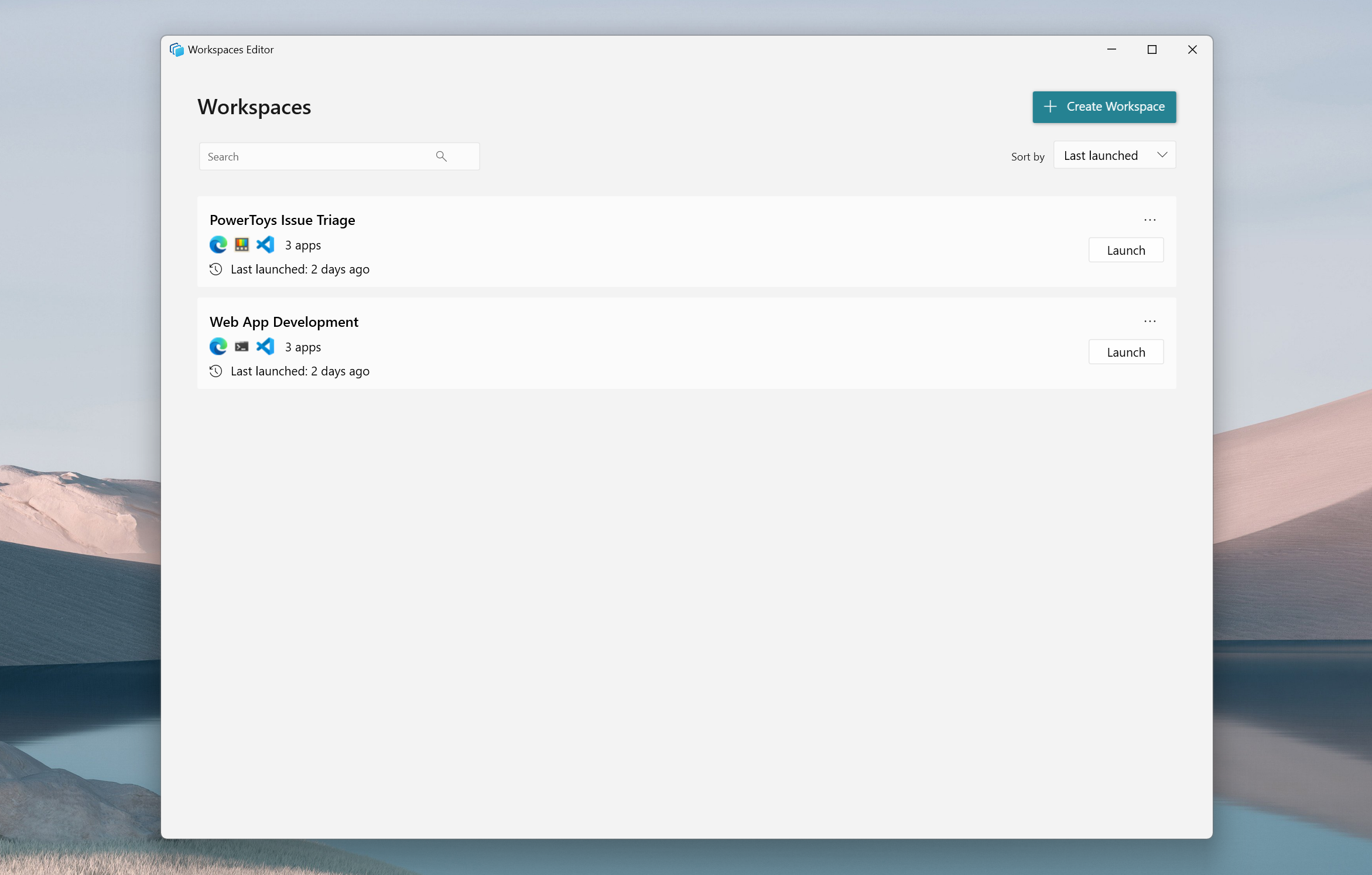
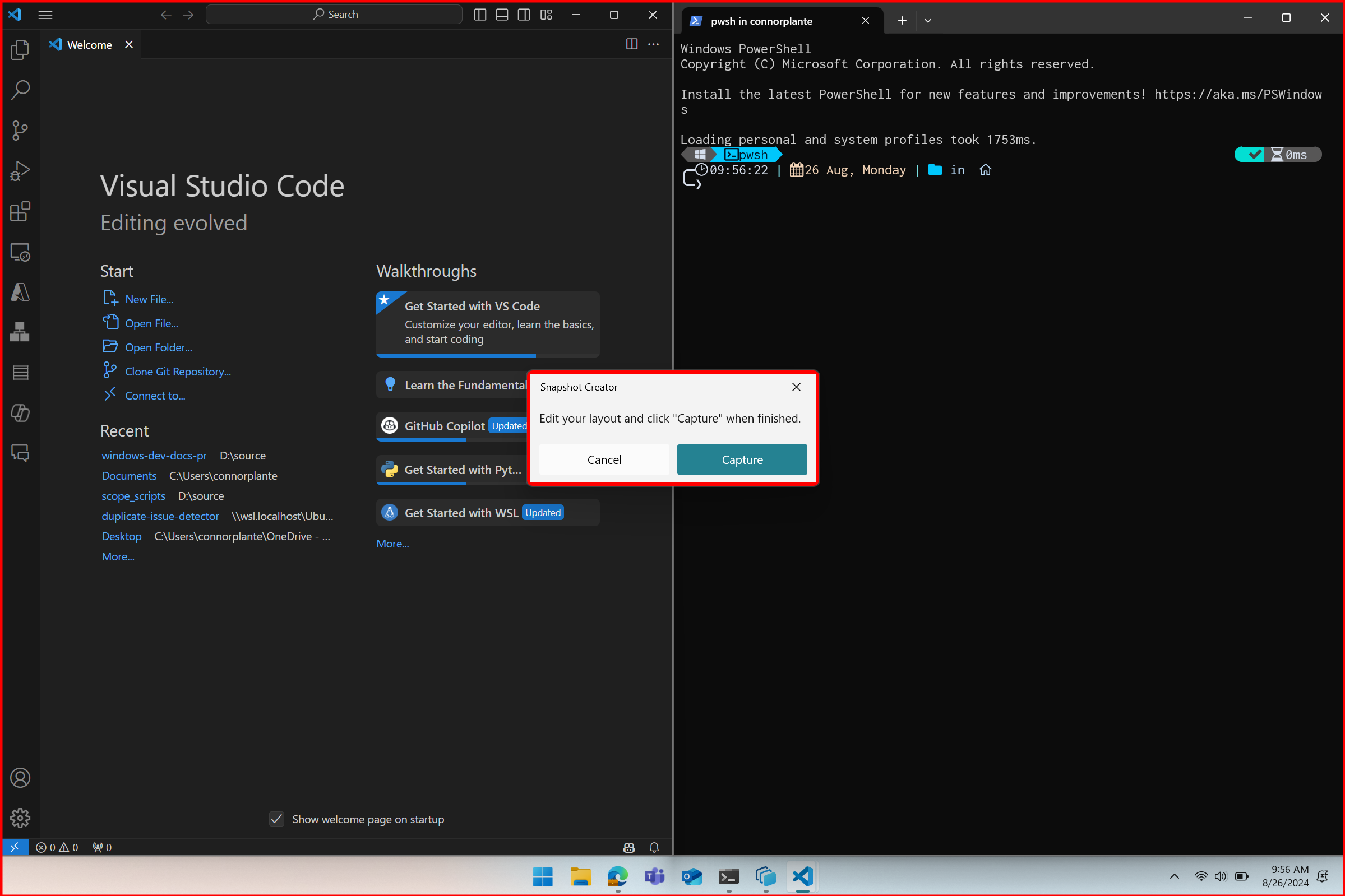
点击“+ 创建工作区”,进入捕获界面。此时桌面仍可正常使用,你可以打开、关闭和移动应用,把它们排列成需要的布局。排列好后,选择“捕获”。
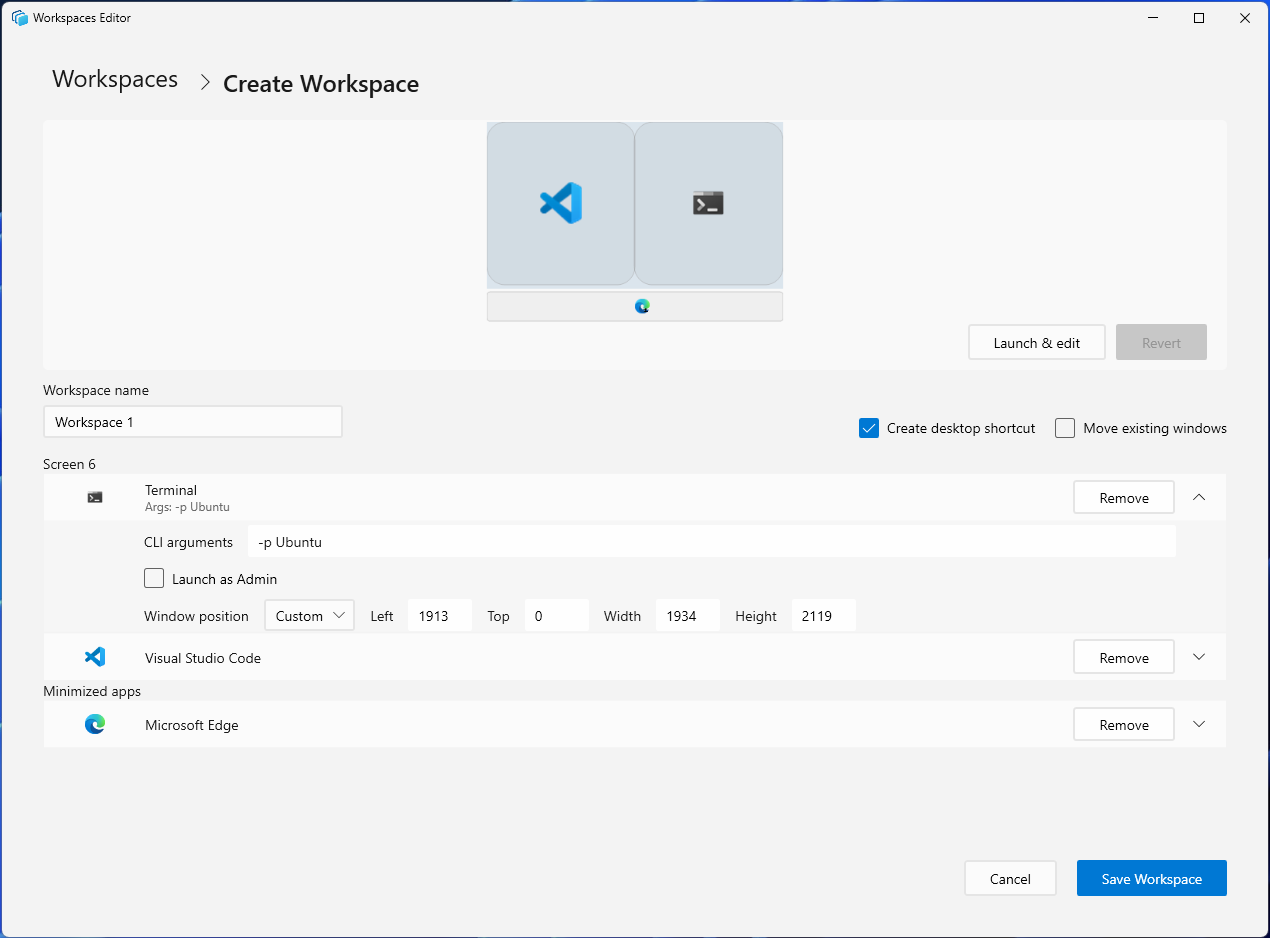
捕获后会进入编辑器。在这里,你可以为工作区命名、调整窗口大小、添加命令行接口(CLI)参数、移除应用以及创建桌面快捷方式。完成后保存工作区。
启动工作区
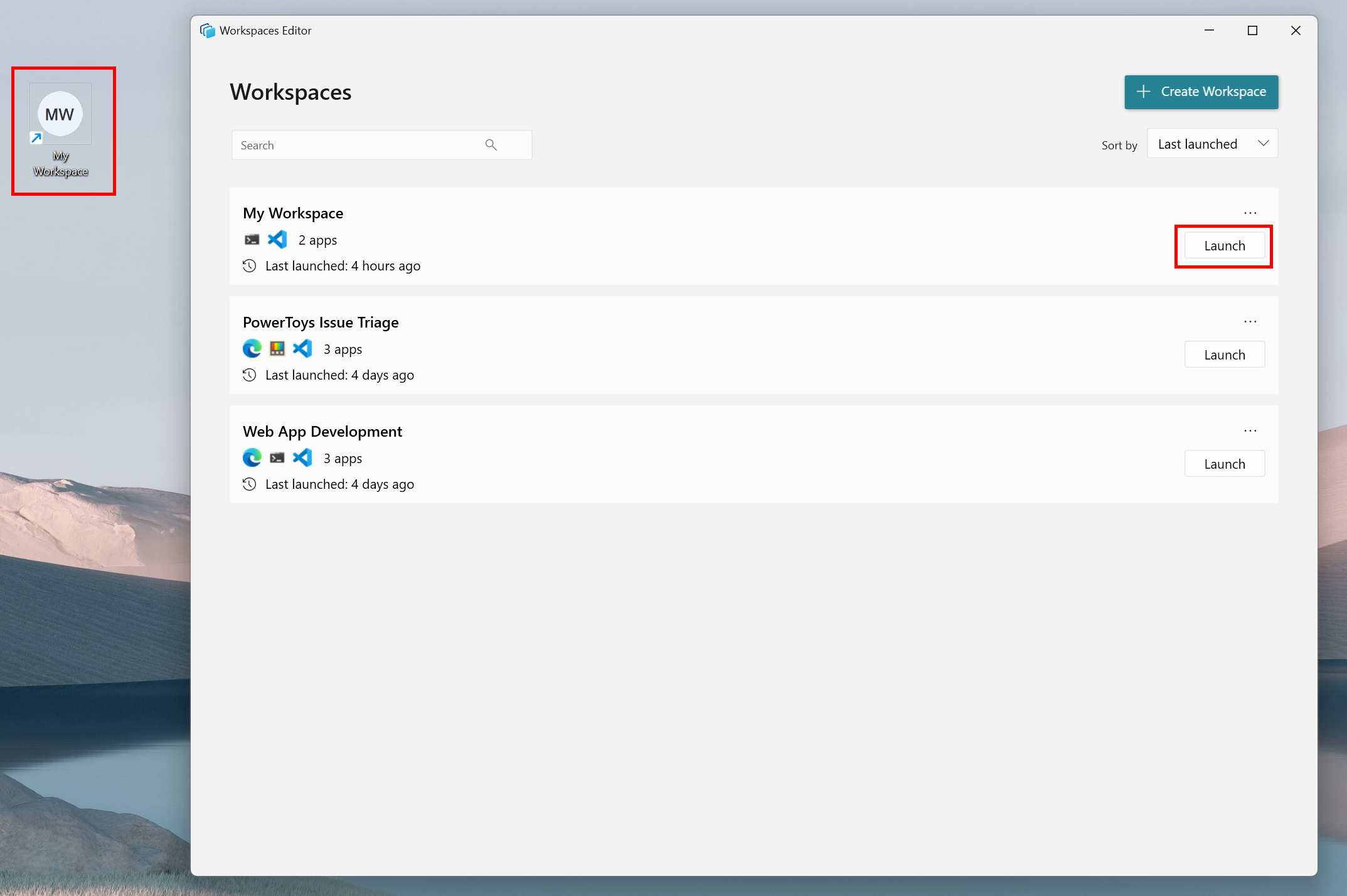
在编辑器的工作区列表中选择“启动”。如果保存工作区时创建了桌面快捷方式,也可以通过该快捷方式启动。你还可以把快捷方式固定到任务栏,方便使用。
启动时,PowerToys 会显示一个对话框,列出各个应用的状态:
| 符号 | 状态 |
|---|---|
| 绿色对勾 | 应用已成功启动并移动到指定位置。 |
| 加载圆圈 | 应用正在启动,并移到正确的位置。 |
| 红色 X | 应用启动失败。 |
所有应用成功启动并排列到指定位置后,对话框会自动关闭。你也可以随时关闭对话框,或用它取消启动。
编辑工作区
打开编辑器,选择要编辑的工作区。在布局编辑界面,可以移除应用,或通过各个应用的下拉菜单手动调整窗口位置。也可以选择“启动和编辑”,启动该布局,重新进入与首次创建时相同的捕获界面。
注意:重新捕获调整后的工作区会彻底刷新捕获结果,之前的 CLI 参数和设置都会被删除。如果需要,可以撤销重新捕获,返回原来的工作区。
为应用添加 CLI 参数
在各个应用的下拉菜单中添加 CLI 参数,可以让应用以需要的状态启动。这些参数由应用自身定义,启动应用时会一并传入。下图中,Visual Studio Code(VS Code)打开指定路径的文件,而终端使用“Ubuntu”配置文件启动。
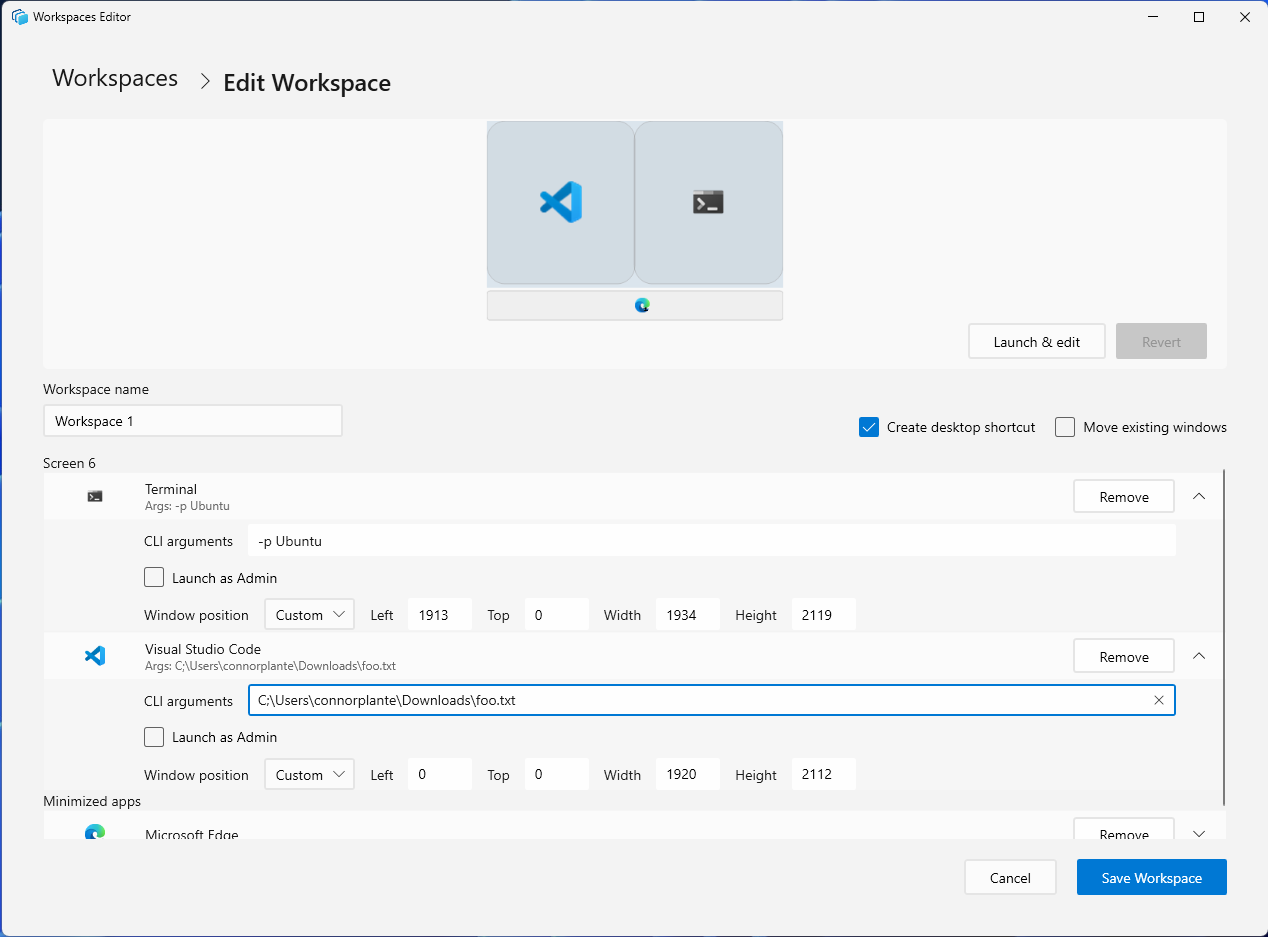
参数详情见 VS Code 命令行文档和 Windows 终端命令行文档。
提示:每个应用都有自己的启动参数,不过不少应用采用类似的方式。例如,尝试向 Edge 等浏览器传入逗号分隔的 URL 列表,启动时打开这些标签页;或者向 Office 应用、文本编辑器及 IDE 传入文件路径,直接打开该文件。
以管理员身份启动应用
在对应应用的下拉菜单中勾选“以管理员身份启动”。启动工作区时,每个设为管理员启动的应用都会显示用户账户控制(UAC)对话框。
重要:原文列出一个已知问题:以管理员身份启动的应用无法移动到所需布局。文档表示团队正在为后续版本准备修复。
打开新窗口与移动现有窗口
如果桌面上已经打开某个应用,不同应用再次启动时的行为可能不同。有些会移动已有实例,有些默认会打开新实例。如果工作区启用了“移动现有窗口”,已有应用窗口会移动到工作区中指定的位置,其余应用照常启动。需要按个人偏好调整启动行为时,建议使用应用提供的 CLI 参数。
例如,VS Code 默认打开新窗口。若希望复用现有窗口,可以在 VS Code 的 CLI 参数中添加 --reuse-window。
注意:部分应用是“单实例”应用,同一时间只能有一个活动实例,例如 Windows 设置。此类应用如果已经打开,默认会移动现有窗口,无法再打开一个新实例。
常见问题
为什么应用先启动,然后跳到保存的位置?
PowerToys 无法直接要求应用在指定位置启动。它会先启动应用,再让窗口移动到某个位置并调整大小,所以你会看到这个过程。启动对话框会显示各个应用的启动状态,帮助你了解进度。
保存工作区时窗口已贴靠,为什么重新启动后没有贴靠?
PowerToys 使用公开 API 和 FancyZones 引擎定位窗口,但其中不包括窗口贴靠功能。
如何将工作区固定到任务栏?
先为工作区创建桌面快捷方式,再把快捷方式固定到任务栏。目前不支持直接将工作区固定到任务栏。
设置
| 设置 | 说明 |
|---|---|
| 激活快捷方式 | 点击快捷键控件,输入新的组合键,即可更改默认热键。 |
安装 PowerToys
工作区属于 Microsoft PowerToys 工具集。PowerToys 为高级用户提供一组实用工具,优化 Windows 使用体验,提高工作效率。安装方法见 安装 PowerToys。
来源:Microsoft,用于 Windows 桌面管理的工作区实用工具。本文依据官方中文正文整理,调整了标题、语序与 Markdown 格式;保留全部实质章节。文档内容仓库采用 CC BY 4.0,许可原文。图像链接指向原文图像,不是本次实机截图;操作与参数未执行验证。原内容按许可“现状”提供,不含保证。











暂无评论内容