


系统发生变化,或桌面流因包含错误而无法运行时,通常需要调试流程。
可以使用以下工具调试桌面流:
- 错误窗格
- 断点
- 按操作逐步运行流程
- 设置运行延迟
在流设计器中运行、停止和暂停
选择“运行”或按 F5,启动流程。运行过程中,“运行”按钮会变成“暂停”。选择“暂停”或按 Ctrl + Pause,可以暂停流程,检查截至此处产生的变化。暂停后再次选择“运行”,即可继续执行。
“运行下个操作”按钮和 F10 快捷键会逐个运行操作,每个操作完成后暂停。“停止”按钮和 Shift + F5 快捷键会完全停止流程。

添加断点
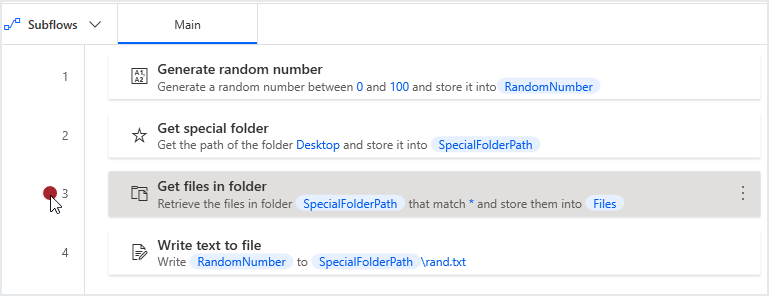
点击工作区中操作序号的左侧,即可添加断点,显示为红色圆点。断点指定流程应在哪个操作处暂停。选择“运行”或“运行下个操作”即可继续执行。再次点击断点,可以移除它。
按操作运行桌面流
“运行下个操作”会逐个执行流程中的操作,每完成一个操作就暂停。打开变量窗格,可以检查暂停位置各个变量的值。这有助于定位错误。
版本范围:本文保留指定官方中文页面的内容,其页面标注更新于 2023-03-16。较新的英文文档已经增加 Stepping Mode、Step over(逐过程)与 Step out(跳出)章节;本文未覆盖这些新增功能,使用较新版本时请同时参阅当前英文文档。
状态栏
窗口底部的状态栏显示流程状态、当前选中的操作数量,以及流程中操作和子流的总数。
“运行延迟”字段决定在流设计器中执行每个操作后,流程等待多长时间。可以调整默认值,增加或减少等待的毫秒数。
如果流程包含错误,状态栏还会显示错误数量。选择“错误”可以打开错误窗格。
在流程内部搜索时,状态栏会增加一个显示结果数量的字段。选择该字段,可以打开“在代码中查找”窗格。

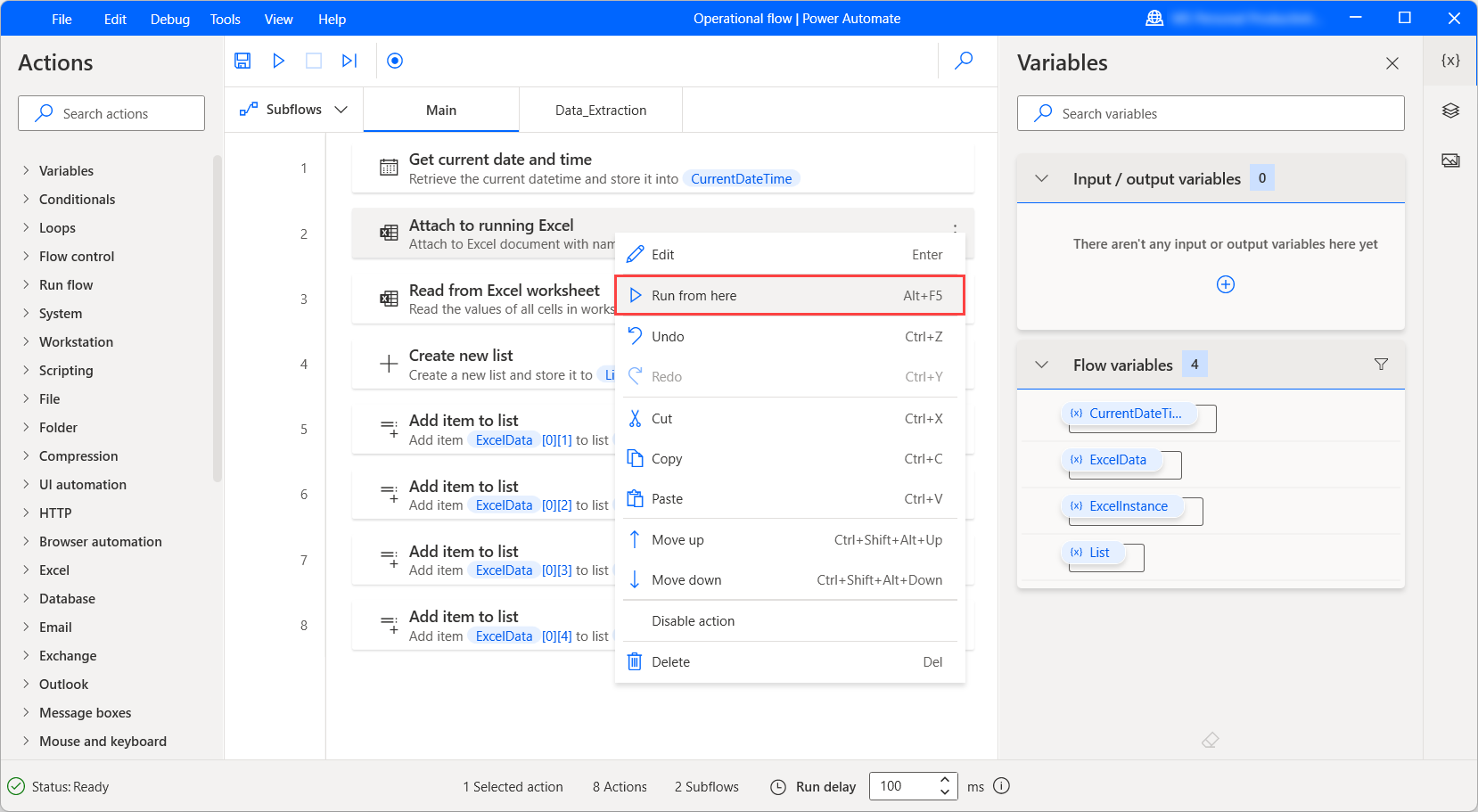
从此处运行
如果要从特定操作开始执行,右键点击该操作,选择“从此处运行”。这会跳过前面的所有操作,从选中的操作继续执行。
Power Automate 保留关键字
Power Automate 内核使用了一些特定字词。开发时,不能将它们用作变量、子流、标签或错误块的名称。完整列表如下:
| A–E | F–J | K–R | S–Z |
|---|---|---|---|
| action | FALSE | label | set |
| and | for | loop | step |
| block | foreach | main | switch |
| call | from | mod | then |
| case | function | next | throw |
| default | global | no | times |
| disable | goto | not | to |
| else | if | on | TRUE |
| end | in | or | wait |
| error | input | output | while |
| exit | repeat | xor | |
| yes |
来源:Microsoft,调试桌面流。本文依据指定官方中文页面整理,调整了标题、语序与 Markdown 格式,并将明显误译的“运行的订单号”改为“操作序号”;保留该中文页面的全部实质章节。文档内容仓库采用 CC BY 4.0,许可原文。图像链接指向原文图像。原内容按许可“现状”提供,不含保证。
文中第一人称、实验、运行记录与测量结果均归原作者或原文示例。











暂无评论内容