


在 Calc 中维护跨工作簿数据链接与刷新
本文译自 Calc Guide 26.2 第12章 Linking Data:Sharing data in and out of Calc。原章发表于2026年2月,基于 LibreOffice 26.2;其他版本的外观和功能可能不同。本文完整整理该章从多工作表、跨文档引用到外部区域、数据库、OLE/DDE、XML和JSON导入的正文流程,原章界面截图改以文字步骤与原创关系图表达,不将示例金额作为财务建议。
Copyright © 2026 LibreOffice Documentation Team。本版贡献者:Olivier Hallot、B. Antonio Fernández。历版贡献者:Barbara Duprey、Jean Hollis Weber、John A Smith、Steve Fanning、Kees Kriek、Leo Moons、Felipe Viggiano、Skip Masonsmith、Olivier Hallot、B. Antonio Fernández、Celia Palacios、Edward Olson。中文翻译、整理与示意图:未完纪。原章版权段落允许以 GNU GPL 3或以后版本,或 CC BY 4.0或以后版本分发和修改。网站页脚另说明,未另行说明的站点文字和图片默认采用MPL 2.0。本稿选择按 CC BY 4.0 分发和修改。商标归各自权利人。
原指南欢迎通过 Documentation Team论坛(需注册)或 loguides@community.documentfoundation.org 反馈。论坛公开归档包括邮件地址及正文中的个人资料,原章提示这类归档不能删除;发往论坛的邮件会经过审核。
macOS 中的菜单和按键
文中默认使用 Windows/Linux 菜单和快捷键。macOS 中,“工具 → 选项”通常对应“LibreOffice → 偏好设置”;右键可对应 Control+单击或实际右键;Ctrl通常对应⌘/Command;Alt对应⌥/Option。详细差异见应用帮助与指南附录A。
使用多个工作表
为什么要拆分工作表
多个工作表可以让信息组织得更清楚,建立引用后还能统一汇总。原章以 John 的账户管理为例:他有多个银行账户,记录散乱,只有把余额放在一起才能看清整体。他决定用 Calc 记录交易,借助基本计算持续更新账户余额,再建立汇总页。Excel把整个文档称为工作簿(workbook);Calc称其为电子表格文档(spreadsheet)。两者都使用 sheet 或 worksheet 表示文档内的单张工作表。
建立、插入与命名
新建 Calc 文档默认含名为 Sheet1 的工作表。在“工具 → 选项 → LibreOffice Calc → 默认值”中,可更改新文档初始工作表数量和名称前缀。底部标签用于管理各表。
最快的插表方式是点工作表标签左侧的加号:系统直接插入一张采用默认名称的新表,并把标签放在现有标签最右侧。如需一次插入多张、同时命名或指定位置,可采用以下入口:
- 选中标签,再点“工作表 → 插入工作表”,对话框默认选“当前工作表之前”和“新工作表”。
- 选择“工作表 → 在末尾插入工作表”,打开追加工作表对话框。
- 选择“工作表 → 从文件插入工作表”,默认选“当前工作表之前”和“从文件”,再浏览源文件。
- 右击任一工作表标签,或标签右侧空白区域,选择“插入工作表”。
插入对话框允许选择当前位置之前或之后、插入数量以及单张表的名称;一次插入多张时,名称框不可用。
John 的文档需要六张表:Summary、Checking Account、Savings Account、Credit Card 1、Credit Card 2、Car Loan。可以先插入五张再统一改名,也可以先把现有表改为 Summary,再逐张插入并命名。批量插入时,确认选中正确标签,打开插入对话框,选“之后”“新工作表”,数量填5,点确定。逐张插入时数量填1,名称填 Checking Account;然后重复为另外四个账户建表。
从其他文档插入工作表
在插入对话框选择“从文件”,点浏览,选 Calc 或 Excel等电子表格文件并打开。相邻列表会显示可用工作表,一次选一张。如果列表为空,可能选中了不支持的文件类型。选中“链接”会插入指向外部工作表的链接,未选中则复制当前内容。
链接可通过“编辑 → 链接到外部文件”手工更新;也可在“工具 → 选项 → LibreOffice Calc → 常规”的“打开时更新链接”中选择“总是(来自受信任位置)”“按请求”或“从不”。受信任文件位置在“工具 → 选项 → LibreOffice → 安全 → 宏安全性 → 受信任来源”中管理,可点添加新增目录。该信任位置设置也涉及宏,不能为了省去提示而把来源不明的下载目录整批设为受信任。
重命名和浏览工作表
工作表可在创建时填写名称,也可双击标签、右击标签选“重命名工作表”,或选中后用“工作表 → 重命名工作表”。名称不能为空、不能重复;不允许冒号、反斜杠、正斜杠、问号、星号与方括号,单引号不能放在名称首尾。部分安装环境允许按住Alt点击表名直接改名。
账户表只需建立简单账簿:期初余额加各笔交易形成当前余额,支出用负数输入。原章 Checking Account 的期初余额在 C3,当前合计在 F3;其他账户同样把余额放在 F3,方便汇总。更完整的工作表导航方式见指南第1章。隐藏表可用“工作表 → 显示工作表”,或右击任一标签后选“显示工作表”恢复。
引用同一文档中的其他工作表
Summary需要显示另外五张表的余额。先在汇总页为账户名称和余额预留位置,例如把Checking Account余额放在B3。可用鼠标建立引用,也可直接输入公式。
- 选Summary的B3,点公式栏输入行旁的等号,或按Ctrl+Shift+F2;输入行出现等号。
- 切换到Checking Account工作表,点余额所在的F3。
- 输入行出现
$'Checking Account'.F3,被选单元格带有彩色边框。 - 点公式栏接受按钮或按Enter,完成引用并回到汇总结果。
引用由表名与单元格地址两部分组成,中间用句点分开。Calc默认给表名加美元符号,形成绝对工作表引用;单元格F3仍是相对引用。表名带空格时用单引号括起,句点必须在引号外。Savings Account的余额公式可直接输入:
=$'Savings Account'.F3保护文档结构
工作表构成稳定后,可选“工具 → 保护电子表格结构”,在对话框中确认,限制未经允许地新增、删除、移动或改名工作表;单元格仍可编辑。再次选择同一菜单可以解除结构保护。有关单元格保护,参见入门指南第3章。结构保护用于防止误改,不用于保密或保护隐私。
引用其他电子表格文档
John还把家庭账户单独存为一个文档。跨文档引用和跨工作表引用相似,只是增加文件位置。用鼠标建立时,两个文档都要打开:
- 切换到目标文档,选中准备输入公式的单元格,点击公式栏的等号。
- 切换到源文档,打开Savings Account表,选择F3。
- 此时可直接按Enter结束;或返回目标文档,再点公式栏接受按钮。
公式栏会显示完整引用。手工输入时遵循三部分结构:路径及文件名、工作表名、单元格引用。
='file:///Path & File Name'#$'SheetName'.CellReference这是语法示意,需替换占位名称。文件URL以 file:/// 开头,有三个斜杠;互联网URL的协议后常为两个斜杠。移动或重命名源文件后,应检查引用是否仍指向正确位置。
超链接与URL
相对链接和绝对链接
超链接可以跳到当前文件的其他位置、别的文件或网页。绝对链接记录完整目标位置,目标移动后会失效;相对链接从当前文档所在目录出发,只要来源与目标的相对位置不变,整体移动文件夹仍可工作。若两者之间的相对位置改变,相对链接也会失效。
在“工具 → 选项 → 加载/保存 → 常规”的保存区域,可分别选择文件系统和互联网URL是否相对保存。像 c:\homepage\graphics\picture.gif 这样的Windows绝对路径上传到Web服务器后无法直接沿用;Unix/macOS也没有同样的盘符。文件链接通常适合相对保存,但当前文档与目标须在同一驱动器。
Calc内部使用绝对路径,所以界面和鼠标悬停提示可能仍显示绝对目标;这不表示相对保存失败,文档移动后显示值会更新。要检查导出HTML中的实际写法,可用文本编辑器打开导出的HTML。准备上传到服务器的相对链接文件,目录结构必须与服务器上的布局一致。
创建与打开超链接
选中单元格、单元格中的文本或插入位置,用“插入 → 超链接”、标准工具栏的超链接按钮或Ctrl+K打开对话框;也可以从导航器把工作表或单元格名称拖到目标位置,或直接输入可识别的URL。若自动识别未启用,在“工具 → 自动更正选项 → 选项”勾选URL识别。原章提醒要使用http://、ftp或www.等可识别的前缀,单独输入libreoffice.org可能不会识别;新链接宜使用来源实际支持的HTTPS地址。
对话框“进一步设置”的形式选项可选文字或按钮;显示文字可以与实际URL不同。在“工具 → 选项 → LibreOffice → 外观”的自定义项中修改“未访问链接”和“已访问链接”颜色,会影响LibreOffice所有组件中的全部超链接。按钮属于表单控件,设计模式下右击可调整锚定和位置;更详细的表单知识见Writer指南。
如果安全选项“打开超链接时需要Ctrl+单击”已启用,按Ctrl点击文字链接;未启用时直接左击即可。也可右击选中的链接文本,选择“打开超链接”。按钮链接需要先关闭表单设计模式,再左击;设计模式开关位于表单控件或表单设计工具栏。
超链接对话框的类别与设置
对话框左侧有互联网、邮件、文档和新建文档四类,上方字段随类别变化,进一步设置区大体共用。原章只解释常用选项:
| 类别 | 字段与作用 |
|---|---|
| 互联网 | URL填写地址;Text填写显示文字,留空使用完整URL或路径。相对链接移动后目标会改变,显示文字不会自动跟着改。 |
| 邮件 | Recipient填收件地址,也可通过Data Sources从现有数据库选择;Subject填主题。需要已安装邮件客户端才能打开邮件链接。 |
| 文档 | Path填要打开的文件,可用打开文件按钮浏览;链接当前文档时留空。Target可填文档内目标,如具体工作表,也可通过Target in Document的导航窗口选择。 |
| 新建文档 | Edit now/Edit later决定立即编辑还是只创建;File填新文件名,Select Path选择目录,File type选择文本、电子表格或绘图等类型。 |
邮件、文档、新建文档的Text位于进一步设置区,作用与互联网类别相同。Frame决定在浏览器中打开的框架,可选_top、_parent、_blank、_self;Form选择文字或按钮;Name适用于HTML,作为链接背后的NAME属性。Events按钮打开指定宏对话框,可设置点击时运行的宏;原章不继续讲解宏。
编辑和删除超链接
选中含链接的单元格,用插入超链接入口或Ctrl+K再次打开对话框。有时直接单击会打开链接,可从相邻单元格用方向键移动过去,或选择实际链接文本;也可右击文字选择“编辑超链接”。如果已启用Ctrl+点击打开,则单击选择单元格即可。
编辑按钮链接前先启用表单设计模式,选中按钮后打开超链接对话框,修改并确定。多个链接可连续编辑,每次点Apply后再处理下一个,最后Close。另一方法是设计模式下右击按钮打开Control Properties,Label改文字,URL改目标;属性窗口没有确定按钮,修改后关闭即可。
若要连同显示内容彻底删除文字或按钮链接,选中后剪切,或使用Backspace/Delete等删除方式。若只删除链接但保留文字,可以编辑链接时清空URL,或右击链接文本选“移除超链接”。
链接外部数据
把另一个文档的数据作为链接插入Calc,有“外部数据”对话框和导航器两种主要方法。知道源文件中的命名区域、数据库区域或表名时,前者方便;源文档区域很多、不易辨认时,后者可先定位再选择。已注册数据源和DDE则是其他途径。打开包含外部数据链接的文档时,可能出现更新提示或按设置自动更新;来源位置不同,更新可能需要几分钟。
使用外部数据对话框
- 打开目标Calc文档,选中数据将占用区域的左上角单元格。
- 选择“工作表 → 外部链接”(Sheet → External Links),打开External Data。
- 输入网页URL或源文件地址,或从下拉历史中选择,或点Browse选择本地文件。手工输入完成后按Enter。
- 如果来源是HTML,先在Import Options选择导入语言:Automatic自动处理,Custom手选语言;还可选择识别日期等特殊数值,然后确定。
- Calc载入Available Tables/Ranges列表。网页查询过滤器尽量保留格式,但有意不导入图像;它为导入区域生成名称,并提供HTML_all(整个文档)和HTML_tables(全部表格)。HTML表格带caption时,标题会附在列表条目中以便辨认。
- 选择需要的表格或命名区域,按Ctrl可多选,此时确定按钮可用。
CSV来源会先打开文本导入对话框,设置后确定,再在Available Tables/Ranges中选CSV_all。Calc或Excel来源会列出文件内已有的命名区域和数据库区域,可用Ctrl多选;源工作簿必须事先定义这些区域,否则没有可选导入范围。
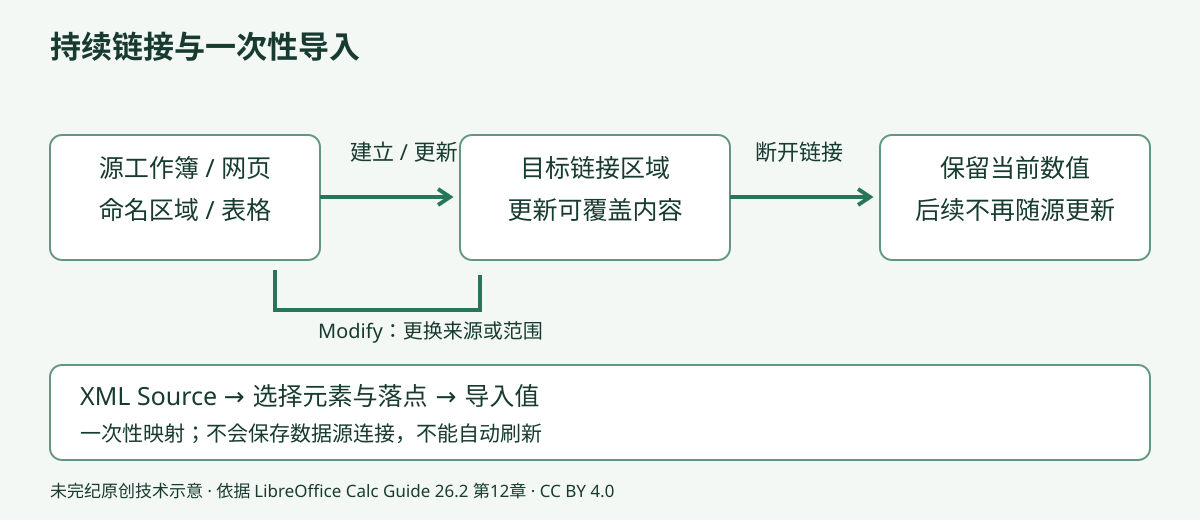
可勾选“Update every … seconds”并设置刷新秒数,然后点确定插入数据。源内容改变并刷新时会覆盖对应链接区域,所以不要把必须保留的人工修改直接写在刷新区域中。需要手工维护的附加字段应放在独立区域,并通过稳定键关联。
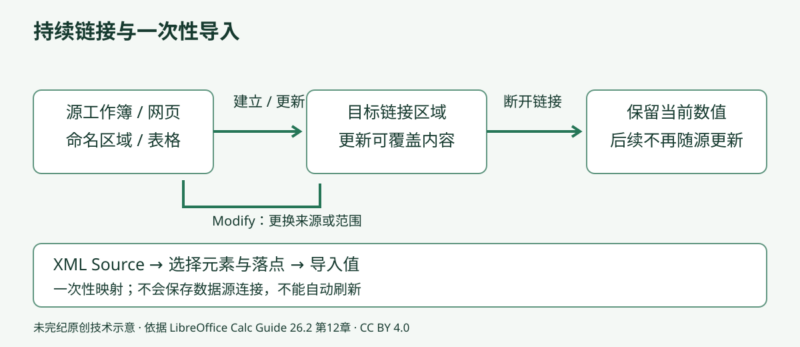
可在导航器展开Linked areas并双击条目定位链接区域。在“编辑 → 链接到外部文件”打开Edit Links:选择链接后点Update刷新到源内容;点Modify或双击链接重新打开外部数据设置;点Break Link并确认会断开链接,已有数据保留在文档中,成为静态嵌入内容。该列表Status对外部数据对话框创建的链接始终显示Manual,并不反映是否已勾选按秒刷新。
使用导航器
- 打开目标文档,再用Calc打开源文档。来源也可以是Excel、HTML或CSV;工作簿来源需要命名区域才能作为可导入范围被识别。打开HTML时先处理导入选项。
- 在目标文档用“视图 → 导航器”或F5打开导航器,也可使用侧栏中的导航器面板。
- 底部文档下拉框选源文档,展开Range names或Database ranges。
- 将Drag Mode设为Insert as Link,也可右击区域名切换拖动方式;图标会随模式改变。
- 把需要的命名区域或数据库区域拖到目标表,落点作为数据左上角。
- 底部切回目标文档,展开Linked areas,即可看到新链接。
如何辨认网页中的目标表格
网页查询过滤器按源HTML中出现的顺序列出表格。如果TABLE带有有意义的ID,这些名称会与顺序编号一起出现在区域列表中;HTML_all和HTML_tables仍分别代表全文与全部表格。若名称不能说明内容,可切到已用Calc打开的源文档,在导航器双击区域名,观察哪块单元格被高亮。原章用维基百科的 最畅销专辑列表示范这种定位方法,此处不复制其数据。公式栏左端名称框也会显示区域名,从下拉框选择名称同样可高亮对应区域。
链接已注册的数据源
Calc能访问多种数据库及其他数据源,但需先在LibreOffice中注册,让它知道数据源类型与文件位置。注册方式取决于来源是否为.odb。
- 对.odb文件,打开“工具 → 选项 → LibreOffice Base → 数据库”,点New。
- 在Create Database Link输入或浏览数据库文件位置,也可用下拉框选择。
- 填写注册名称并确定。只有文件路径和注册名称都填好,确定按钮才可用;以后LibreOffice以注册名称访问来源。
对其他格式,选“文件 → 新建 → 数据库”,在数据库向导中选“连接到现有数据库”和对应类型。可用类型因系统而异,例如Linux不会显示Windows安装中所见的Microsoft Access等选项。具体交互取决于类型;原章后续以dBASE为例:
- 点下一步,填dBASE文件所在文件夹,或浏览并选择文件夹。
- 继续下一步,选“是,为我注册数据库”,取消“打开数据库以编辑”。
- 点完成,为生成的.odb连接文档命名并保存。原dBASE数据库不因此被改写。
注册完成后,Calc、Writer等LibreOffice组件均可使用它。数据库向导详情见Base手册。
查看数据源窗口
在Calc用“视图 → 数据源”或Ctrl+Shift+F4打开,窗口位于工作表上方,主要包括四部分。
| 区域 | 功能 |
|---|---|
| 顶部Table Data工具栏 | 保存当前记录、编辑数据、剪切、复制、粘贴、撤销、查找记录、刷新、排序、升序、降序、自动筛选、应用筛选、标准筛选、重置筛选/排序、Data to Text、Data to Fields、邮件合并、当前文档数据源、Explorer开关。 |
| 左侧Data Source Explorer | 列出注册数据库,默认包括Bibliography。展开数据库,再展开Tables或Queries,点击表名查看记录。 |
| 右侧记录区 | 显示选中表的数据;用Explorer开关可腾出更多列宽。底部导航栏显示当前记录及总数,并提供首条、上一条、下一条、末条与新增记录;必要时显示横向和纵向滚动条。 |
| 显示/隐藏控件 | 窗口下边缘中央可折叠或展开整个数据源窗口。 |
编辑数据源,或交给Base处理
数据源窗口只能编辑已注册的来源。对可编辑来源,可修改、增加、删除记录,也可隐藏列等调整显示;如果不能保存修改,需要进入Base。右击Explorer里的数据库、Tables、表名、Queries或查询名,选Edit Database File,即可打开Base,进一步管理表、查询、表单和报告。原章将这些操作的详细说明交给入门指南及Base指南。
把记录放入工作表
可以拖动单元格、整行或多行到表格中,数据插入鼠标松开的位置;拖入整行时会包含列标题。单击记录左侧灰色框选一行;按Shift点最后一行选择连续区域;按Ctrl逐行选不连续记录;点左上角灰色框选择全部记录。
也可先选工作表中的目标左上角,再在数据源窗口选记录,最后点工具栏的Data to Text,连同列标题插入。
若要逐条查看或编辑记录,可把字段列标题拖进工作表形成表单:
- 把每个需要的字段标题拖到预定位置。
- 用视图菜单或Ctrl+Shift+F4关闭数据源窗口。
- 保存文档,再用“编辑 → 编辑模式”或Ctrl+Shift+M切换为只读。
- 选择“文件 → 重新载入”,字段显示所选来源的第一条记录。
- 打开“视图 → 工具栏 → 表单导航”,通常出现在状态栏上方。
- 用导航箭头切换记录,记录编号与字段内容随之更新。
表单导航工具栏提供查找记录、输入绝对记录号、首条/上一条/下一条/末条、新建、保存、撤销、删除、刷新、刷新控件、排序、升序、降序、自动筛选、应用筛选、基于表单筛选、重置筛选/排序,以及“将数据源作为表格显示”。是否能编辑还取决于来源权限与驱动支持。
在其他文档中嵌入电子表格
Calc可嵌入其他LibreOffice文件,也可包含其他文档对象。常见用途是在Writer报告或Impress幻灯片中展示表格。OLE(对象链接与嵌入)可创建链接对象或嵌入副本;DDE(动态数据交换)把选定内容作为动态链接。链接OLE可以在目标文档中编辑并写回来源,DDE链接内容不能在目标端这样编辑;源Calc更新时,目标DDE内容可随更新刷新。
OLE:新建对象
OLE的便利之处是双击即可编辑,也可以显示为图标。链接保留与原文件的联系,嵌入则保存独立副本;嵌入副本仍能在目标文档内编辑,只是不再自动跟随原文件。空白、未激活且未设置图标的OLE对象会透明。
- 以Impress为例,将光标放到插入位置,选择“插入 → OLE对象 → OLE对象”。
- 在Insert OLE Object中选Create new,再选电子表格对象类型并确定。
- 幻灯片出现空白表格容器,菜单切换为Calc菜单;点容器外返回Impress菜单,双击对象再次编辑。
版本勘误:原章此处仍写“LibreOffice 7.2 Spreadsheet”,与本章26.2版本不一致,应选择本机提供的电子表格对象类型,不要据旧名称安装7.2。
要将插入表格另存文件,先点对象外退出编辑,右击对象选Save Copy as,或用“编辑 → OLE对象 → Save Copy as”,选择文件名、目录并保存。由LibreOffice处理的对象通常在当前窗口平滑切换;其他类型可能打开新窗口,文件菜单会出现更新已插入对象的选项。
OLE:从现有文件创建
- 选Create from file,点Search浏览现有文件并打开;不限于LibreOffice格式,但需系统具备相应处理程序。
- 选Link to file保持对原文件的链接;不选则嵌入副本。
- 如只想显示可点击图标,选Display as icon。此项只改变显示形式,不替代Link to file。
- 确定后对象显示在目标文档。源表格包含多张工作表时,可在对象编辑模式中切换。
Windows的Create new列表另有Further objects。双击会打开系统Insert Object,可选Create New和对象类型,或Create from File并浏览文件;其编辑通常交给创建该格式的Windows程序。原章把“Display As Icon”表述为插入链接的方法,容易混淆;本稿明确链接由相应Link选项决定,图标仅为展示形式,操作时以实际对话框为准。
非链接OLE相当于目标文档中的独立表格,双击便可编辑。链接OLE则在Writer或Calc中修改都会影响共同来源。一次只能有一个可编辑副本:若Writer中正打开链接OLE,再在Calc打开同一文件,后者可能成为只读副本。
DDE链接
DDE是OLE之前的动态数据交换机制,通过文件引用链接内容,不把对象嵌入。它可使Writer销售报告等文档随Calc源表变化而更新,减少重复录入;也可用于两个Calc文档之间。
- 在Calc打开源文档,选择要链接的单元格并复制;菜单、工具栏、右键Copy或Ctrl+C均可。
- 打开目标文档,选择目标区域左上角。
- 选择“编辑 → 选择性粘贴 → 选择性粘贴”,或相应右键入口,或Ctrl+Shift+V。
- 在对话框勾选As Link并确定。选择生成的链接单元格时,公式栏可见原章展示的数组引用形式,前缀为
{='。 - 保存并关闭两个文档。以后修改源单元格并保存,下次打开目标文档并允许更新时,链接值会反映最新来源。
若出现“自动更新外部链接已禁用”提示,需要明确允许更新。原章给出的免提示方式是把源文件置于受信任位置,并选择打开时总是更新受信任位置的链接;对应设置在宏安全性受信任来源和Calc常规页面。只对受信来源作此设置。
从Calc链接到Writer时,先复制源单元格,在Writer目标位置打开选择性粘贴,选择Dynamic Data Exchange (DDE link),再确定。原表更新后,Writer中的链接表格可随之更新;更多行为见Writer指南。
XML Source:一次性映射导入
XML Source可以把任意结构XML的全部或部分内容导入现有电子表格。可把多个互不重叠的子结构映射到同一文档的不同位置,导入元素内容、属性值或两者。这是一轮导入:完成后不保留数据源连接信息。不能把它当作带自动刷新的外部链接。
原章销售数据如下;保留字段、日期和金额原样,便于和来源对照:
<sales>
  <sale>
    <date>01/19/08</date>
    <value>$2,032</value>
    <category>Golf</category>
    <region>West</region>
    <employee>Brigitte</employee>
  </sale>
  <sale>
    <date>01/25/08</date>
    <value>$3,116</value>
    <category>Sailing</category>
    <region>East</region>
    <employee>Hans</employee>
  </sale>
  <sale>
    <date>01/26/08</date>
    <value>$2,811</value>
    <category>Tennis</category>
    <region>South</region>
    <employee>Fritz</employee>
  </sale>
</sales>- 选择“数据 → XML源”(Data → XML Source)。
- 点对话框顶部Source File区域的文件按钮,浏览XML文件并打开。
- Map to Document显示读取后的XML树形结构。本例选sale,表示导入全部sale记录。
- 在目标表中点击左上角A1,Mapped cell会显示所选位置。
- 点Import,程序按映射定义导入,完成后关闭对话框。
树中的项目有三类:@表示属性;</>表示同一父节点下只出现一次的非重复元素,映射到单个单元格;<//>表示可重复元素,作为多条记录的容器,导入高度为记录数加一行标题。Mapped cell对属性和非重复元素指向单个值的落点,对重复元素则指向整块表格的左上角。
直接导入JSON和XML文件
Calc还能把通用JSON或XML中可链接的表格区域映射到工作表。一个区域代表一组表格记录;有多个区域时,每个区域映射到一张工作表。JSON是用于保存与交换数据的轻量文本格式,适合人阅读,也方便程序处理。
原文明确说明:来源无需预先遵守某个固定结构,Calc会尝试自动分析,但这是尽力而为的识别,不保证每个文件都成功。下列JSON示例按原文保留,XML的自动映射类似;商品名称与描述是示例数据,未翻译以避免改变待导入值。
[
  {
    "id": 5001,
    "name": "Wireless Mouse",
    "description": "Ergonomic wireless mouse with adjustable DPI settings.",
    "sku": "WM-ERGO-BLK-01",
    "price": 25.50,
    "stock_quantity": 150,
    "category": "Electronics"
  },
  {
    "id": 5002,
    "name": "Mechanical Keyboard",
    "description": "RGB mechanical keyboard with brown switches for tactile feedback.",
    "sku": "MK-RGB-BROWN-02",
    "price": 89.99,
    "stock_quantity": 75,
    "category": "Electronics"
  },
  {
    "id": 5003,
    "name": "Laptop Stand",
    "description": "Adjustable aluminum laptop stand for improved ergonomics.",
    "sku": "LS-ALUM-ADJ-03",
    "price": 35.00,
    "stock_quantity": 200,
    "category": "Accessories"
  }
]
整理与静态核查说明
本文未安装或操作LibreOffice,没有实际打开工作簿、更新链接、导入XML/JSON、连接数据库或执行宏。只核对来源、公式语法和流程。原章截图及重复图号已改为完整文字步骤,新增链接生命周期图;保留全部功能章节、重要字段和两份示例数据。
外部来源可在刷新时改变目标数据,应记录来源、更新时间与关键数据类型。CSV或外部文本中以公式符号开头的值需要根据业务作为文本处理,不能盲目启用公式解释;超链接事件、宏、OLE和DDE也应只来自可信来源。示例XML没有DTD或外部实体,JSON没有可执行脚本;这里不声称对任意未知文件做过安全测试。
主要修订为:明确26.2与7.2旧菜单名称冲突、区分Display as icon与真正链接、解释断链保留静态值、说明XML Source不保存连接,以及受信来源与刷新覆盖范围。这些是编者说明,不冒充原章实测结论。本稿选择按 CC BY 4.0 分发和修改。转载时请保留上述作者、来源、许可及修改说明。









暂无评论内容