


PowerToys
Advanced Paste 将剪贴板内容转换为所需的格式。 您可以通过使用 Advanced Paste 窗口或直接使用键盘快捷键,粘贴纯文本、Markdown、JSON 或例如 .txt、.png 和 .html 等文件。
Advanced Paste 还可以借助本地 OCR 从图像中提取文本,并将音频或视频转码为 .mp3 或 .mp4。
非 AI 粘贴操作会在你的设备本地执行。
AI 粘贴是可选功能,可使用在线提供程序或本地提供程序,例如 Foundry Local、Ollama 或 Phi Silica。
开始使用 Advanced Paste
熟悉Advanced Paste的特性和功能。
启用 Advanced Paste
要开始使用 Advanced Paste,请在 PowerToys“设置”中将其启用。
激活Advanced Paste窗口
使用Advanced Paste激活快捷方式(默认: Win+Shift+V) 打开窗口。 有关自定义激活快捷方式和其他快捷作的详细信息,请参阅 “设置” 部分。
设置(Settings)
在“设置”菜单中,配置以下选项。
使用 AI 粘贴
| Setting | Description |
|---|---|
| 使用 AI 粘贴 | 在 Advanced Paste 窗口中启用 AI 驱动的转换。 默认情况下,此设置处于关闭状态。 |
| 模型提供程序 | 添加和管理 Paste with AI 可使用的在线和本地提供程序。 使用 “添加模型” 添加提供程序,然后使用提供程序菜单将其设置为默认值、编辑或删除提供程序。 |
| 显示 AI 粘贴输入框 | 在窗口中显示或隐藏 AI 提示框 Advanced Paste 。 此设置默认处于打开状态。 如果希望仅通过保存的操作或快捷方式使 AI 可用,请将其关闭。 |
激活和行为
| Setting | Description |
|---|---|
| 打开 Advanced Paste 窗口 | 设置打开窗口的 Advanced Paste 快捷方式。 默认快捷方式为 Win+Shift+V。 |
| 显示当前剪贴板内容的预览 | 在 Advanced Paste 窗口顶部显示当前剪贴板内容。 此设置默认处于打开状态。 |
| 访问剪贴板历史记录 | 显示并选择以前从 Advanced Paste 窗口中复制的项目。 |
| 失去焦点后自动关闭窗口 | 切换到其他窗口时,关闭 Advanced Paste 窗口。 默认情况下,此设置处于关闭状态。 |
| 自定义格式预览 | 在粘贴之前预览 AI 格式和 图像到文本 的输出。 此设置默认处于打开状态。 |
| 将所选文本用于所有快捷键 | 尝试在运行任何 Advanced Paste 快捷方式之前复制当前文本选择。 如果未选择任何内容, Advanced Paste 请使用当前剪贴板内容。 默认情况下,此设置处于关闭状态。 |
操作(Actions)
| Setting | Description |
|---|---|
| 直接粘贴为纯文本 | 粘贴纯文本而不打开 Advanced Paste 窗口。 默认快捷方式为 Ctrl+Win+Alt+V。 |
| 直接以 Markdown 格式粘贴 | 粘贴为 Markdown 而不打开 Advanced Paste 窗口。 此快捷方式可用,但默认未设置。 |
| 直接粘贴为 JSON 格式 | 以 JSON 格式粘贴,无需打开 Advanced Paste 窗口。 此快捷方式可用,但默认未设置。 |
| 图像到文本 | 启用或禁用图像转文本操作,并可选择为其分配快捷方式。 |
| 修复拼写和语法 | 打开或关闭操作,分配快捷方式,并根据需要选择其他 AI 模型、提示和系统提示来执行此操作。 还可以启用 指导模式 来预览更正的说明。 指导模式支持其自己的快捷方式、AI 模型、提示和系统提示。 |
| 作为文件粘贴 | 启用或禁用 “粘贴为 .txt 文件”、“粘贴为 .png 文件” 和 “粘贴为 .html 文件” 操作,并可选择为其指定快捷键。 |
| 转码音频/视频 | 打开或关闭转码操作。 |
| 转码到 .mp3 | 可选择指定一个快捷方式,在不打开 Advanced Paste 窗口的情况下,将剪贴板中的音频或视频转码为 .mp3。 |
| 转码为 .mp4 (H.264/AAC) | 可选择指定一个快捷键,将剪贴板中的视频转码为 .mp4,且无需打开 Advanced Paste 窗口。 |
自定义操作
启用 “使用 AI 粘贴 ”时,“ 自定义操作 ”部分允许保存经常使用的提示。 对于每个自定义操作,可以设置:
- 名称、说明和提示。
- 可选的 AI 模型替代。 如果未设置模型,该操作将使用当前默认提供方。
- 可选快捷方式。
- 操作是否显示在 Advanced Paste 窗口中。
Important
可以将 Ctrl+V 设置为激活快捷方式。 不建议使用此选项,因为重写此快捷方式可能会产生意外的后果。
添加模型提供程序
若要添加用于与 AI 协作粘贴的模型提供程序,请执行以下步骤:
- 在 PowerToys 设置中,转到 Advanced Paste 部分。
- 在 “模型提供程序”下,选择“ 添加模型”。
- 在 “使用 AI 提供程序配置粘贴 ”窗口中,选择所需的模型提供程序。
- 填写该服务提供商中的必填字段。
- 联机提供程序可以使用 模型名称、 终结点 URL、 API 密钥、 部署名称、 API 版本和 系统提示等字段,具体取决于提供程序。
- 本地提供程序显示应用于该提供程序的本地模型选项。
- 选择 “保存” 以添加模型提供程序。
新的模型提供程序将显示在 “模型提供程序” 列表中。 可以将一个提供程序设置为默认值,然后替代单个操作(例如 修复拼写和语法 或已保存的自定义操作)的选择。
支持以下模型提供程序:
| 模型提供程序 | 类型 | Description |
|---|---|---|
| OpenAI | 在线 | 通过 API 提供对各种 AI 模型的访问权限。 你需要一个 API 密钥,并可能根据模型和使用它的使用量付费。 有关详细信息,请参阅 OpenAI 的定价页。 |
| Azure OpenAI | 在线 | 提供对 Microsoft Azure 上托管的 OpenAI 模型的访问权限。 你需要 API 密钥和终结点 URL,并可能根据模型及其使用量付费。 有关详细信息,请参阅 Azure OpenAI 定价页。 |
| Mistral | 在线 | 通过 API 提供对 Mistral AI 模型的访问权限。 你需要一个 API 密钥,并可能根据模型和使用它的使用量付费。 有关详细信息,请参阅 Mistral 定价页。 |
| 在线 | 通过 API 提供对 Google AI 模型的访问权限。 你需要一个 API 密钥,并可能根据模型和使用它的使用量付费。 有关详细信息,请参阅 Google Cloud AI 定价页。 | |
| Azure AI 推理 | 在线 | 提供对Microsoft Azure上托管的各种 AI 模型的访问权限。 你需要 API 密钥和终结点 URL,并可能根据模型及其使用量付费。 有关详细信息,请参阅 Azure AI 定价页。 |
| Foundry Local | Local | 允许通过 Foundry Local 运行本地模型。 安装 Foundry 本地 CLI 后,重启 PowerToys。 如果尚未提供模型,请运行 Foundry Local 下载或添加模型,启动 Foundry Local 服务,然后刷新模型 PowerToys列表。 有关详细信息,请参阅 Foundry Local 文档。 |
| Ollama | Local | 允许使用 Ollama 在自己的计算机上运行 AI 模型。 需要安装和配置 Ollama 应用程序。 有关详细信息,请参阅 Ollama 文档。 |
| Phi 硅石 | Local | 在配备 NPU 的受支持 Copilot+ PC 上使用设备端 Phi Silica 模型。 PowerToys 在添加此提供程序时检查模型是否已准备就绪。 如果模型尚未准备就绪,请选择“ 下载模型 ”,然后检查 Windows “更新”以获取 AI 模型下载进度。 |
高级文本粘贴
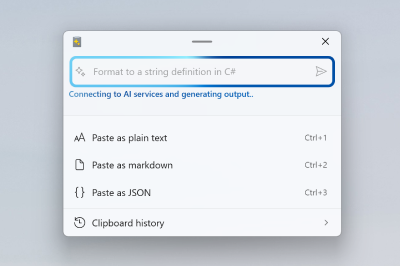
Advanced Paste 包括多个基于文本的粘贴选项。 可以在窗口中找到这些选项 Advanced Paste 。 使用激活快捷方式打开窗口。 还可以使用可自定义的键盘命令直接使用快速键调用粘贴作。
粘贴为纯文本(Paste as Plain Text)
粘贴为纯文本(Paste as Plain Text) 支持使用快捷方式粘贴剪贴板中存储的文本(不包括任何文本格式)。 此功能将剪贴板文本中包含的任何格式替换为未格式化的文本版本。
Note
Paste as Plain Text 是一个在本地运行且不使用 AI 的功能。
粘贴为 JSON
粘贴为 JSON 使您能够通过快捷键,将存储在剪贴板中的文本粘贴,并将任何文本格式转换为 JSON。 此功能将剪贴板文本中包含的任何格式替换为 JSON 格式的文本版本。
示例输入:
<note>
    <to>Mr. Smith</to>
    <from>Ms. Nguyen</from>
    <body>Do you like PowerToys?</body>
</note>
JSON 输出:
{
    "note": {
        "to": "Mr. Smith",
        "from": "Ms. Nguyen",
        "body": "Do you like PowerToys?"
    }
}
Note
粘贴为 JSON 是一项本地运行的功能且不使用 AI。
粘贴为 Markdown
粘贴为 Markdown 支持使用快捷方式粘贴剪贴板中存储的文本,更新任何文本格式至 markdown。 该功能会将剪贴板文本中的任何格式替换为该文本的 Markdown 格式版本。
示例输入:
<b>Paste</b> <i>as</i> <a href="https://en.wikipedia.org/wiki/Markdown">Markdown</a>
Markdown 输出:
**Paste** *as* [Markdown](https://en.wikipedia.org/wiki/Markdown)
Note
粘贴为 Markdown 是一项本地运行的功能并且不使用 AI。
粘贴为 .txt 文件
粘贴为.txt文件 后,可以将剪贴板中存储的文本粘贴为具有自动生成文件名的.txt文件。 可以选择在设置中设置快速键快捷方式。
示例输入:
Hello World!
如果您使用的应用程序接受粘贴文件(例如文件资源管理器),则“粘贴为 .txt 文件”操作会将输入文本粘贴为一个 .txt 文件。
Note
粘贴为.txt文件是在本地运行且不使用 AI 的功能。
粘贴为 .html 文件
粘贴为 .html 文件 可以将剪贴板中存储的 HTML 数据粘贴为具有自动生成文件名的 .html 文件。 此功能特别适用于从浏览器保存网页的一部分,包括链接、格式文本和图像。 可以选择在设置中设置快速键快捷方式。
如果您使用的应用程序接受粘贴文件(例如,文件资源管理器),那么粘贴为 .html 文件的操作将把输入数据粘贴为 .html 文件。
Note
粘贴为.html文件是在本地运行且不使用 AI 的功能。
使用 AI 粘贴文本
使用 AI 粘贴文本时, Advanced Paste 将剪贴板文本和提示发送到所选提供程序。 若要使用此功能,请在设置中 PowerToys 配置至少一个 AI 提供程序。 对于在线提供商,你还必须在帐户中拥有可用的信用额度。
Note
如果您使用此功能并看到错误 API key quota exceeded,则说明您的所选在线 AI 帐户中没有点数,需要购买点数。
如何使用此功能的一些示例包括:
- 汇总文本:从剪贴板中获取长篇文本,并要求 AI 对其进行汇总。
- 翻译文本:以一种语言从剪贴板中获取文本,并要求 AI 将其翻译为另一种语言。
- 生成代码:从剪贴板获取函数的说明,并要求 AI 为其生成代码。
- 转换文本:从剪贴板获取文本,并要求 AI 以特定样式(例如专业电子邮件或非正式消息)重写它。
- 风格化文本:从剪贴板中提取文本,并要求 AI 以知名作家、书籍或演讲者的风格重写文本。
例如,你可以要求 AI 将文本粘贴成马克吐温或莎士比亚所写的那样,或者对长篇案例研究进行总结。 一切皆有可能。
示例输入:
新的Advanced Paste功能在PowerToys中现已推出。 你可以使用它来节省时间和改进写作。
提示“将文本格式化为马克 · 吐温所写”时的 AI 输出:
说,你听过这个消息吗? 这个新奇功能Advanced PastePowerToys终于到来了! 这是一个非常实用的工具,一定会为你节省时间,并让你的写作更上一层楼。 如果你想要一点写作巫术,那么这Advanced Paste可能就是你的不二之选。
Note
与任何 AI 工具一样,输出的质量取决于输入的质量。 你提供的上下文越多,AI 可以更好地了解和响应你的请求。 在使用输出之前,请务必仔细查看输出。 有关此功能中 AI 用法的详细信息,请查看所选模型提供程序的服务条款和隐私策略页面。
修复拼写和语法
修复拼写和语法是一项内置的 AI 操作,你可以从 Advanced Paste 窗口中运行它,也可以使用其专属快捷键运行。 在“设置”中,可以:
- 开启或关闭此操作。
- 分配主操作的快捷方式。
- 为此操作选择特定的 AI 模型,或将其保留在默认提供程序上。
- 覆盖操作的提示词和系统提示词。
还可以打开 “指导”模式。 启用指导模式后, Advanced Paste 显示一个预览,说明更改的原因和原因。 教练模式有自己的可选快捷方式、指导 AI 模型、教练提示和教练系统提示。
自定义操作
使用自定义操作可以保存定期 AI 转换的提示,例如汇总会议笔记、翻译文本或将文本重写为特定样式。 保存的自定义操作显示在 Advanced Paste 窗口中,还可以从自己的快捷方式运行它们。 每个自定义操作都可以使用默认提供程序或为该操作选择的其他提供程序。
使用 OpenAI 的高级 AI 粘贴方案
如果使用 OpenAI 联机模型提供程序,“粘贴与 AI”功能可以使用 语义内核 来定义要执行的操作链。 通过使用自定义提示,可以:
- 使用非文本输入,例如图像。
- 生成非文本输出,例如文件。
- 将多个操作链接在一起,并按顺序执行它们。 例如,图像转文本 –> 文本转 JSON 文本 –> JSON 文本转 .txt 文件。
- 生成有意义的由AI生成的错误消息。
对于这些示例命令,假定剪贴板中有一个图像,其中包含一些要以其他语言保存到文本文件的文本。 可以显式表达多个步骤:
Convert this image to text using OCR, translate the text to French, and then save the text as a .txt file.
你可以把步骤说得更含蓄一点:
Translate to French and save as a .txt file.
Note
目前,仅当使用 OpenAI 作为模型提供程序时,语义内核功能才可用。
高级图像粘贴
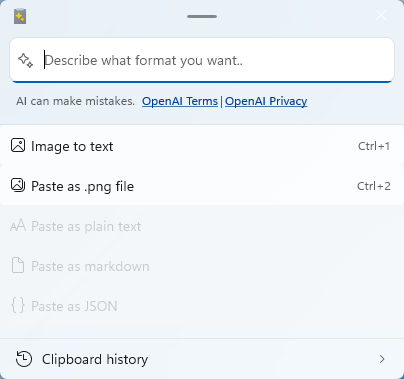
Advanced Paste 包括多个基于图像的粘贴选项。 可以在窗口中找到这些选项 Advanced Paste 。 使用激活快捷方式打开窗口。 还可以在设置中设置快速键快捷方式。
将图像粘贴到文本
将图像粘贴到文本 后,可以使用快速键快捷方式从剪贴板中的图像中提取文本,并快速粘贴提取的文本。
Note
“作为图像粘贴到文本”是一个使用本地 OCR 在本地运行的功能。
粘贴为 .png 文件
将图像粘贴为.png文件 功能可以让你快速将图像格式(如位图)粘贴为.png文件。 可以选择创建快速键快捷方式来调用此粘贴操作。
Note
粘贴为.png文件是在本地运行且不使用 AI 的功能。
转码为音频或视频
该 Advanced Paste 窗口提供两个可用于媒体文件的粘贴选项。 可以使用激活快捷方式打开 Advanced Paste 窗口。 还可以使用可自定义的键盘命令直接使用快速键调用粘贴作。 在可能的情况下,该功能会保留源文件的质量设置(例如视频尺寸和音频比特率),同时也保存任何容器的元数据(例如标题和专辑信息)。
可以通过选择取消 (X) 按钮来取消粘贴动作。
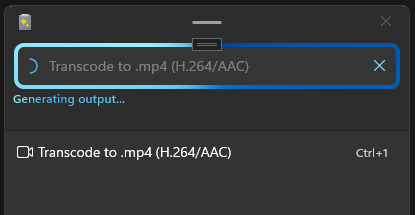
这对于媒体转码非常有用,但也适用于其他可能长时间运行的操作,例如使用 AI 进行的粘贴操作。
用于转码的粘贴操作通过进度环显示其进度的分数。 此功能将来可能对其他粘贴操作很有用,但目前只有媒体转码在使用它。
此功能使用 Windows。Media.Transcoding API 用于转码音频和视频文件。 可 在此处找到支持的编解码器列表。
Note
音频和视频的转码功能在本地运行,不使用人工智能。
转码到 .mp3
“转码到.mp3”功能适用于音频和视频文件。 它会从剪贴板上的媒体中提取音频通道,并将其保存为 .mp3 文件。
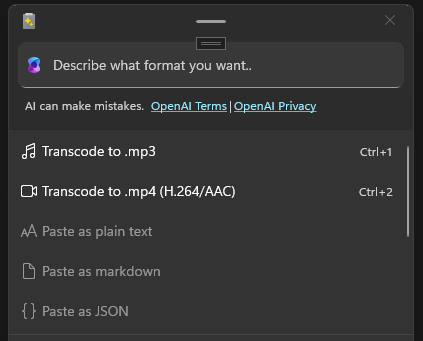
使用此功能从组合的音频和视频文件中提取音频,以节省磁盘空间,并处理仅限音频的应用和设备。
转码为 .mp4 (H.264/AAC)
用于转码到.mp4(H.264/AAC)的功能可以将视频文件转码为使用H.264视频编解码器和AAC音频编解码器(如果存在音频),并将流保存到.mp4文件中。 使用此功能可将现有视频文件转码为更广受支持的格式。
安装 PowerToys
此实用工具是面向电力用户的 Microsoft PowerToys 实用工具的一部分。 它提供了一组有用的实用工具来优化和简化 Windows 体验,以提高工作效率。 若要安装 PowerToys,请参阅安装 PowerToys。
来源:Advanced Paste:转换剪贴板内容与提取图片文字。作者:Microsoft 官方文档团队。Microsoft Learn 官方中文正文。版权与贡献归原文作者及贡献者;原文页未在正文中标示单篇特定许可,未将软件许可推定为文章许可。











暂无评论内容