


用途
图层蒙版是图像处理的基础工具。它让你有选择地修改所属图层的不透明度,也就是透明程度。图层的“不透明度”滑块会影响整个图层,而蒙版可以分别控制同一图层中不同区域的不透明度。
通过蒙版修改透明度,不会破坏图层本身。这种按区域控制不透明度的灵活性,是选择性着色、亮度蒙版等更丰富的图像处理技法的基础。
为图层添加蒙版
使用图层蒙版前,需要先将它添加到图层中,操作很简单。
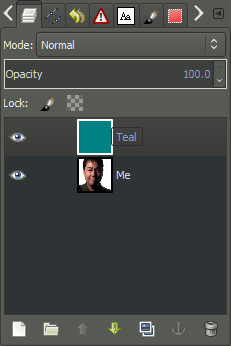
这里使用一幅只有两个图层的简单图像。图层堆栈底部是基础图像,上面是一层青绿色。青绿色图层是当前活动图层,可以通过白色边框辨认;接下来要给它添加蒙版。
右键单击要添加蒙版的图层,本例为“Teal”图层。上下文菜单中会出现“添加图层蒙版…”选项。
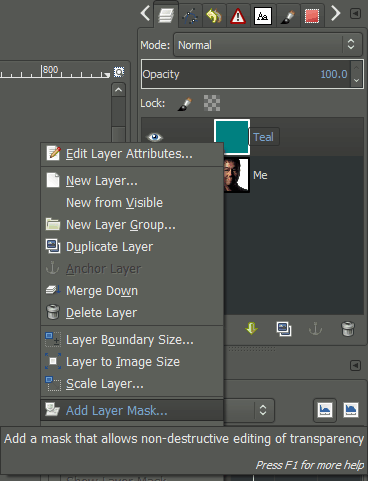
也可以使用菜单:图层 → 蒙版 → 添加图层蒙版…(Layer → Mask → Add Layer Mask…)。随后会打开“为图层添加蒙版”对话框,其中提供多个选项。
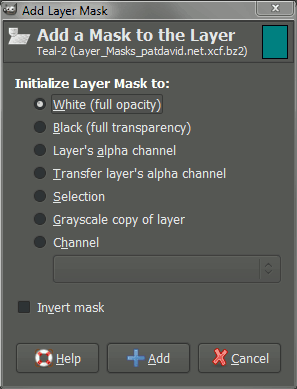
初始化蒙版有多种方式。第一个选项将整个蒙版设为白色,图层因此完全不透明,蒙版不会让任何区域变透明。若初始化为黑色,整个图层都会完全透明。
本教程选择白色(完全不透明)。添加后,图层对话框会发生变化:蒙版缩略图出现在所属图层缩略图右侧,本例中是青绿色图层。
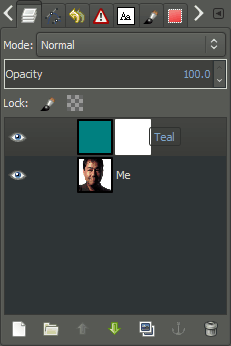
蒙版已经添加,也处于活动状态。缩略图周围有白色边框,但因为蒙版本身也是白色,边框不容易看清。现在可以修改蒙版了。
通过蒙版修改图层透明度
此时,在画布上进行的操作会作用于蒙版,而不是图层本身。下面通过绘制来说明蒙版怎样影响图层透明度。
使用矩形选择工具,选取图像顶部约三分之一的区域,然后用黑色填充。工具菜单为:工具 → 选择工具 → 矩形选择(Tools → Selection Tools → Rectangle Select)。
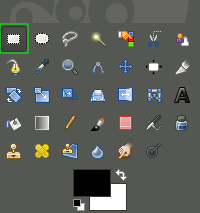
用矩形选择工具框选图像顶部约三分之一。
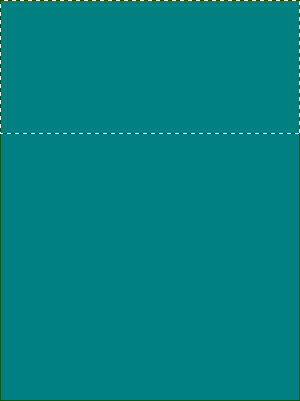
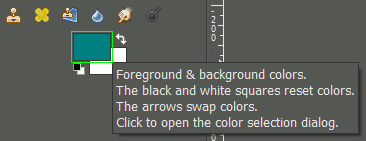
填充前,要先确认前景色为黑色。单击颜色区域中的前景色,打开“更改前景色”对话框。
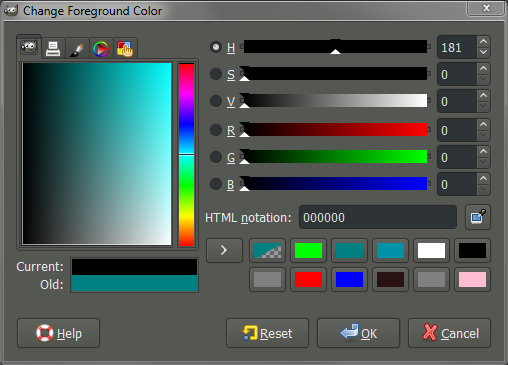
在“更改前景色”对话框中,将颜色设为黑色:RGB(0, 0, 0)。
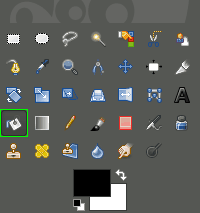
设定前景色后,使用油漆桶填充工具填充选区。菜单为:工具 → 绘画工具 → 油漆桶填充(Tools → Paint Tools → Bucket Fill)。
单击选区内部,用前景色,也就是黑色,填充该区域。画布会立即显示新的效果。
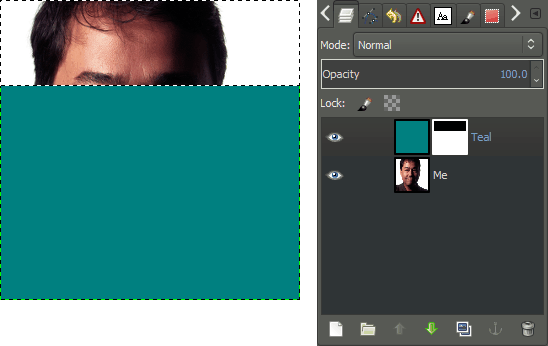
可以看到,蒙版选区被填充为黑色后,对应区域变成了完全透明,露出了下面的图层。
用矩形选择工具选中蒙版的其他区域,再填入不同深浅的灰色,就能产生不同的不透明度。例如,选取几个区域,分别填入不同的灰阶。
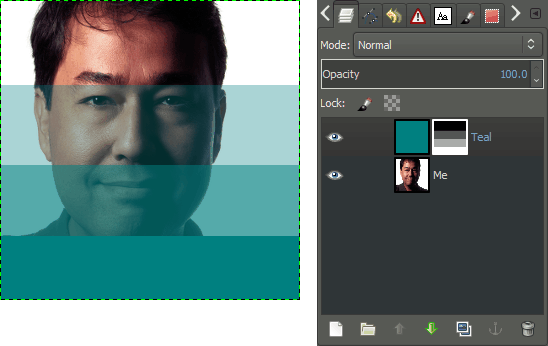
观察蒙版会发现,从上到下使用了从黑到白的不同灰阶;灰阶值决定所属图层对应区域的不透明度。
选择性着色示例
图层蒙版的一种典型应用是选择性着色:让一幅基本为黑白的图像仅在特定部分显出颜色。下面使用一张 2013 年狂欢节的照片演示。
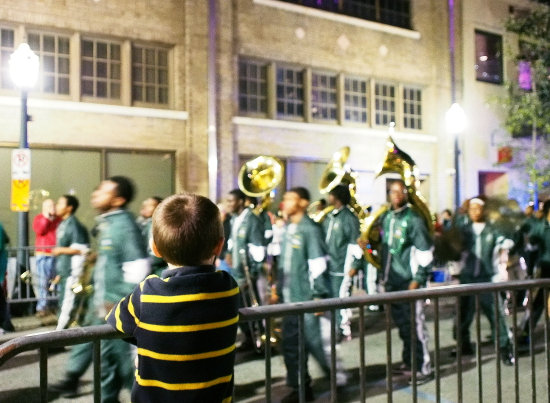
首先复制基础图像。可以按 Shift+Ctrl+D,也可以右键单击图层,选择“复制图层”。菜单路径是:图层 → 复制图层(Layer → Duplicate Layer)。
随后对上方图层去色:颜色 → 去色(Colors → Desaturate)。
按前面的步骤,为去色后的图层添加蒙版,初始化为白色,即完全不透明。此时图层对话框应如下所示。
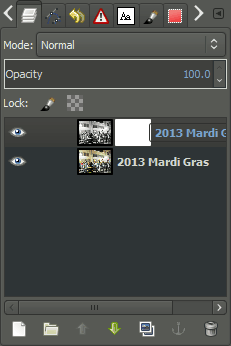
与前面一样,将前景色设为黑色。这次不用选区填充,而使用画笔工具,在希望显出下层颜色的区域上绘制。
这里选择栅栏旁的男孩,在他的衬衫和头部对应位置涂抹蒙版。下方图层中的这些颜色因此透出来,绘制后的效果如下。
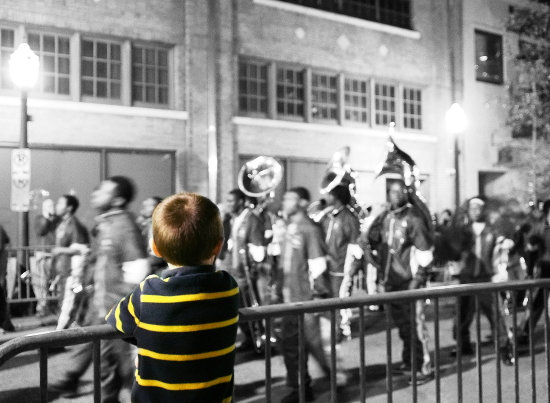
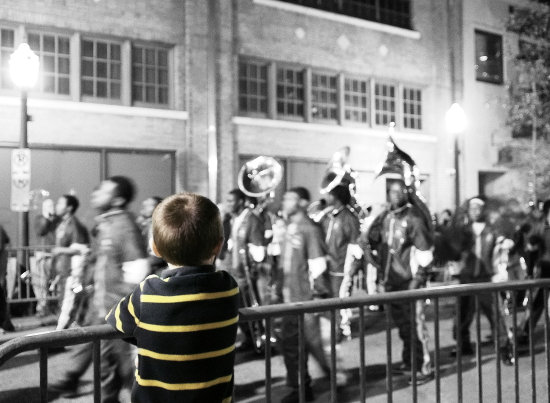
为了说明具体操作,下面单独显示用于得到这一效果的蒙版。

当然,也可以用黑色以外的颜色绘制蒙版。如果希望颜色稍淡一些,可以使用中间灰色,而不是黑色。
延伸阅读
本教程改编所依据的原始教程可在作者网站查看,那里可能提供了更新信息。











暂无评论内容