


免费配送是 WooCommerce 内置的配送方式。可以在客户订单满足特定条件时,例如达到最低消费金额时,提供“免费配送”选项;也可以为某个地理区域内的全部客户提供免费配送。
本页介绍如何:
- 将免费配送添加为配送方式。
- 配置免费配送。
免费配送:设置与配置
设置免费配送的第一步,是把它添加到某个配送区域。具体步骤如下:
说明:
这个配送方式必须添加到配送区域中。如果还没有配置配送区域,请先参考“设置配送区域”指南。
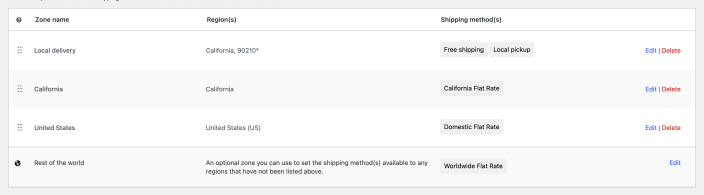
- 前往“WooCommerce → 设置 → 配送 → 配送区域”。
2. 在需要提供此配送方式的区域旁,点击“编辑”。
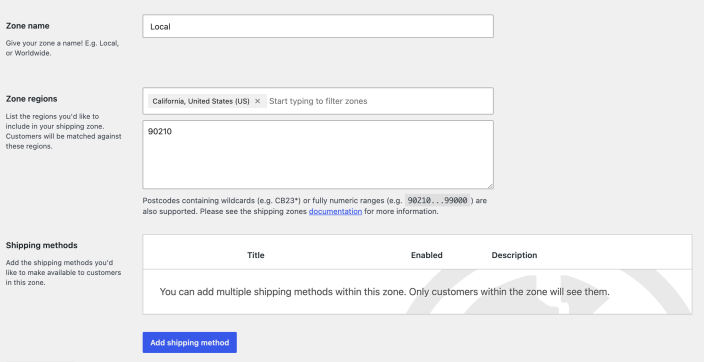
3. 在配送区域内,点击“添加配送方式”。
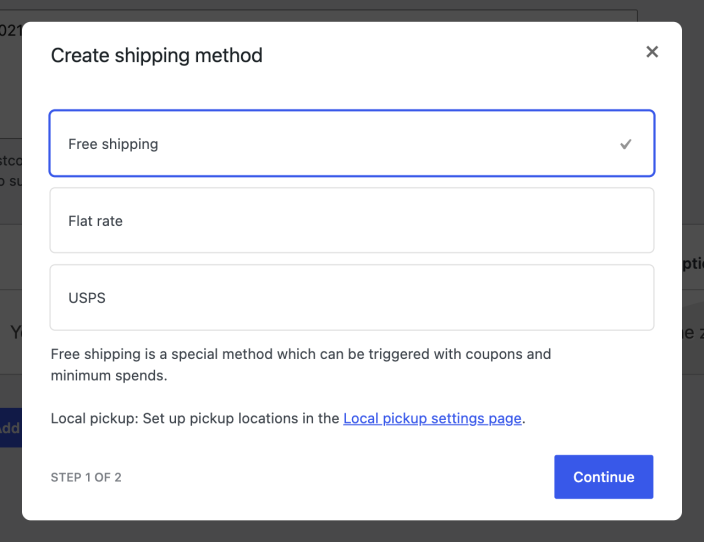
4. 选择配送方式,再点击“继续”。
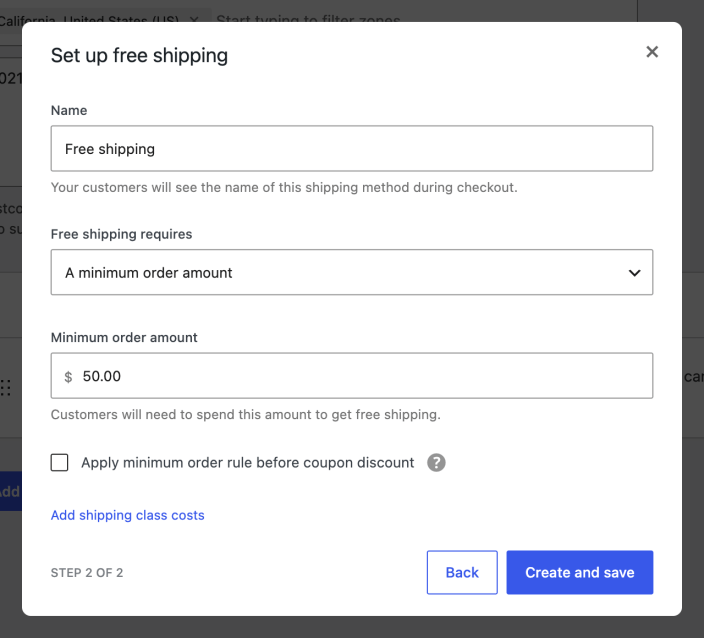
5. 输入名称,这个名称会显示在客户的购物车和结账页面中。
6. 在“免费配送要求”下拉菜单中,选择客户获得免费配送必须满足的条件:
- 无要求:向该配送区域内的所有客户提供免费配送。
- 有效的免费配送优惠券:客户使用提供免费配送的优惠券时即可享受免费配送,详见下文的优惠券创建步骤。
- 最低订单金额:客户消费达到指定金额时可享受免费配送。选择此项后,在出现的“最低订单金额”字段中设置金额。
- 最低订单金额或优惠券:客户达到最低消费金额,或者使用免费配送优惠券,满足任一条件即可。
- 最低订单金额及优惠券:客户必须同时达到最低消费金额,并使用免费配送优惠券,才能享受免费配送。
配置免费配送条件
- 免费配送的最低订单金额:选择任一最低订单金额选项后,会出现“在优惠券折扣之前应用最低订单金额规则”复选框。
- 未勾选:WooCommerce 使用扣除优惠券折扣后的订单金额判断是否达到免费配送门槛。例如,订单金额为 30 美元,客户使用 10 美元优惠券,则按 20 美元判断。
- 已勾选:使用优惠券折扣前的订单金额判断是否达到免费配送门槛。例如,订单金额为 30 美元,客户使用 10 美元优惠券,仍按未折扣的 30 美元判断。
使用优惠券提供免费配送:如果要通过优惠券向客户提供免费配送,请按以下步骤创建和配置优惠券:
- 前往“营销 → 优惠券”。
- 选择“添加优惠券”。
- 勾选“允许免费配送”。
- 选择“发布”以保存优惠券。
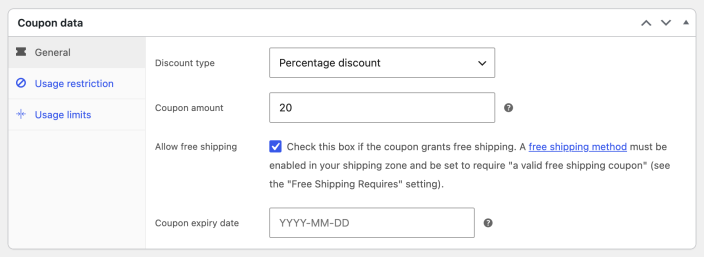
现在,客户即可使用该优惠券获得免费配送。
关于创建和配置优惠券的更多信息,见“优惠券管理”。
免费配送:高级设置与自定义
可以通过代码片段实现下列高级设置和自定义,具体方法见 WooCommerce 开发者文档:
- 通过钩子启用或禁用免费配送
- 如何只显示免费配送
- 如何只显示本地自提与免费配送
- 如何在指定例外州之外的所有州只显示免费配送
- 更多配送选项可参考 WooCommerce 的付费配送方式扩展。
问题与支持
如果仍有问题,可以使用以下支持资源。
本文介绍免费的 WooCommerce 核心插件。该插件通过 WordPress.org 社区论坛提供支持;搜索论坛时,往往能找到已经讨论和解答过的相同问题。使用论坛需要 WordPress.org 账户,可参考原文链接中的注册说明。
- 如果需要扩展本文介绍的核心功能,可查看 WooCommerce Marketplace 中提供的扩展。
- 如果需要持续的高级支持或定制开发,可了解 Woo Agency Partner 服务。
- 自行开发 WooCommerce 集成或扩展的开发者,可参考开发者资源。
如果仍未找到所需信息,可以通过原文页面的反馈按钮提交意见。
原文:Free Shipping。作者/来源:WooCommerce 文档团队。本文依据所列原文整理为中文,代码、命令与配置示例保留原文。
© 版权声明
文章版权归作者所有,未经允许请勿转载。
THE END











暂无评论内容