


WooCommerce 会自动创建店铺运行所需的几个页面,包括商店、购物车、结账和我的账户。本指南说明各页面的作用、如何重新安装缺失页面,以及如何更改核心店铺功能使用的页面。
安装与配置
安装 WooCommerce 并完成设置向导后,会自动创建以下页面:
- 商店:无需添加内容。
- 购物车:包含 WooCommerce 购物车区块,用于显示购物车内容。
- 结账:包含 WooCommerce 结账区块,用于显示配送和付款选项。
- 我的账户:包含 [woocommerce_my_account] 短代码,显示客户账户信息、订单及其他详情。
- 退款与退货政策:未发布的草稿,包含用于编写店铺退款和退货政策的示例文字。此页面并非必需,但强烈建议设置。
在区块编辑器中添加短代码
在页面中插入“短代码”区块,输入短代码,然后保存页面。
重新安装页面或补建缺失页面
如果跳过了设置向导,或需要补建缺失的 WooCommerce 页面,可以使用内置页面安装工具。前往“WooCommerce → 状态 → 工具”,点击“创建页面”,系统会创建站点中缺失的默认 WooCommerce 页面。

页面设置
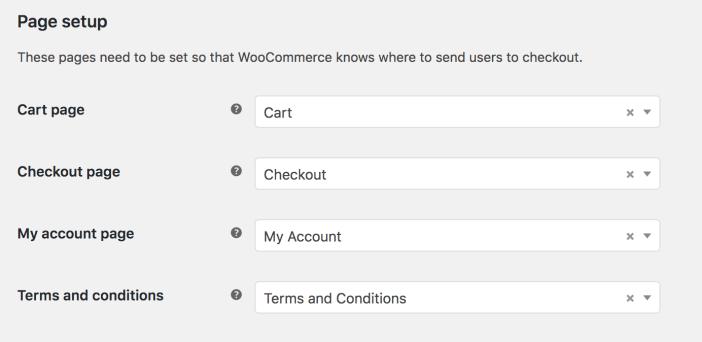
默认情况下,WooCommerce 将购物车、结账、我的账户、条款与条件以及商店功能分配给初始化时创建的相应默认页面。如果创建了新页面,或希望更改购物车、结账等功能所使用的页面,需要更新“页面设置”。
设置购物车、结账、我的账户及条款与条件页面的步骤如下:
- 前往“WooCommerce → 设置 → 高级”。
- 在各个下拉菜单中选择相应页面。
- 点击“保存更改”。
购物车、结账和我的账户必须使用不同页面
如果将购物车、结账和我的账户设为同一页面,会导致错误重定向及支付网关功能故障。WooCommerce 3.7 及之后的版本会阻止这种配置。
条款与条件页面
条款与条件页面不是必需的,但非常建议设置。在 WooCommerce 页面设置中指定该页面后,结账时会显示店铺条款链接,并告知客户:继续结账即表示同意这些条款。
商店页面
商店页面是展示商品的主要页面。在添加商品到购物车或查看空购物车的某些情况下,它也会成为“继续购物”链接的目标。商店页面使用专用模板:有指定页面时会转换其显示内容,没有指定页面时则显示默认内容。因此,它的呈现方式可能与站点其他页面不同。
/shop/ 这个 URL 不能删除。如果指定为商店页的页面使用其他别名,例如 my-fancy-store,它会在 example.com/my-fancy-store/ 加载,而 example.com/shop/ 返回 404。如果没有指定商店页面,example.com/shop/ 仍可访问,并显示默认内容,通常是商品列表。如果不希望采用这种行为,可通过重定向插件或代码片段调整。
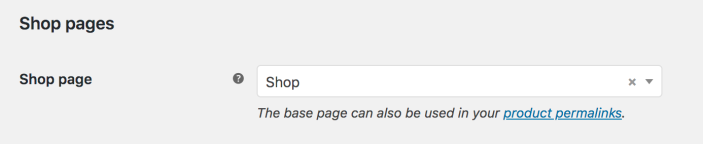
将某个页面指定为商店页面的步骤如下:
- 前往“WooCommerce → 设置 → 商品”。
- 在“商店页面”下拉菜单中选择需要使用的页面。
- 点击“保存更改”。
如果站点使用区块主题,可以在站点编辑器中自定义商品目录模板。
也可以通过 WooCommerce 区块或商品短代码,在商店页面之外的其他页面展示商品。
如果使用 SEO 插件,它可能提供专门针对自定义文章类型归档的设置,可通过这些设置控制商店页面的 SEO 行为。
从 WooCommerce 3.3 起,商店页面兼容所有 WordPress 主题。如果使用自定义主题、子主题、3.3 之前的 WooCommerce,或遇到兼容性问题,请参考“第三方/自定义主题兼容性”。
问题与支持
如果仍有问题,可以使用以下支持资源。
本文介绍免费的 WooCommerce 核心插件。支持由 WordPress.org 社区论坛提供;搜索论坛通常能找到已经解答过的相同问题。使用论坛需要 WordPress.org 账户,注册说明见原文链接。
- 如需扩展本文介绍的核心功能,可以查看 WooCommerce Marketplace 中的扩展。
- 如需持续高级支持或定制开发,可以了解 Woo Agency Partner 服务。
- 开发自己的 WooCommerce 集成或扩展时,可参考开发者资源。
如果仍未找到所需信息,可以通过原文页面的反馈按钮提交意见。
原文:WooCommerce Pages。作者/来源:WooCommerce 文档团队。本文依据所列原文整理为中文,代码、命令与配置示例保留原文。











暂无评论内容